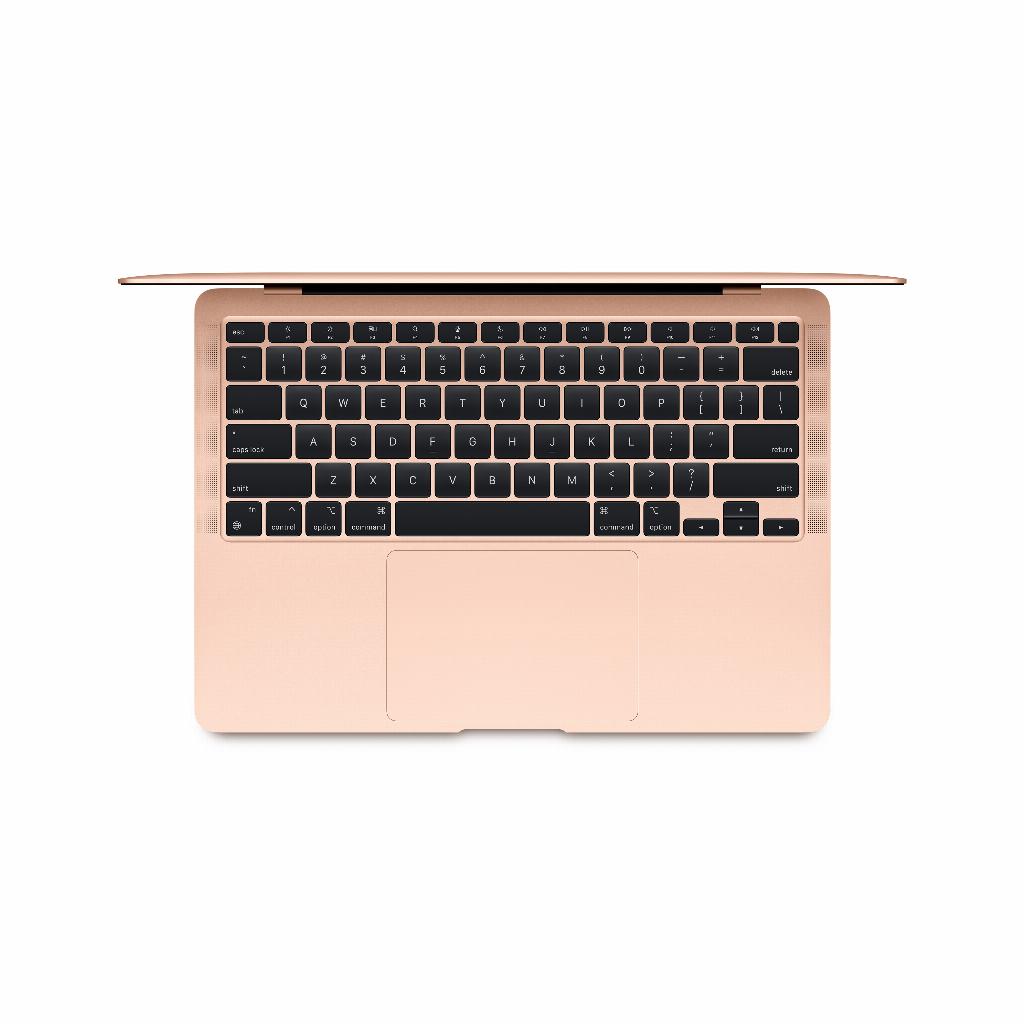
Direkt loslegen mit Ihrem neuen iMac
Neuen iMac auspacken. Direkt loslegen wollen. Und dann steht er da. Mit all den Fragen zu Apple ID's, FileVault und Schlüsselbunden. Sie kennen das – diese leichte Panik, dass Sie etwas falsch einstellen. Dass Sie später Stunden damit verbringen, falsche Entscheidungen rückgängig zu machen.
Aber hier ist die Sache: Apple hat die Installation eines refurbished iMac so einfach gemacht, dass Sie fast nicht mehr darüber nachdenken müssen. Der Setup Assistent nimmt Sie buchstäblich an die Hand. Schritt für Schritt. Ohne technisches Gerede. In einer Viertelstunde arbeiten Sie an Ihrem neuen Mac. Sogar wenn Sie von Windows umsteigen. Sogar wenn 'Computer' und 'einfach' für Sie nie in einen Satz gehören.
Der Trick? Einfach anfangen. Der Rest ergibt sich von selbst.
Nützliche Links
- Schauen Sie sich unsere refurbished iMac Kollektion an
- Finden Sie das passende Zubehör für Ihren iMac
- Entdecken Sie refurbished MacBooks als Alternative
Das erste Kennenlernen mit Ihrem refurbished iMac
Sie haben gerade einen refurbished iMac erworben und brennen darauf, damit loszulegen. Die gute Nachricht: Apple hat den Installationsprozess so benutzerfreundlich gestaltet, dass selbst Anfänger ohne Probleme damit zurechtkommen. Der integrierte Setup Assistent führt Sie Schritt für Schritt durch alle wichtigen Einstellungen. Kein technischer Jargon, keine komplizierten Verfahren. Innerhalb einer Viertelstunde sind Sie einsatzbereit.
Was benötigen Sie vorab?
Bevor Sie mit der Installation beginnen, sammeln Sie am besten diese Daten:
- Ihren Apple ID Benutzernamen und das Passwort
- Den Namen Ihres WLAN-Netzwerks und das zugehörige Passwort
- Eventuell: Zugriff auf Ihren alten Computer für die Datenübertragung
- Eine Viertelstunde Zeit ohne Unterbrechungen
Der Startprozess: einfacher als Sie denken
Sobald Sie den Einschaltknopf drücken, startet der Setup Assistent automatisch. Dieses intelligente Programm begleitet Sie durch jede Phase der Installation. Sie müssen nur den Anweisungen auf dem Display folgen und ab und zu eine Wahl treffen.
Sprache und Region einstellen
Die ersten Schritte sind am einfachsten. Sie wählen Deutsch als Sprache und Deutschland als Region aus. Dies bestimmt nicht nur die Systemsprache, sondern auch das Datumsformat, die Währung und andere regionale Präferenzen. Diese Einstellungen können Sie später jederzeit über die Systemeinstellungen anpassen.
Verbindung mit dem Internet herstellen
Ohne Internetverbindung kommen Sie nicht weit. Der Setup Assistent zeigt alle verfügbaren WLAN-Netzwerke in der Nähe an. Wählen Sie Ihr eigenes Netzwerk aus und geben Sie das Passwort ein. Haben Sie eine kabelgebundene Verbindung? Dann erkennt das System dies automatisch.
Wichtige Sicherheitseinstellungen
Während der Installation begegnen Ihnen drei essenzielle Sicherheitsoptionen, die Ihre Aufmerksamkeit verdienen:
FileVault: Ihr digitaler Tresor
FileVault verschlüsselt alle Daten auf Ihrer Festplatte. Das bedeutet, dass niemand ohne das richtige Passwort an Ihre Dateien gelangen kann, selbst wenn jemand die Festplatte aus Ihrem Computer ausbaut. Für die geschäftliche Nutzung oder wenn Sie sensible Informationen speichern, ist dies ein Muss. Die Aktivierung kostet keine zusätzliche Zeit und hat kaum Auswirkungen auf die Leistung moderner iMacs.
Schlüsselbund: Nie wieder Passwörter merken
Der iCloud-Schlüsselbund bewahrt all Ihre Passwörter sicher auf und synchronisiert sie zwischen Ihren Apple-Geräten. Er generiert auch automatisch starke Passwörter für neue Accounts. Dies macht Ihr digitales Leben nicht nur einfacher, sondern auch sicherer. Sie müssen sich nur Ihr Hauptpasswort merken.
Wo ist mein Mac: Ihr digitaler Tracker
Diese Funktion ermöglicht es, Ihren iMac aus der Ferne zu lokalisieren, zu sperren oder zu löschen. Natürlich hoffen Sie, diese Funktion nie zu benötigen, aber bei Diebstahl oder Verlust sind Sie froh, dass Sie sie aktiviert haben. Es funktioniert über Ihre Apple ID und kostet weder Akku noch Leistung.
Daten übertragen: mehrere Möglichkeiten
Der Setup Assistent bietet verschiedene Wege, um Daten von Ihrem alten Computer zu übertragen:
Von einem anderen Mac
Haben Sie bereits einen Mac? Dann können Sie über WLAN, ein Netzwerkkabel oder den Target Disk Mode alle Daten übertragen. Der Migrationsassistent kopiert nicht nur Ihre Dateien, sondern auch Programme, Einstellungen und sogar Ihren Schreibtisch-Hintergrund. Der Prozess dauert je nach Datenmenge zwischen dreißig Minuten und einigen Stunden.
Von einem Time Machine-Backup
Haben Sie ein Time Machine-Backup von Ihrem vorherigen Mac? Perfekt. Schließen Sie die Backup-Festplatte an und der Setup Assistent erkennt diese automatisch. Sie können wählen, welche Daten Sie übertragen möchten oder alles auf einmal kopieren.
Von einem Windows-PC
Auch Windows-Nutzer werden nicht vergessen. Laden Sie zuerst den Windows Migrationsassistenten auf Ihren PC herunter. Diese Software bereitet Ihre Daten auf den Umstieg vor. Dokumente, Fotos, Musik und Kontakte werden problemlos in die richtigen Ordner auf Ihrem neuen iMac übertragen.
Ganz von vorne beginnen
Manchmal ist ein Neustart das Beste. Wählen Sie dann eine saubere Installation ohne Datenübertragung. Sie können später jederzeit noch Dateien über einen USB-Stick, eine externe Festplatte oder einen Cloud-Dienst übertragen.
Software-Updates: der Feinschliff
Nach der Basisinstallation ist es ratsam zu prüfen, ob Ihr System auf dem neuesten Stand ist. Klicken Sie auf das Apple-Logo oben links, wählen Sie 'Über diesen Mac' und anschließend 'Softwareupdate'. Hier sehen Sie, ob Updates verfügbar sind.
Automatische Updates einschalten
Aktivieren Sie automatische Updates, um Ihr System sicher und aktuell zu halten. Ihr iMac lädt und installiert dann nachts Updates, ohne dass Sie sich darum kümmern müssen. Für wichtige Sicherheitsupdates erhalten Sie eine Meldung.
Tipps für die ersten Tage
Nun, da Ihre Installation abgeschlossen ist, einige praktische Tipps für Ihre ersten Tage mit Ihrem refurbished iMac:
- Erkunden Sie den App Store nach nützlichen Programmen
- Richten Sie Ihr Dock mit Ihren meistgenutzten Anwendungen ein
- Passen Sie den Schreibtisch nach Ihrem eigenen Geschmack an
- Erstellen Sie ein Time Machine-Backup, sobald Sie wichtige Dateien haben
- Testen Sie alle Ports und Anschlüsse mit Ihrem Zubehör
Der Umstieg auf einen refurbished iMac muss kein Kopfzerbrechen bereiten. Mit diesem schrittweisen Vorgehen sind Sie im Handumdrehen produktiv. Der wichtigste Rat: Nehmen Sie sich Zeit, folgen Sie den Anweisungen und haben Sie keine Angst, Dinge auszuprobieren. macOS ist so konzipiert, dass es intuitiv funktioniert. Viel Freude mit Ihrem erneuerten digitalen Arbeitsplatz!
Installation ist einfacher als Sie denken
Die Installation Ihres refurbished iMac erweist sich also nicht als Raketenwissenschaft. Mit dem Setup Assistent als Leitfaden durchlaufen Sie in einer Viertelstunde alle essenziellen Schritte. Von den Spracheinstellungen bis zur Sicherheit, von der Datenübertragung bis zu den Updates – alles erklärt sich von selbst.
Es spielt keine Rolle, ob Sie von Windows umsteigen oder schon seit Jahren mit Apple arbeiten. Die größte Falle ist eigentlich, dass Sie denken, es müsse komplizierter sein, als es ist. Also schalten Sie den iMac ein, folgen Sie den Schritten und bevor Sie es merken, arbeiten Sie an Ihrer neuen Maschine.