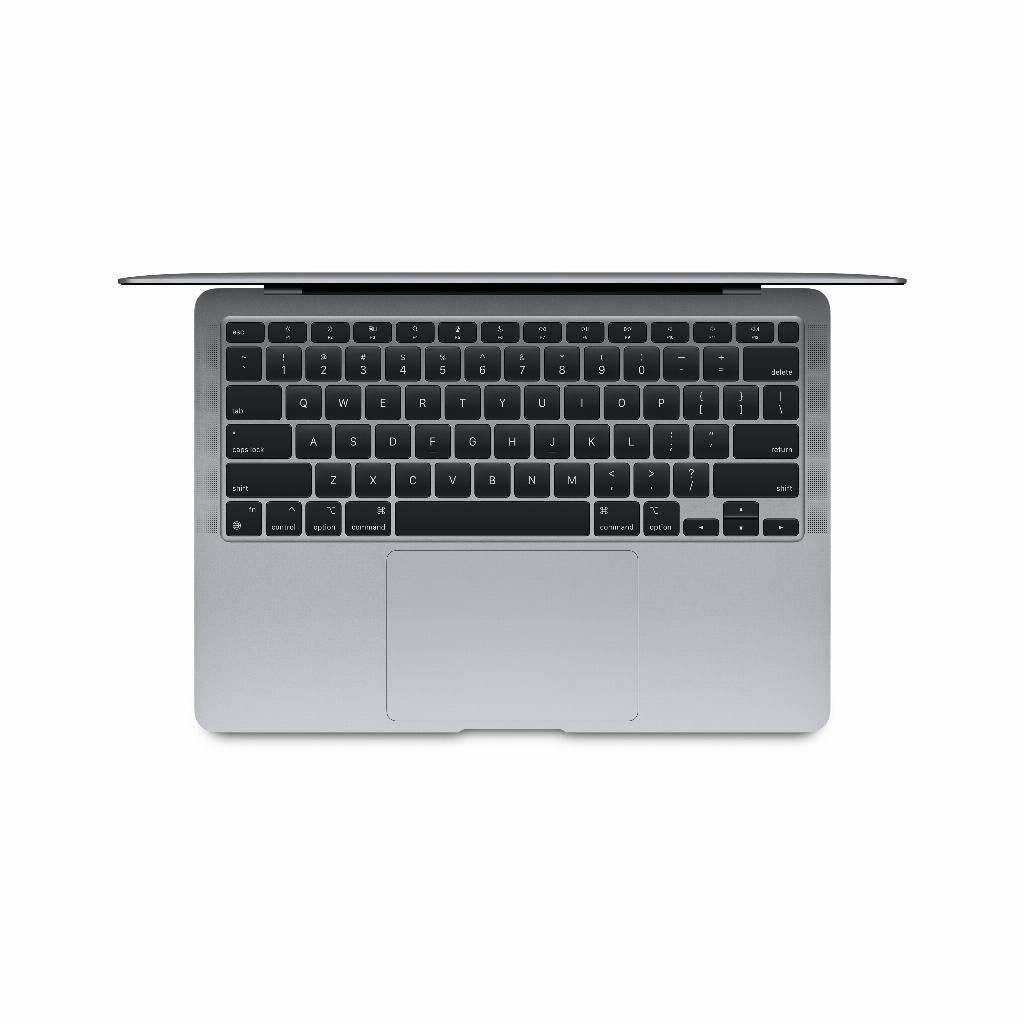
MacBook lädt nicht vollständig auf? Hier ist die wahre Ursache
Ihr MacBook lädt nicht vollständig auf. Schon wieder. Sie kennen das: diese lästigen 80 %, bei denen Ihr Akku hängen bleibt. Oder dieser mysteriöse Stopp bei 95 %. Sie haben schon alles Mögliche versucht. Neue Kabel gekauft. Andere Steckdosen getestet. Sogar Ihr Ladegerät ersetzt. Aber hier ist, was Ihnen niemand sagt: In 8 von 10 Fällen liegt das Problem gar nicht an Ihrer Hardware. Der Übeltäter versteckt sich in einer Softwarefunktion, die Apple selbst eingebaut hat. Eine Funktion, die Ihren Akku eigentlich schützen soll, aber manchmal über das Ziel hinausschießt. Die gute Nachricht? Sie können dies innerhalb von fünf Minuten lösen, ohne auch nur eine einzige Schraube zu lösen. Mehr noch: Während Sie darauf warten, dass Ihr MacBook wieder normal lädt, können Sie einfach über Ihre AirPods und Ihr Telefon weiterarbeiten. Die vier folgenden Lösungen packen das Problem an der Wurzel.
Nützliche Links:
Die vier effektivsten Lösungen für Ladeprobleme
Dass Ihr MacBook nicht weiter als 80 % lädt oder bei 95 % hängen bleibt, ist kein Einzelfall. Tausende Nutzer weltweit haben genau das gleiche Problem. Die gute Nachricht: In den meisten Fällen können Sie dies ohne technisches Wissen oder teure Reparaturen selbst lösen.
1. Optimiertes Laden des Akkus deaktivieren
Apple hat eine intelligente Funktion eingebaut, die Ihren Akku schützt, indem sie das Laden auf 80 % begrenzt. Diese Funktion heißt „Optimiertes Laden des Akkus“ und lernt aus Ihrer täglichen Routine. Das System sagt voraus, wann Sie die vollen 100 % benötigen, und lädt erst dann vollständig auf.
So deaktivieren Sie diese Funktion:
- Öffnen Sie die Systemeinstellungen
- Klicken Sie auf Akku
- Wählen Sie Batteriezustand
- Deaktivieren Sie „Optimiertes Laden des Akkus“
- Starten Sie Ihr MacBook neu
Der Laptop sollte nun wieder normal bis auf 100 % durchladen. Geben Sie dem Gerät etwas Zeit; manchmal dauert es einen Ladezyklus, bis die Änderung wirksam wird.
2. SMC (System Management Controller) zurücksetzen
Der SMC verwaltet alle energiebezogenen Funktionen Ihres MacBook. Eine Störung in diesem System kann dazu führen, dass das Laden stockt. Ein Reset löst oft mysteriöse Akkuprobleme.
Für MacBooks mit Apple Silicon Chip (M1, M2, M3):
- Schließen Sie alle Programme
- Schalten Sie den Laptop vollständig aus
- Warten Sie 30 Sekunden
- Starten Sie ihn wieder neu
Für ältere Intel MacBooks:
- Schalten Sie das Gerät aus
- Halten Sie Shift + Control + Option + Power 10 Sekunden lang gedrückt
- Lassen Sie alle Tasten los
- Starten Sie den Laptop
Nach diesem Reset kalibriert sich die Akkuanzeige neu. Es kann sein, dass Ihr Akkustand kurzzeitig springt, aber das stabilisiert sich von selbst.
3. Überprüfen Sie Ihren Adapter und Ihr Kabel
Nicht alle Ladegeräte sind gleich. Ein zu schwacher Adapter kann dazu führen, dass Ihr MacBook zwar lädt, aber nicht vollständig. Ein MacBook Pro 16-Zoll benötigt beispielsweise mindestens einen 96W Adapter für optimales Laden. Verwenden Sie ein 61W Modell? Dann lädt es langsamer und möglicherweise bei intensiver Nutzung nicht vollständig auf.
Überprüfen Sie diese Punkte:
- Verwenden Sie immer den mitgelieferten Adapter oder ein Modell mit gleicher oder höherer Wattzahl
- Untersuchen Sie das Kabel auf Beschädigungen oder Verformungen
- Testen Sie ein anderes USB-C Kabel, falls vorhanden
- Probieren Sie eine andere Steckdose aus oder entfernen Sie zwischengeschaltete Verlängerungskabel
4. Kalibrieren Sie Ihren Akku neu
Manchmal gerät die Akkuanzeige durcheinander. Das System denkt, dass 80 % eigentlich 100 % sind. Indem Sie den Akku vollständig entladen und wieder aufladen, erzwingen Sie eine Neukalibrierung.
Folgen Sie diesen Schritten genau:
- Laden Sie Ihr MacBook auf, bis es aufhört zu laden (egal bei welchem Stand)
- Nutzen Sie das Gerät normal, bis der Akku vollständig leer ist
- Lassen Sie den Laptop durch den leeren Akku automatisch ausschalten
- Warten Sie mindestens 5 Stunden, bevor Sie wieder aufladen
- Schließen Sie das Ladegerät an und laden Sie ununterbrochen bis 100 % auf
- Lassen Sie das Ladegerät nach Erreichen der 100 % noch weitere 2 Stunden angeschlossen
Wann ist ein Austausch nötig?
Manchmal helfen Softwarelösungen nicht mehr. Ein Akku hat eine begrenzte Lebensdauer von etwa 1000 Ladezyklen. Danach nimmt die Kapazität spürbar ab. Sie können den Zustand überprüfen, indem Sie die Option-Taste gedrückt halten und auf das Akku-Symbol klicken.
Steht dort „Service empfohlen“? Dann ist der Akku reif für einen Austausch. Das muss nicht sofort geschehen; Sie können noch Monate weiterarbeiten, aber die Nutzungsdauer wird kürzer. Ein neuer Akku kostet je nach Modell zwischen 200 und 400 Euro.
Präventive Maßnahmen für einen gesunden Akku
Vorbeugen ist besser als heilen. Mit diesen Tipps verlängern Sie die Lebensdauer Ihres Akkus erheblich:
- Vermeiden Sie extreme Temperaturen (unter 10 °C oder über 35 °C)
- Lassen Sie den Akku nicht monatelang auf 100 % oder 0 % stehen
- Nutzen Sie Ihr MacBook regelmäßig im Akkubetrieb
- Aktualisieren Sie macOS auf die neueste Version für Akkuoptimierungen
- Schließen Sie ungenutzte Programme, die viel Energie verbrauchen
Zusätzliche Hilfe benötigt?
Gelingt es Ihnen nicht, das Problem selbst zu lösen? Bei leapp helfen wir Ihnen gerne weiter. Unser Team hat jahrelange Erfahrung mit MacBook-Problemen und kennt die Details jedes Modells. Wir können Sie zu Reparaturoptionen beraten oder Ihnen helfen, eine geeignete refurbished Alternative zu finden, falls ein Austausch günstiger als eine Reparatur ist.
Ein refurbished MacBook ist übrigens eine kluge Wahl, wenn Ihr aktuelles Gerät wirklich ersetzt werden muss. Diese Geräte sind vollständig geprüft, haben einen neuen Akku und kommen mit Garantie. So erhalten Sie die gleiche Qualität wie neu, aber nachhaltiger und günstiger.
Fazit: Erst Software, dann Hardware
Ein MacBook, das nicht weiter als 80 % lädt, ist meistens kein Hardwareproblem, sondern eine Softwareangelegenheit. Mit den vier genannten Lösungen lösen Sie das Problem in neun von zehn Fällen selbst. Sollte Ihr Akku wirklich ausgetauscht werden müssen, wissen Sie nun, wann das nötig ist. Ein refurbished MacBook kann dann eine kluge Wahl sein: Sie erhalten ein vollständig geprüftes Gerät mit neuem Akku zum attraktiven Preis. Wichtigste Lektion: Probieren Sie erst die einfachen Softwarelösungen aus, bevor Sie zum Reparaturdienst gehen.