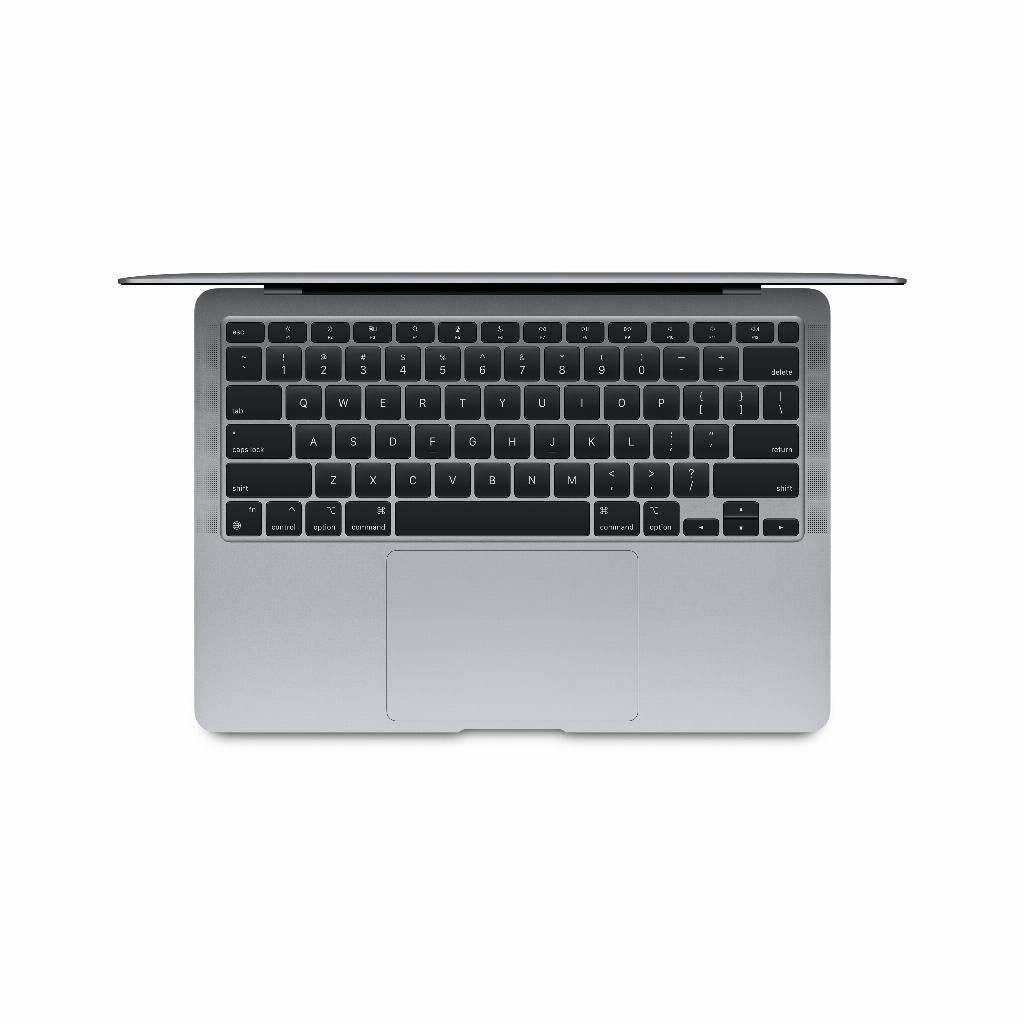
Ihren MacBook sicher mit einem Gastaccount teilen
Ihren MacBook mit Freunden oder der Familie teilen. Es fühlt sich an, als würden Sie die Schlüssel zu Ihrem Haus abgeben. Ihre persönlichen Fotos, Dokumente, der Browserverlauf – alles liegt offen. Dennoch möchten Sie nicht die Person sein, die ihren Laptop nicht ausleiht.
Die Lösung scheint einfach: ein Gastaccount. Aber hier kommt der Clou: Die meisten MacBook-Nutzer haben keine Ahnung, wie leistungsfähig diese Funktion eigentlich ist. Es geht über das bloße Abschirmen Ihrer Dateien hinaus. Ein gut eingerichteter Gastaccount verwandelt Ihren MacBook in einen völlig sauberen Arbeitsplatz – ohne auch nur eine einzige Spur nach dem Abmelden zu hinterlassen.
Perfekt, wenn Ihre Kinder YouTube schauen möchten oder wenn ein Kollege kurz etwas drucken muss. Und mit dem richtigen Zubehör wie einem Privacy Screen oder AirPods für persönlichen Sound wird das Teilen noch einfacher. Zeit, diese digitale Haustür intelligent abzusichern.
Nützliche Links
- refurbished MacBook Air Kollektion – ideal für Familien, die mehrere Geräte benötigen
- Apple Watch Series 8 – persönliche Benachrichtigungen, ohne den Laptop zu teilen
- iPad Kollektion – perfekte Alternative für Kinder ohne Zugriff auf Ihren MacBook
Warum ein Gastaccount für jeden MacBook-Nutzer essenziell ist
Ein Gastaccount auf Ihrem MacBook ist mehr als nur eine nette Zusatzfunktion. Es ist eine grundlegende Sicherheitsmaßnahme, die viele Nutzer übersehen. Wenn Freunde, Familie oder Kollegen Ihren Laptop ausleihen möchten, müssen Sie nicht länger widerwillig Ihr Passwort teilen. Ein Gastbenutzer erhält Zugriff auf eine völlig saubere Umgebung ohne Ihre persönlichen Dateien, den Browserverlauf oder angemeldete Konten.
Die Stärke dieser Funktion liegt in der automatischen Bereinigung. Sobald sich ein Gast abmeldet, werden alle heruntergeladenen Dateien, der Browserverlauf und temporäre Daten permanent gelöscht. Das bedeutet, dass jeder neue Gastbenutzer mit einer frischen Seite beginnt. Für Eltern mit Kindern ist dies ideal: Sie können sicher YouTube schauen oder Bildungswebsites besuchen, ohne dass Sie sich Sorgen darüber machen müssen, worauf sie in Ihrem eigenen Browserverlauf stoßen könnten.
Schritt-für-Schritt-Anleitung zur Aktivierung
Das Einrichten eines Gastaccounts unterscheidet sich je nach macOS-Version leicht, aber die Basis bleibt gleich. Öffnen Sie zuerst die Systemeinstellungen über das Apple-Menü oben links. Navigieren Sie zu 'Benutzer & Gruppen'. Hier sehen Sie eine Übersicht aller bestehenden Konten auf Ihrem Gerät.
Klicken Sie auf das Schloss-Symbol unten links, um Änderungen zu ermöglichen. Geben Sie Ihr Administratorpasswort ein. Nun sehen Sie die Option 'Gastbenutzer' in der Liste erscheinen. Aktivieren Sie das Kontrollkästchen, um Gästen das Anmelden zu erlauben. Direkt unter dieser Option finden Sie zusätzliche Einstellungen wie den Zugriff auf geteilte Ordner – aktivieren Sie dies nur, wenn Sie spezifische Ordner teilen möchten.
Wichtige Sicherheitseinstellungen
Nach der Aktivierung des Gastaccounts können Sie weitere Feinabstimmungen vornehmen. Gehen Sie zu den Einstellungen für die Kindersicherung, um spezifische Websites zu blockieren oder erlaubte Seiten festzulegen. Dies ist besonders nützlich, wenn Kinder den Gastaccount nutzen. Sie können Zeitlimits festlegen, bestimmte Anwendungen blockieren und sogar die Kamera deaktivieren.
Erwägen Sie auch, FileVault einzuschalten, falls dies noch nicht aktiv ist. Diese Verschlüsselung sorgt dafür, dass selbst bei physischem Zugriff auf Ihre Festplatte niemand an Ihre persönlichen Dateien gelangen kann. Die Kombination von FileVault mit Gastaccounts bildet eine starke Verteidigungslinie gegen unerwünschten Zugriff.
Praktische Anwendungen im Alltag
Die Gastfunktion beweist ihren Wert in zahlreichen Situationen. Denken Sie an das Mal, als Ihr Kollege während eines Meetings schnell ein Dokument drucken musste. Oder wenn Freunde während einer Party Musik über Spotify Web abspielen möchten. Kinder können sicher ihre Hausaufgaben machen, ohne dass Sie Angst haben müssen, dass sie versehentlich wichtige Dateien löschen.
Für Menschen, die regelmäßig im Homeoffice arbeiten, bietet der Gastaccount eine professionelle Lösung, wenn Kunden oder Lieferanten kurz einen Computer nutzen müssen. Sie bewahren ein professionelles Auftreten ohne Privacy-Risiken. Dieses Modell des Teilens wird immer relevanter, da hybrides Arbeiten zur Norm wird.
Häufige Fallstricke und Lösungen
Ein häufiges Problem ist, dass Nutzer vergessen, den Gastaccount nach Gebrauch wieder zu deaktivieren. Dies lässt ein unnötiges Zugangstor offen. Machen Sie es sich zur Gewohnheit, nach jedem Gebrauch zu prüfen, ob die Funktion noch benötigt wird. Ein weiterer Punkt: Einige Anwendungen funktionieren in einer Gastsitzung nicht optimal, da sie spezifische Benutzerrechte erfordern.
Wenn der Gastaccount nicht auf dem Anmeldebildschirm erscheint, prüfen Sie zuerst, ob Sie die neuesten macOS-Updates installiert haben. Manchmal kann auch ein Neustart Wunder wirken. Bei hartnäckigen Problemen können Sie versuchen, das NVRAM zurückzusetzen, indem Sie beim Starten Command + Option + P + R gedrückt halten.
Alternativen und zusätzliche Sicherheitsmaßnahmen
Neben Gastaccounts können Sie in Erwägung ziehen, separate Benutzerkonten für regelmäßige Nutzer anzulegen. Diese Alternative bietet mehr Kontrolle über individuelle Einstellungen und speichert persönliche Vorlieben. Für Kinder können Sie ein spezielles Kinderkonto mit permanenten Einschränkungen einrichten.
Ein Privacy Screen Protector bildet eine physische Barriere gegen Mitleser. Dieses Zubehör schränkt den Betrachtungswinkel drastisch ein, sodass nur die Person direkt vor dem Display den Inhalt sehen kann. Kombinieren Sie dies mit dem Gastaccount für optimale Privatsphäre beim Teilen Ihres Arbeitsplatzes.
Zukunftssichere Tipps für die Kontoverwaltung
Apple verbessert kontinuierlich die Sicherheitsfunktionen in macOS. Halten Sie Ihr System auf dem neuesten Stand, um von den neuesten Sicherheitspatches zu profitieren. Erwägen Sie auch die Nutzung der Zwei-Faktor-Authentifizierung für Ihre Apple ID. Dies verhindert unbefugten Zugriff, selbst wenn jemand Ihr Passwort kennt.
Erstellen Sie regelmäßig Backups über Time Machine, bevor Sie große Änderungen an Benutzerkonten vornehmen. Eine gute Backup-Strategie bedeutet, dass Sie jederzeit zu einer funktionierenden Konfiguration zurückkehren können. Testen Sie periodisch, ob der Gastaccount noch korrekt funktioniert, besonders nach großen Systemupdates.
Die Investition an Zeit, um einen Gastaccount korrekt einzurichten, zahlt sich in Seelenfrieden aus. Ihr MacBook wird zu einem Gerät, das Sie ohne Zögern teilen können, im Wissen, dass Ihr digitales Leben geschützt bleibt.
Privatsphäre und Komfort im Gleichgewicht
Einen Gastaccount einzurichten kostet Sie höchstens fünf Minuten, erspart Ihnen aber jahrelange Unannehmlichkeiten. Ihr MacBook wird zu einem Gerät, das Sie ohne Sorgen teilen können – egal ob es um Kinder geht, die kurz YouTube schauen wollen, oder Kollegen, die schnell etwas drucken müssen.
Die Kombination mit cleverem Zubehör macht das Teilen noch einfacher. Vergessen Sie nicht: Privatsphäre ist kein Luxus, sondern eine Notwendigkeit. Mit dieser einfachen Anpassung schützen Sie, was Ihnen gehört, während Sie gleichzeitig gastfreundlich gegenüber anderen bleiben.