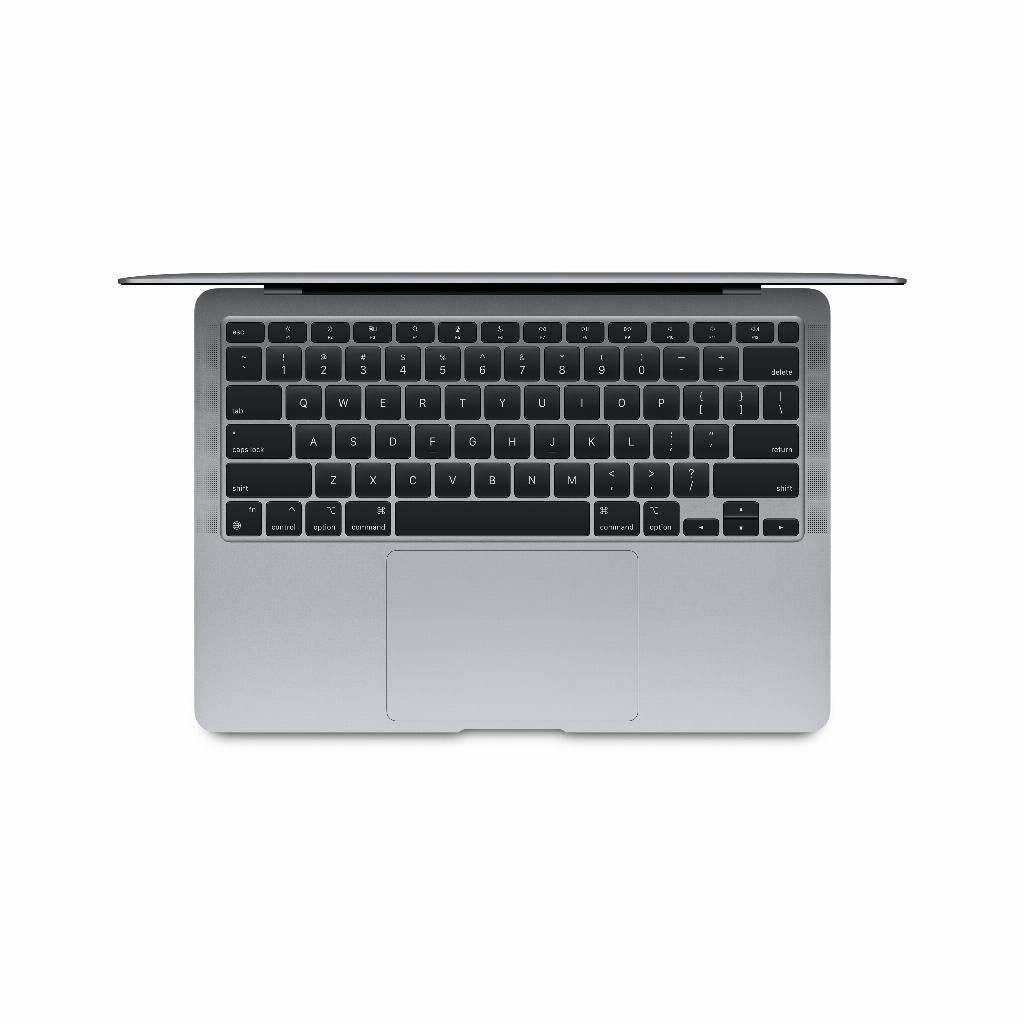
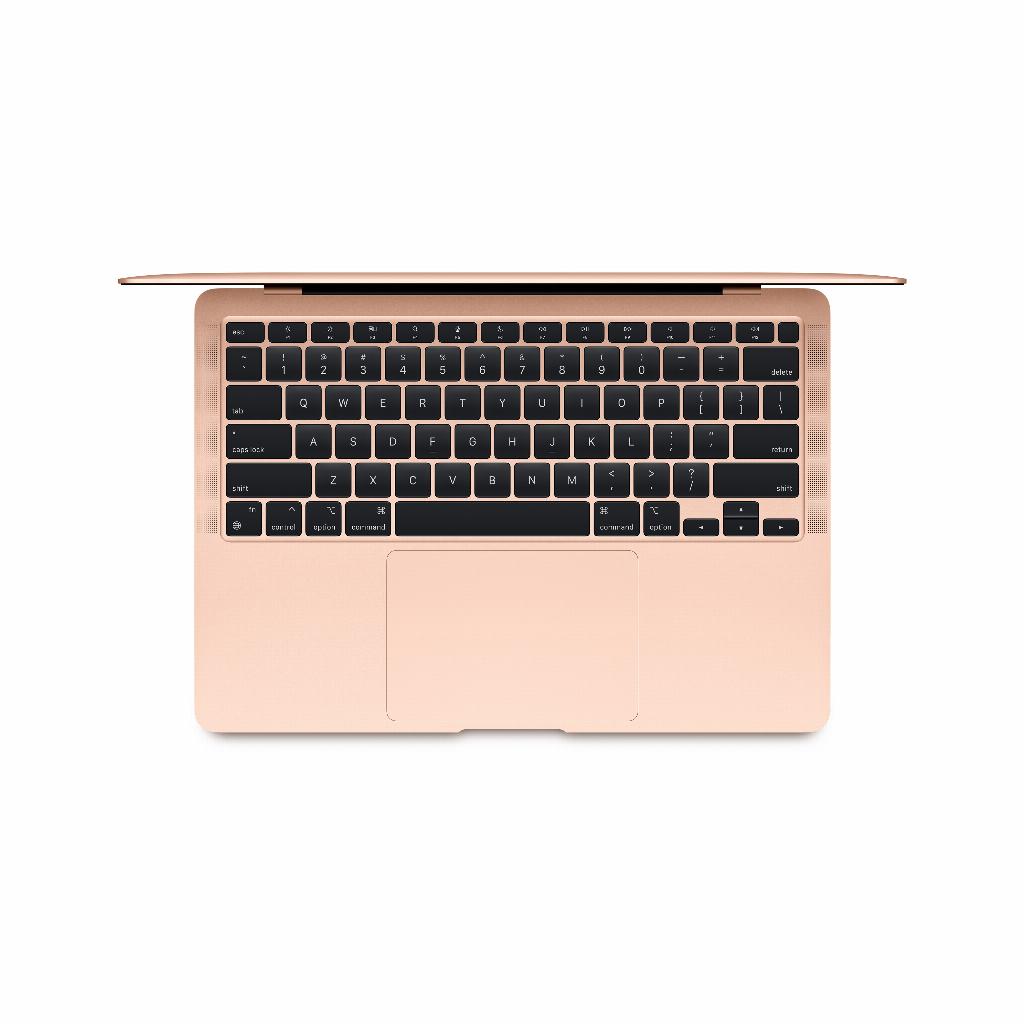
Ihr MacBook selbst upgraden: einfacher als Sie denken
Ihr MacBook stockt. Schon wieder. Die Meldung 'Speicherplatz fast voll' blinkt zum x-ten Mal auf dem Display auf. Löschen hilft nicht mehr – alles ist wichtig. Ein neues MacBook kaufen? Zu teuer. Zum Reparaturservice? Das kostet Sie schnell Hunderte von Euro.
Aber hier kommt der Punkt: Die Festplatte auszutauschen, können Sie einfach selbst erledigen. Ohne technische Kenntnisse. Ohne teures Werkzeug. Mit einem einfachen Schraubendreher und einer Stunde Zeit sparen Sie Hunderte von Euro an Reparaturkosten. Mehr noch, zum Preis von ein paar neuen AirPods upgraden Sie Ihr gesamtes System.
Es klingt nach Bastelarbeit für Techniker, aber genau das ist das Missverständnis. Denn während Sie denken, dass das Öffnen Ihres MacBook eine Katastrophe bedeutet, tun es Tausende Menschen jede Woche. Mit dem richtigen Zubehör und diesem schrittweisen Vorgehen wird Ihr langsames MacBook wieder wie neu – ohne den Höchstpreis zu zahlen.
Nützliche Links
- MacBook Zubehör für Ihr Upgrade-Projekt
- refurbished MacBooks als Alternative zur Reparatur
- iPhone Displayschutzfolien für Ihre anderen Apple Geräte
Wann ist es Zeit für eine neue Festplatte?
Ihr MacBook gibt immer häufiger Warnungen aus. Programme stürzen ohne Grund ab. Das Hochfahren dauert Minuten statt Sekunden. Diese Signale deuten oft auf eine defekte Festplatte hin. Aber bevor Sie in Panik geraten: Die meisten Probleme lassen sich prima selbst lösen.
Ein voller Speicherplatz bedeutet nicht direkt einen Defekt. Manchmal reicht das Löschen alter Dateien, das Leeren des Papierkorbs oder das Verschieben von Fotos auf einen externen Speicher aus. Wenn diese Maßnahmen jedoch nicht mehr helfen, wird es Zeit für ein Hardware-Upgrade.
Welche Festplatte passt zu Ihrem MacBook?
Nicht jede Festplatte funktioniert in jedem Modell. MacBooks aus den Jahren 2012 bis 2015 verwenden oft noch traditionelle SATA-Festplatten. Neuere Modelle haben proprietäre SSDs, die schwieriger zu ersetzen sind. Prüfen Sie zuerst Ihr genaues Modell über das Apple-Menü unter 'Über diesen Mac'.
SSD versus HDD: die praktischen Unterschiede
Eine SSD (Solid State Drive) startet Ihr MacBook in 20 Sekunden, während eine HDD (Hard Disk Drive) dafür 90 Sekunden benötigt. Programme öffnen sich drei- bis fünfmal schneller. Das Kopieren großer Dateien geht bis zu zehnmal flotter. Die Investition in eine SSD zahlt sich im täglichen Bedienkomfort aus.
In Bezug auf die Kapazität erhalten Sie bei HDDs mehr Speicherplatz für Ihr Geld. Eine 1TB HDD kostet etwa so viel wie eine 256GB SSD. Für Fotografen oder Videobearbeiter mit großen Dateien kann eine HDD also immer noch interessant sein. Viele Nutzer entscheiden sich für eine Kombination: eine schnelle SSD für das System und Programme, plus eine externe HDD für Archivdateien.
Der Austausch Schritt für Schritt
Vorbereitung ist die halbe Miete
Erstellen Sie zuerst ein komplettes Backup über Time Machine. Dies dauert einige Stunden, verhindert aber Datenverlust. Laden Sie sich bereits macOS auf einen USB-Stick für die Neuinstallation herunter. Sammeln Sie das richtige Werkzeug: einen Torx T5 und T8 Schraubendreher für die meisten Modelle, plus ein Kunststoff-Öffnungswerkzeug.
Der physische Austausch
Schalten Sie Ihr MacBook vollständig aus und trennen Sie alle Kabel. Drehen Sie das Gerät um und entfernen Sie die Schrauben der Bodenplatte. Achtung: Diese haben unterschiedliche Längen, legen Sie sie in der richtigen Reihenfolge bereit. Der Akku-Stecker muss zu Ihrer Sicherheit als Erstes gelöst werden.
Die Festplatte befindet sich meist unten rechts, befestigt mit einer Halterung. Entfernen Sie die Halterung vorsichtig und ziehen Sie das Datenkabel ab. Heben Sie die alte Festplatte heraus, ohne die umliegenden Komponenten zu berühren. Setzen Sie die neue Festplatte in umgekehrter Reihenfolge ein und sorgen Sie dafür, dass alle Anschlüsse gut einrasten.
Softwareinstallation und Konfiguration
Nach dem Hardware-Austausch startet Ihr MacBook mit einem leeren Display. Halten Sie Command+R während des Startvorgangs gedrückt für den Recovery Mode. Nutzen Sie das Festplattendienstprogramm, um die neue Festplatte als APFS (für SSDs) oder Mac OS Extended (für HDDs) zu formatieren.
Die macOS Installation dauert 30 bis 60 Minuten. Wählen Sie während des Setups die Migration von Ihrem Time Machine Backup. Dies stellt alle Ihre Dateien, Programme und Einstellungen automatisch wieder her. Der gesamte Migrationsprozess kann je nach Datenmenge einige Stunden dauern.
Häufige Probleme und Lösungen
Manchmal erkennt Ihr MacBook die neue Festplatte nicht sofort. Versuchen Sie dann, das NVRAM zurückzusetzen, indem Sie Option+Command+P+R während des Startens gedrückt halten. Bei älteren Modellen hilft es manchmal, den SMC zurückzusetzen.
Eine langsame Festplatte nach der Installation deutet oft auf eine falsche Formatierung hin. SSDs leisten nur mit APFS-Formatierung optimale Arbeit. Aktivieren Sie auch TRIM über das Terminal für eine bessere langfristige Performance. Der Befehl 'sudo trimforce enable' aktiviert diese Funktion.
Wann sollte man doch professionelle Hilfe suchen?
Bei MacBooks ab 2016 ist der Speicherplatz oft auf dem Mainboard verlötet. Diese können Sie nicht selbst austauschen. Auch bei Wasserschäden oder physischen Schäden an anderen Komponenten ist eine professionelle Reparatur sinnvoller. Ein falscher Handgriff kann dann mehr Schaden anrichten.
Alternativen erwägen
Manchmal ist ein refurbished MacBook günstiger als eine teure Reparatur. Zum Preis eines High-End SSD Upgrades erhalten Sie oft schon ein komplett erneuertes Modell mit Garantie. Externer Speicher über Thunderbolt bietet ebenfalls eine Lösung, ohne das Gerät öffnen zu müssen. Cloud-Speicher löst Speicherplatzprobleme ohne Hardware-Anpassungen.
Die kluge Wahl für Ihr MacBook
Eine Festplatte auszutauschen, erweist sich als weniger komplex als gedacht. Mit der richtigen Vorbereiting, einem Backup und Basiswerkzeug schaffen Sie das prima selbst. Die Ersparnis beläuft sich schnell auf Hunderte von Euro, während Ihr MacBook wieder Jahre mitmachen kann.
Prüfen Sie jedoch zuerst, ob Ihr Modell für ein Upgrade geeignet ist – bei neueren Modellen ist alles fest verlötet. Dann wird ein refurbished MacBook mit Garantie oft die klügere Wahl. So erhalten Sie für die gleiche Investition ein komplett erneuertes Gerät ohne den Aufwand des Selberschraubens.