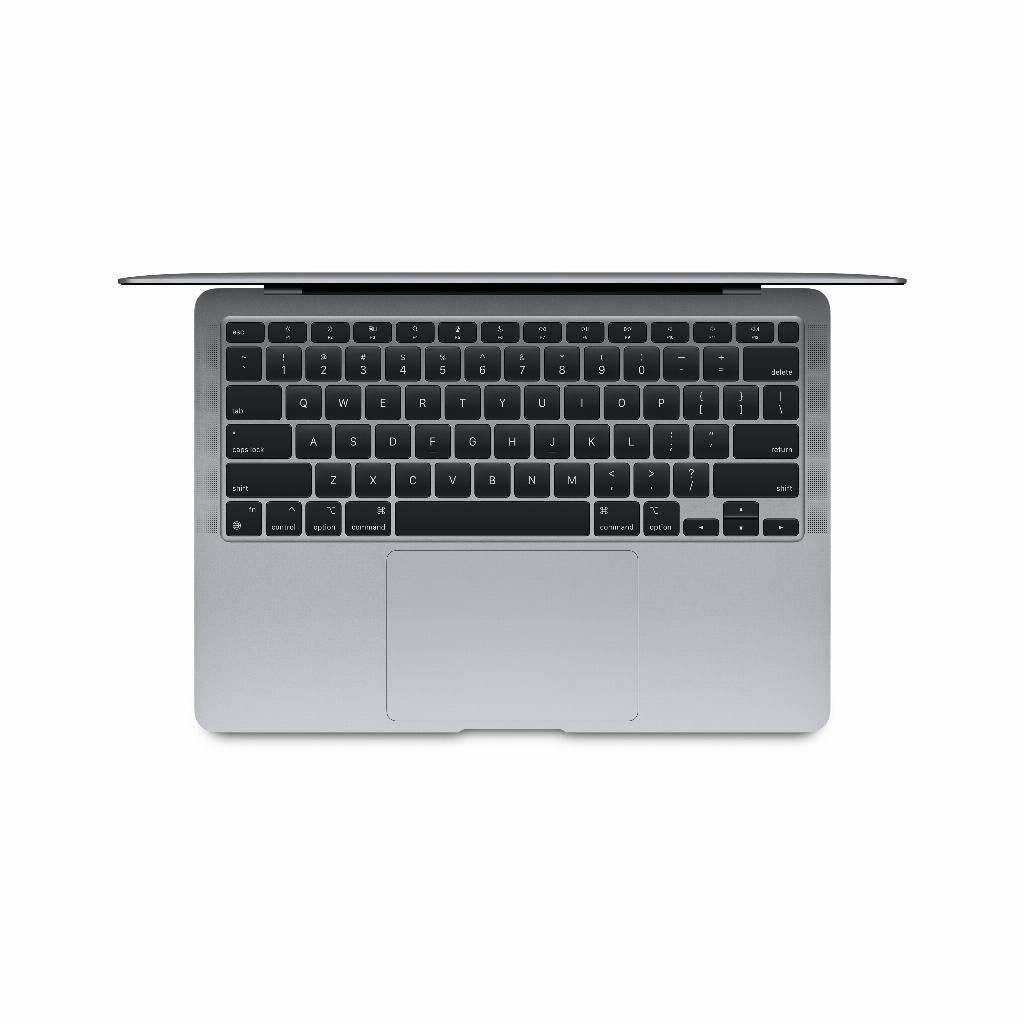
Verborgen Kopier- und Einfügefunktionen auf Ihrem MacBook
Kopieren und Einfügen auf Ihrem MacBook. Sie machen es hunderte Male am Tag. Command+C, Command+V. Fertig. Zumindest denken Sie das. Denn während Sie immer noch dieselben zwei Tastenkombinationen verwenden, die Sie vor Jahren gelernt haben, verpassen die meisten MacBook-Nutzer Tricks, die ihre Arbeitsgeschwindigkeit verdoppeln könnten.
Aber hier ist der Punkt: Diese verborgenen Funktionen stecken schon seit Jahren in Ihrem MacBook. Sie nutzen sie nur nicht. Denken Sie an das Kopieren mehrerer Elemente gleichzeitig, ohne ständig hin und her zu wechseln. Oder das Einfügen von Text ohne Formatierung mit einer zusätzlichen Taste. Sogar die Touch Bar hat Kopierfunktionen, von denen niemand weiß.
Dies sind keine komplizierten Workarounds. Es sind integrierte Möglichkeiten, die Apple absichtlich hinzugefügt hat, aber nie wirklich bewirbt. Zeit zu entdecken, was Ihr MacBook wirklich kann.
Nützliche Links
- MacBook Kollektion - finden Sie das perfekte Modell für Ihren Arbeitsstil
- Zubehör - verbessern Sie Ihren Workflow mit den richtigen Hilfsmitteln
- Apple Intelligence - entdecken Sie intelligente Funktionen für produktiveres Arbeiten
Über die Grundlagen hinaus: Was Sie wirklich wissen müssen
Command+C und Command+V kennen wir alle. Aber Ihr MacBook verbirgt Dutzende Kopierfunktionen, die Ihre Arbeitsgeschwindigkeit drastisch erhöhen können. Der Unterschied zwischen einem durchschnittlichen Nutzer und einem Poweruser? Letzterer kennt diese Tricks.
Nehmen Sie zum Beispiel das Einfügen ohne Formatierung. Sie kopieren Text von einer Website, fügen ihn in Ihr Dokument ein, und plötzlich steht alles in Comic Sans mit blauem Hintergrund. Frustrierend. Die Lösung liegt in einer zusätzlichen Taste: Command+Shift+V. Diese Kombination fügt nur den Text ein, ohne die Formatierung zu übernehmen. Anstatt erst einzufügen, dann alles zu markieren und anschließend die Formatierung zu entfernen, erledigen Sie das jetzt in einer Bewegung.
Mehrere Elemente kopieren, ohne hin und her zu schalten
Die Zwischenablage Ihres MacBook scheint auf jeweils ein Element beschränkt zu sein. Kopieren Sie etwas Neues, verschwindet das Vorherige. Zumindest denken das alle. Aber mit Universal Clipboard kopieren Sie auf Ihrem iPhone und fügen es direkt auf Ihrem Mac ein. Oder umgekehrt. Stellen Sie sicher, dass beide Geräte mit derselben Apple ID angemeldet sind, Bluetooth aktiviert haben und sich in Reichweite befinden. Es funktioniert automatisch.
Für diejenigen, die wirklich mehrere Elemente verwalten möchten: Probieren Sie die App Paste oder CopyClip aus. Diese Tools erstellen einen Verlauf von allem, was Sie kopieren. Mit einem Tastenkürzel rufen Sie eine Übersicht Ihrer letzten zwanzig kopierten Elemente auf. Wählen Sie aus, was Sie benötigen, und fügen Sie es direkt ein. Kein lästiges Wechseln der Tabs mehr, um diesen einen Satz wiederzufinden.
Der magische Option-Tasten-Trick
Die Option-Taste (⌥) transformiert Standard-Kopierfunktionen. Ziehen Sie eine Datei in einen anderen Ordner? Normalerweise verschiebt dies die Datei. Halten Sie während des Ziehens die Option-Taste gedrückt, und Sie erstellen eine Kopie. Dies funktioniert im Finder, aber auch in vielen anderen Apps. In Textverarbeitungsprogrammen können Sie mit Option+Ziehen ganze Textblöcke duplizieren, ohne vorher zu kopieren und einzufügen.
Tastenkombinationen, die Zeit sparen
Diese Kombinationen machen den Unterschied zwischen langsamem und schnellem Arbeiten:
- Command+Option+V: verschiebt das kopierte Element, anstatt es zu duplizieren (funktioniert im Finder)
- Command+Shift+Option+V: fügt Text ein und passt die Formatierung an das Zieldokument an
- Command+K: macht aus kopiertem Text direkt einen Hyperlink (in vielen Apps)
- Shift+Command+C: kopiert den vollständigen Pfad einer ausgewählten Datei
Screenshots direkt in die Zwischenablage
Warum erst einen Screenshot speichern, um ihn danach zu kopieren? Mit Command+Control+Shift+4 erstellen Sie einen Auswahl-Screenshot, der direkt in Ihre Zwischenablage geht. Kein Chaos auf Ihrem Schreibtisch, direktes Einfügen, wo es nötig ist. Für den gesamten Bildschirm verwenden Sie Command+Control+Shift+3.
Text während des Kopierens manipulieren
Im Terminal und einigen Texteditoren können Sie bereits während der Auswahl Transformationen anwenden. Markieren Sie Text mit der Maus, während Sie die Option-Taste gedrückt halten, um rechteckige Auswahlen zu treffen. Perfekt zum Kopieren von Spalten aus Tabellen, ohne die ganze Zeile mitzunehmen.
Preview bietet eine ähnliche Funktion für PDF-Dateien. Öffnen Sie ein PDF, wählen Sie Text vertikal aus, indem Sie während der Auswahl die Option-Taste drücken. So kopieren Sie nur die Informationen aus spezifischen Spalten, ohne manuell nacharbeiten zu müssen.
Die Touch Bar optimal nutzen
MacBooks mit Touch Bar zeigen kontextsensitive Kopiertasten an. In vielen Apps erscheinen 'Ausschneiden', 'Kopieren' und 'Einfügen' automatisch, wenn Sie Text markieren. Aber die wahre Stärke liegt in der Anpassung. Gehen Sie zu Systemeinstellungen > Tastatur > Touch Bar anpassen. Ziehen Sie Ihre Lieblingsaktionen auf die Touch Bar. Fügen Sie zum Beispiel 'Einfügen und Stil anpassen' für schnellen Zugriff hinzu.
Zwischen Geräten kopieren
Handoff bringt das Kopieren auf ein höheres Niveau. Beginnen Sie ein Dokument auf Ihrem iPhone, setzen Sie die Arbeit auf Ihrem Mac fort. Das Kopieren von Passwörtern zwischen Geräten? Universal Clipboard erledigt das. Sogar große Dateien bis zu 100MB können Sie zwischen Apple-Geräten kopieren und einfügen, als befänden sie sich auf demselben Gerät.
Probleme lösen
Funktioniert Kopieren und Einfügen nicht mehr? Zuerst die klassische Lösung: Starten Sie die App neu. Hilft das nicht? Öffnen Sie die Aktivitätsanzeige, suchen Sie nach 'pboard' (dem Prozess der Zwischenablage) und beenden Sie ihn. macOS startet ihn automatisch neu. Dies löst 90% der Probleme mit der Zwischenablage ohne kompletten Neustart.
Bei hartnäckigen Problemen in spezifischen Apps: Überprüfen Sie die Sicherheitseinstellungen. Einige Apps erfordern Zugriff auf die Zwischenablage über Systemeinstellungen > Sicherheit & Datenschutz. Besonders Apps, die Sie außerhalb des App Store heruntergeladen haben, können hierauf stoßen.
Diese Tricks transformieren Ihren täglichen Workflow. Der Unterschied zwischen jemandem, der nur Command+C kennt, und jemandem, der diese Techniken beherrscht? Stunden Zeitersparnis pro Woche. Starten Sie mit ein oder zwei neuen Tastenkombinationen, machen Sie sie sich zu eigen und erweitern Sie diese schrittweise. Ihr MacBook kann viel mehr als Sie denken – nutzen Sie es.
Fazit: Mehr als nur Command+C und Command+V
Kopieren und Einfügen auf Ihrem MacBook geht also viel weiter als Command+C und Command+V. Vom Einfügen ohne Formatierung bis hin zur Verwaltung mehrerer Elemente gleichzeitig – diese Funktionen stecken bereits in Ihrem System. Es kostet vielleicht etwas Zeit, neue Tastenkombinationen zu lernen, aber die Zeitersparnis ist enorm.
Beginnen Sie heute mit Command+Shift+V für das Einfügen ohne Formatierung und entdecken Sie nach und nach weitere Tricks. Denn warum sollten Sie es sich schwer machen, wenn Ihr MacBook die Arbeit für Sie vereinfachen kann?