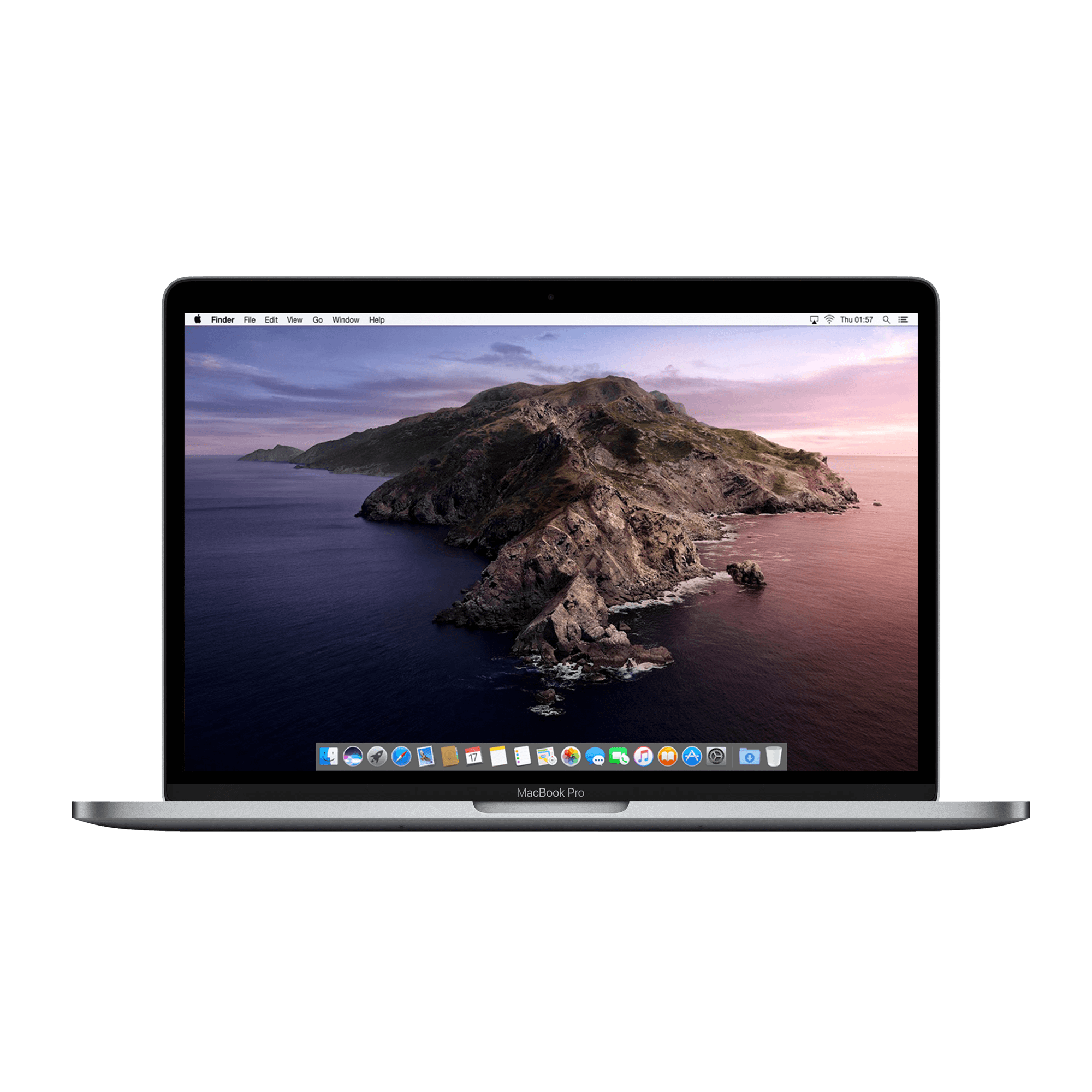
Browserverlauf löschen auf dem Mac hat Folgen für alle Ihre Apple-Geräte
Sie möchten schnell Ihren Browserverlauf auf Ihrem MacBook bereinigen. Logisch. Mit wenigen Klicks ist das über Safari erledigt. Aber hier kommt die Überraschung: Sobald Sie auf 'Verlauf löschen' klicken, verschwindet nicht nur der Cache Ihres MacBook. Auch Ihr iPhone, iPad und sogar Ihre Apple Watch – alles, was mit derselben Apple ID verknüpft ist – wird auf einen Schlag gelöscht.
Dies ist kein Bug, sondern eine bewusste Entscheidung von Apple. Das Unternehmen synchronisiert Ihre Browserdaten nämlich über iCloud auf all Ihren Geräten. Praktisch, wenn Sie nahtlos dort weiterbrowsen möchten, wo Sie aufgehört haben. Weniger praktisch, wenn Ihr Partner später fragt, warum das gemeinsame iPad plötzlich keinen Suchverlauf mehr hat. Für alle, die mehr Kontrolle über ihre Apple-Geräte haben möchten: Es gibt intelligentere Wege, selektiv zu löschen.
Nützliche Links
Warum verschwindet alles gleichzeitig?
Wenn Sie den Browserverlauf auf Ihrem MacBook löschen, passiert etwas, das viele Nutzer überrascht: Auch der Verlauf auf Ihrem iPhone, iPad und anderen Apple-Geräten verschwindet. Dies liegt an der iCloud-Synchronisation, einer Funktion, die Apple standardmäßig aktiviert. Das System hält alle Browserdaten zwischen Geräten synchron, die mit derselben Apple ID verbunden sind.
Diese Synchronisation funktioniert in beide Richtungen. Öffnen Sie eine Website auf Ihrem iPhone? Dann sehen Sie diese später auch im Verlauf Ihres MacBook. Löschen Sie den Cache auf Ihrem Mac? Dann verschwindet alles überall. Für viele Nutzer ist das praktisch – Sie können nahtlos weiterarbeiten, wo Sie aufgehört haben. Aber es kann auch für Überraschungen sorgen, besonders in Haushalten, in denen mehrere Personen dieselben Geräte nutzen.
Die Standardmethode zum Löschen des Verlaufs
Die am häufigsten verwendete Methode, um Ihren Browserverlauf zu löschen, funktioniert wie folgt:
- Öffnen Sie Safari auf Ihrem MacBook
- Klicken Sie in der Menüleiste auf „Verlauf“
- Wählen Sie „Verlauf löschen“
- Wählen Sie den gewünschten Zeitraum (letzte Stunde, heute, heute und gestern oder der gesamte Verlauf)
- Klicken Sie auf „Verlauf löschen“
Wichtig zu wissen: Diese Aktion löscht nicht nur den Verlauf, sondern auch:
- Cookies und Websitedaten
- Gecachte Bilder und Dateien
- Ausgefüllte Formulare (außer Passwörter)
- Zuletzt geschlossene Tabs
Selektives Löschen: Behalten Sie die Kontrolle
Glücklicherweise gibt es Möglichkeiten, selektiver vorzugehen. Sie müssen nicht immer alles auf einmal löschen.
Einzelne Websites entfernen
Anstatt den kompletten Verlauf zu löschen, können Sie spezifische Seiten entfernen:
- Gehen Sie zu Safari > Verlauf > Gesamten Verlauf anzeigen
- Suchen Sie die Website, die Sie entfernen möchten
- Klicken Sie mit der rechten Maustaste auf die Seite
- Wählen Sie „Löschen“
Diese Methode entfernt nur die ausgewählte Website aus Ihrem Verlauf, ohne andere Daten zu beeinträchtigen.
Privates Fenster verwenden
Um zu surfen, ohne Spuren zu hinterlassen, ist das private Fenster ideal:
- Ablage > Neues privates Fenster (oder Command+Shift+N)
- Websites, die in diesem Fenster besucht werden, werden nicht gespeichert
- Cookies werden gelöscht, sobald Sie das Fenster schließen
- Downloads und Lesezeichen bleiben jedoch erhalten
iCloud-Synchronisation deaktivieren
Möchten Sie die volle Kontrolle darüber haben, welches Gerät welchen Verlauf behält? Dann können Sie die iCloud-Synchronisation für Safari deaktivieren:
Auf Ihrem MacBook:
- Systemeinstellungen > Apple ID
- Klicken Sie auf iCloud
- Deaktivieren Sie Safari
- Wählen Sie, ob Sie die lokalen Daten behalten möchten
Auf iPhone oder iPad:
- Einstellungen > [Ihr Name] > iCloud
- Schalten Sie Safari aus
- Wählen Sie, was Sie mit den bestehenden Daten tun möchten
Hinweis: Ohne Synchronisation müssen Sie Lesezeichen und Passwörter manuell zwischen den Geräten verwalten.
Smarte Alternativen für den Datenschutz
Verschiedene Browser pro Gerät
Eine praktische Lösung ist die Verwendung verschiedener Browser. Nutzen Sie zum Beispiel Safari auf Ihrem iPhone und Chrome auf Ihrem MacBook. So bleiben die Verläufe getrennt, selbst wenn Sie dasselbe Google-Konto verwenden.
Separate Benutzeraccounts
Für gemeinsam genutzte Geräte wie ein Familien-iPad können Sie separate Benutzeraccounts anlegen. Jeder Nutzer hat dann seinen eigenen Browserverlauf, seine Lesezeichen und Einstellungen.
Regelmäßiges automatisches Löschen
Sie können Safari so einstellen, dass der Verlauf automatisch gelöscht wird:
- Safari > Einstellungen > Allgemein
- Bei „Verlaufsobjekte entfernen“ wählen Sie den Zeitraum aus
- Optionen: nach einem Tag, einer Woche, zwei Wochen, einem Monat oder einem Jahr
Cookies und Websitedata verwalten
Neben dem Browserverlauf speichert Safari auch Cookies und Websitedaten. Diese können Sie separat verwalten:
Alle Websitedaten anzeigen:
- Safari > Einstellungen > Datenschutz
- Klicken Sie auf „Websitedaten verwalten“
- Hier sehen Sie alle Seiten, die Daten gespeichert haben
- Wählen Sie Seiten aus und klicken Sie auf „Entfernen“ für selektives Löschen
Cookies blockieren:
- Safari > Einstellungen > Datenschutz
- Aktivieren Sie „Cross-Sitetracking verhindern“
- Dies schränkt Werbetreibende darin ein, Ihr Surfverhalten zu verfolgen
Praktische Tipps für den täglichen Gebrauch
Das Verwalten Ihres Browserverlaufs muss kein Kopfzerbrechen bereiten. Mit diesen Tipps behalten Sie alles unter Kontrolle:
- Nutzen Sie Leselisten: Speichern Sie interessante Artikel in Ihrer Leseliste, anstatt sie offen zu lassen. Diese werden zwar synchronisiert, aber sie überladen Ihren Verlauf nicht.
- Lesezeichen clever organisieren: Verwenden Sie Ordner für Lesezeichen. Diese bleiben beim Löschen des Verlaufs erhalten.
- Passwörter sicher aufbewahren: Diese werden separat im iCloud-Schlüsselbund gespeichert und verschwinden nicht beim Löschen des Verlaufs.
- Zuerst auf einem Gerät testen: Möchten Sie etwas Großes löschen? Testen Sie es zuerst auf einem Gerät mit deaktivierter Synchronisation.
Wann sollte man doch alles löschen?
Es gibt Situationen, in denen es gerade praktisch ist, dass alles auf einmal gelöscht wird:
- Beim Verkauf eines Geräts
- Nach der Nutzung eines öffentlichen Computers
- Bei Datenschutzbedenken nach dem Besuch sensibler Seiten
- Zur Behebung von Safari-Problemen
In diesen Fällen ist die Standardfunktion „Verlauf löschen“ genau ideal. Sie sind mit einem Mal alle Spuren auf all Ihren Geräten los.
Fazit
Den Browserverlauf auf Ihrem MacBook zu löschen, hat mehr Auswirkungen, als Sie vielleicht denken. Durch die iCloud-Synchronisation von Apple verschwindet nicht nur der Cache Ihres Mac, sondern auch der all Ihrer anderen Apple-Geräte. Das kann praktisch sein, aber auch für Überraschungen sorgen.
Glücklicherweise haben Sie verschiedene Optionen, um die Kontrolle zu behalten. Vom selektiven Entfernen von Websites bis hin zum vollständigen Deaktivieren der Synchronisation – wählen Sie, was zu Ihrer Situation passt. Für die meisten Nutzer ist eine Kombination aus privaten Fenstern für sensibles Browsen und gelegentlichem selektiven Löschen der beste Ansatz.
Denken Sie daran: Datenschutz und Komfort gehen nicht immer Hand in Hand. Aber mit dem richtigen Wissen und den richtigen Einstellungen finden Sie die Balance, die für Sie funktioniert.
Datenschutz und Kontrolle im Apple-Ökosystem
Das Löschen Ihres Browserverlaufs auf einem MacBook hat also mehr Konsequenzen, als man zunächst denken würde. Über die iCloud-Synchronisation bereinigen Sie sofort auch den Cache all Ihrer anderen Apple-Geräte – praktisch oder eben nicht, je nach Situation.
Glücklicherweise gibt Apple Ihnen genügend Optionen, um selbst zu bestimmen, wie Sie damit umgehen: vom selektiven Entfernen von Seiten bis hin zum vollständigen Deaktivieren der Synchronisation. Für die meisten Nutzer funktioniert eine Kombination aus privaten Fenstern und gelegentlichem gezielten Bereinigen prima. So behalten Sie Ihren Datenschutz in der eigenen Hand, ohne die Vorteile des Apple-Ökosystems zu verlieren.