Die Entf-Taste auf Ihrem MacBook: Nicht das, was Sie denken
Die Entf-Taste auf Ihrem MacBook macht nicht das, was Sie denken. Windows-Nutzer raufen sich die Haare, wenn sie umsteigen. Text verschwindet in die falsche Richtung. Dateien weigern sich zu verschwinden. Sie drücken frustriert Tastenkombinationen, die nichts bewirken, während Sie AirPods tragen und niemand Ihr frustriertes Seufzen hört.
Aber hier ist das Kuriose: Apple hat dies bewusst so entworfen. Die Entf-Taste auf einem MacBook ist eigentlich eine Backspace-Taste in Verkleidung. Und sobald Sie das verstehen, entdecken Sie ein ganzes Arsenal an verborgenen Funktionen, die Ihre Produktivität verdoppeln. Vom cleveren Löschen ganzer Wörter bis hin zum Aufräumen Ihres Schreibtisches ohne Mausklicks. Genau wie das richtige Zubehör Ihr MacBook-Erlebnis transformiert, verändert dieses Wissen komplett die Art und Weise, wie Sie arbeiten.
Nützliche Links
Der fundamentale Unterschied zwischen Mac und Windows
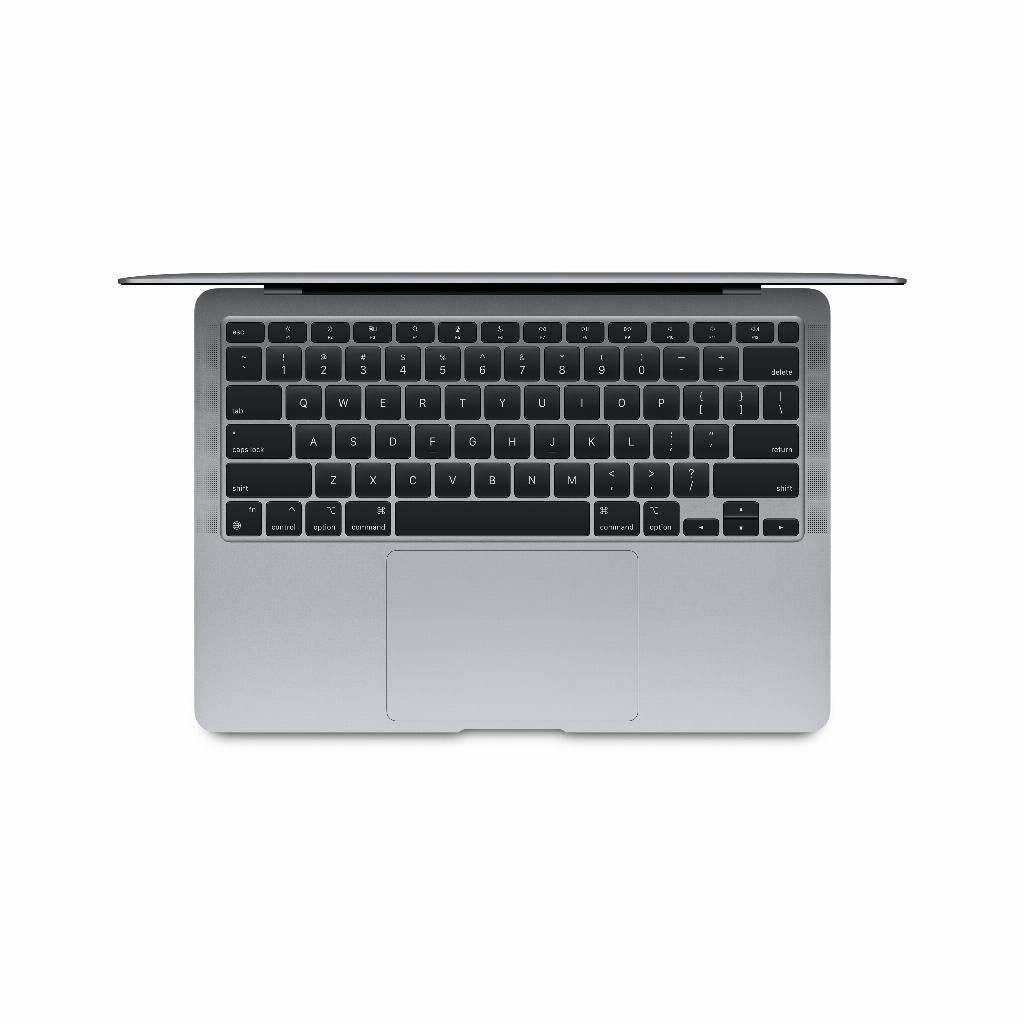
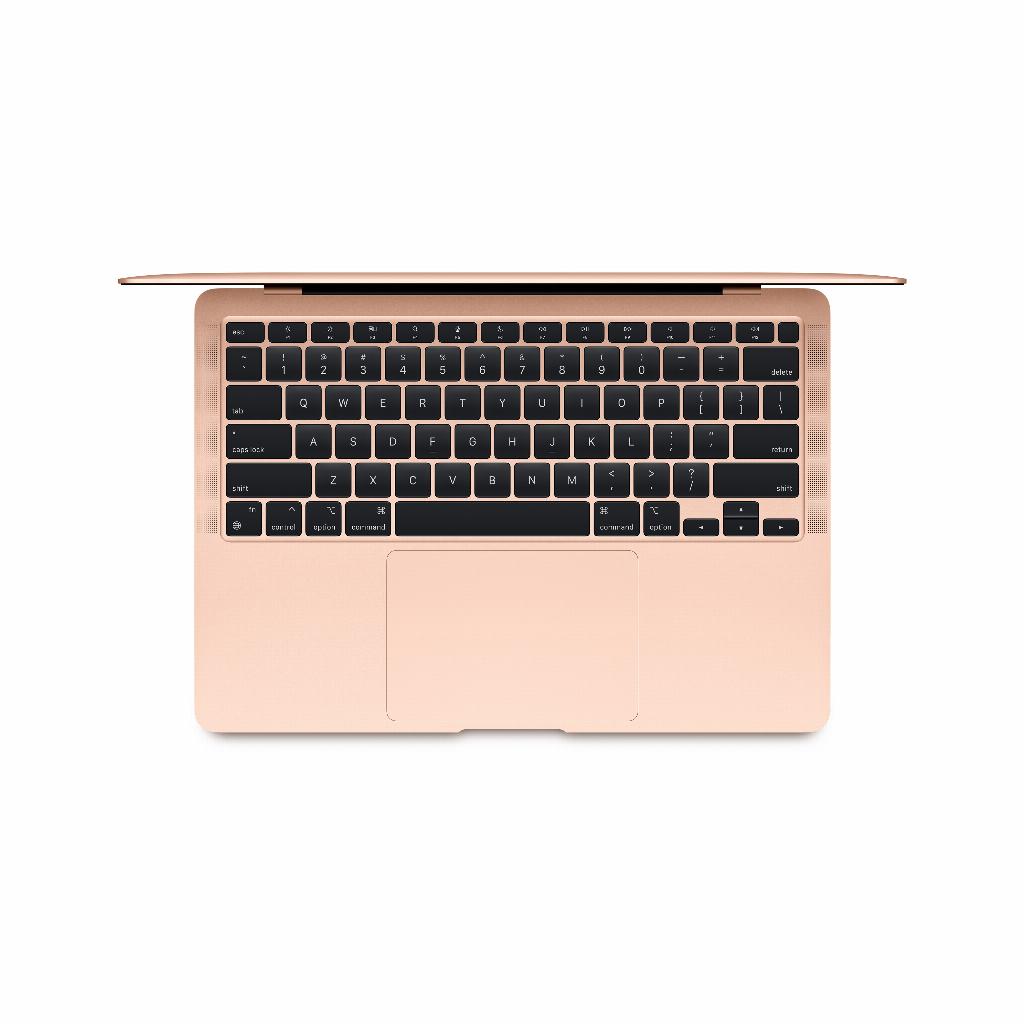
Die Entf-Taste auf Ihrem MacBook heißt offiziell 'delete', verhält sich aber wie eine Backspace-Taste. Das bedeutet, dass Text nach links verschwindet, nicht nach rechts, wie es Windows-Nutzer gewohnt sind. Apple nennt dies 'backward delete'. Für das Löschen nach rechts (forward delete) verwenden Sie fn + delete.
Dieser Unterschied entstand in den frühen Tagen des Personal Computing. Apple entschied sich bewusst für diesen Ansatz, da er sich beim Tippen natürlicher anfühlt. Schließlich korrigieren Sie meistens das, was Sie gerade getippt haben, nicht das, was noch kommt.
Essenzielle Tastenkombinationen für die Textbearbeitung
Die Entf-Taste wird erst richtig mächtig, wenn Sie sie mit anderen Tasten kombinieren:
- Option + delete: löscht das ganze Wort links vom Cursor
- Command + delete: löscht die komplette Zeile vom Cursor nach links
- Fn + delete: löscht Text nach rechts (forward delete)
- Fn + option + delete: löscht das Wort rechts vom Cursor
Diese Kombinationen funktionieren in fast jeder Applikation auf Ihrem Mac. Egal, ob Sie in Pages arbeiten, eine E-Mail schreiben oder Code in Xcode programmieren.
Dateien löschen ohne Maus
Im Finder hat die Entf-Taste spezielle Funktionen. Wählen Sie eine Datei aus und drücken Sie:
- Command + delete: verschiebt die Datei in den Papierkorb
- Option + command + delete: leert den Papierkorb sofort (mit Warnung)
- Shift + option + command + delete: leert den Papierkorb ohne Warnung
Diese Tastenkürzel sparen Zeit, besonders wenn Sie mehrere Dateien aufräumen müssen. Wählen Sie diese mit Command + Klicken aus und verwenden Sie dann Command + delete, um sie in einem Rutsch zu löschen.
Applikationsspezifische Tricks
Safari und Chrome
In Browsern hat die Entf-Taste zusätzliche Möglichkeiten. Command + delete bringt Sie zurück zur vorherigen Seite. Dies funktioniert schneller als auf den Zurück-Button zu klicken. In der Adressleiste löscht Option + delete komplette Teile der URL, was beim Anpassen langer Webadressen praktisch ist.
In der Mail-App löscht Command + delete ausgewählte E-Mails direkt. Ohne diese Kombination müssen Sie erst auf delete drücken und dann bestätigen. Für das permanente Löschen (ohne den Umweg über den Papierkorb) verwenden Sie Option + Command + delete.
Terminal
Für Entwickler und Power-User: Im Terminal löscht Control + U die komplette Zeile vom Cursor nach links. Control + K macht dasselbe nach rechts. Diese Unix-Shortcuts funktionieren neben den Standard-Mac-Kombinationen.
Probleme mit der Entf-Taste lösen
Funktioniert Ihre Entf-Taste nicht wie erwartet? Dies sind die häufigsten Ursachen:
Falsche Tastaturbelegung: Überprüfen Sie in den Systemeinstellungen > Tastatur, ob Sie die richtige Sprache eingestellt haben. Eine falsche Einstellung kann dazu führen, dass Tasten anders reagieren.
Klemmende Taste: Krümel oder Staub unter der Taste können Probleme verursachen. Neigen Sie Ihr MacBook in einem Winkel von 75 Grad und blasen Sie vorsichtig mit Druckluft unter die Taste. Verwenden Sie keinen Staubsauger; die statische Elektrizität kann Schäden verursachen.
Software-Konflikt: Einige Apps übernehmen Tastenkombinationen. Überprüfen Sie in den Einstellungen kürzlich installierter Software, ob dort Shortcuts eingestellt sind, die kollidieren.
Anpassung an Ihren Arbeitsstil
Sie können das Verhalten der Entf-Taste mit Tools wie Karabiner-Elements anpassen. Diese kostenlose Software lässt Sie Tasten neu definieren. Praktisch, wenn Sie oft zwischen Mac und Windows wechseln oder spezifische Arbeitsprozesse optimieren möchten.
Für die Textverarbeitung ist TextExpander ein wertvolles Hilfsmittel. Es arbeitet mit der Entf-Taste zusammen, um schnell Textfragmente zu ersetzen oder zu löschen. Tippen Sie eine Abkürzung, drücken Sie delete, und der vollständige Text erscheint.
Tipps für Windows-Umsteiger
Umstieg von Windows auf Mac? Diese Tipps erleichtern den Übergang:
- Kleben Sie einen kleinen Aufkleber mit 'Backspace' auf die Entf-Taste als Gedächtnisstütze
- Üben Sie täglich fünf Minuten mit den Tastenkombinationen in einem Textdokument
- Installieren Sie eine App wie CheatSheet, die alle verfügbaren Shortcuts anzeigt, wenn Sie Command gedrückt halten
Nach etwa zwei Wochen Nutzung wird das neue Verhalten zur zweiten Natur. Die meisten Nutzer finden das Mac-System letztendlich logischer, besonders bei intensiver Textarbeit.
Praktische Beispiele
Angenommen, Sie schreiben einen Bericht und müssen einen Absatz umstrukturieren. Anstatt Wort für Wort zu markieren und delete zu drücken, verwenden Sie Option + delete, um komplette Wörter zu löschen. Bei einem Tippfehler in einer URL verwenden Sie dieselbe Kombination, um schnell den falschen Teil zu entfernen.
Beim Aufräumen Ihres Downloads-Ordners wählen Sie alle alten Dateien mit Command + A aus, deselektieren Sie, was Sie behalten möchten, mit Command + Klick und drücken Sie Command + delete. Alles verschwindet in einer Bewegung in den Papierkorb.
Die Entf-Taste auf Ihrem MacBook ist also viel mehr als eine einfache Löschtaste. Es ist ein vielseitiges Werkzeug, das, einmal beherrscht, Ihre Produktivität erheblich steigert. Ob Sie Dokumente schreiben, Dateien verwalten oder durch das Web navigieren, die richtige Kenntnis dieser Taste und ihrer Kombinationen macht den Unterschied zwischen frustriertem Tippen und effizientem Arbeiten.
Mehr als eine eigenwillige Designentscheidung
Die Entf-Taste auf Ihrem MacBook ist mehr als eine eigenwillige Designentscheidung von Apple. Es ist ein durchdachtes System, das, sobald Sie die Logik verstehen, Ihren Workflow beschleunigt. Vom cleveren Entfernen von Tippfehlern bis hin zum Aufräumen Ihres Schreibtisches ohne Mausklicks – die richtigen Tastenkombinationen machen den Unterschied.
Windows-Nutzer benötigen etwas Zeit zur Eingewöhnung, stellen danach aber oft fest, dass sich der Mac-Ansatz natürlicher anfühlt. Genau wie das richtige refurbished MacBook perfekt zu Ihrem Arbeitsstil passt, wird diese 'falsche' Entf-Taste letztendlich genau richtig.