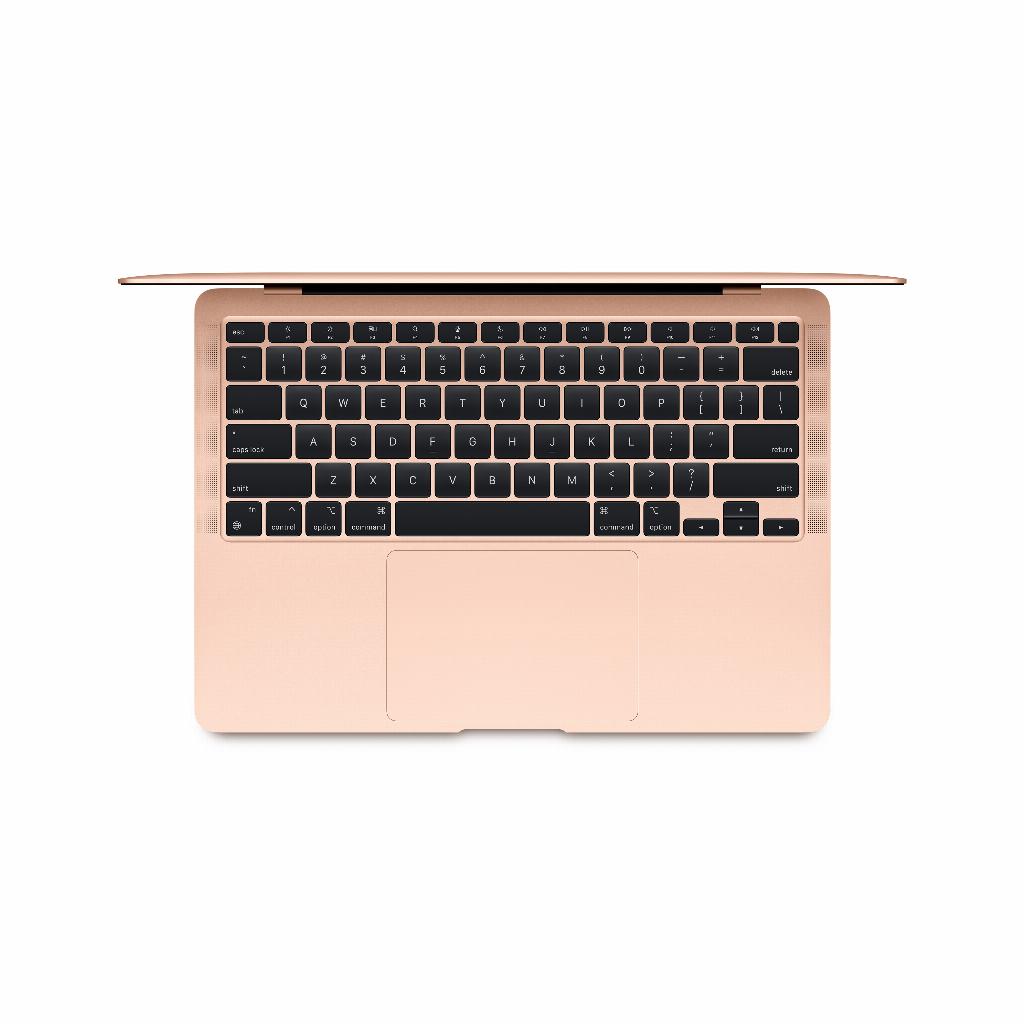
Entdecken Sie die verborgenen Möglichkeiten Ihres MacBook
Ihr neues MacBook ist da. Die Basisfunktionen kennen Sie mittlerweile. Dennoch zeigt sich, dass viele MacBook-Nutzer nur einen Bruchteil der Möglichkeiten nutzen. Selbst erfahrene Apple-Fans sind oft erstaunt, wenn sie entdecken, was ihr refurbished MacBook Pro oder Air alles kann. Eine verborgene Welt aus smarten Tastenkombinationen, praktischen Tricks und integrierten Tools wartet darauf, entdeckt zu werden. Ob Sie nun ein erfahrener Apple-Nutzer sind oder gerade Ihr erstes MacBook erworben haben: Diese 10 versteckten Funktionen werden Ihren täglichen Workflow komplett verändern. Von der blitzschnellen Dokumentenunterzeichnung bis hin zur automatisierten Bildschirmverwaltung – diese Tipps hätten wir gerne schon Jahre früher gekannt.
Nützliche Links
Spotlight Suchfunktion
Möchten Sie schnell etwas auf Ihrem Mac suchen? Nutzen Sie dann die integrierte Spotlight Funktion. Drücken Sie einfach die CMD-Taste und die Leertaste gleichzeitig. Es erscheint ein praktisches Suchfenster, in das Sie Ihre Suchanfrage eingeben können. Spotlight durchsucht anschließend blitzschnell Ihr gesamtes System, einschließlich Dateien, Apps, E-Mails und sogar das Web.
Siri Sprachbefehle
Genau wie auf dem iPhone können Sie auch auf Ihrem MacBook Apples digitalen Assistenten Siri nutzen. Halten Sie hierfür die CMD-Taste und die Leertaste 2 Sekunden lang gedrückt. Sie hören einen Ton und Siri hört auf Ihr Kommando. Geben Sie Ihren Sprachbefehl und Siri wird diesen direkt ausführen, sobald Sie aufhören zu sprechen. Praktisch für alltägliche Aufgaben wie das Öffnen von Apps, Beantworten von Fragen und sogar das Diktieren von Nachrichten.
Screenshot Möglichkeiten
Möchten Sie schnell einen Screenshot von Ihrem MacBook Display machen? Mit zwei einfachen Tastenkombinationen ist das im Handumdrehen erledigt:
- Für einen Screenshot des gesamten Bildschirms: Drücken Sie Shift + CMD + 3
- Für einen Screenshot einer Auswahl: Drücken Sie Shift + CMD + 4 und wählen Sie den gewünschten Bereich aus
Die Screenshots werden automatisch auf Ihrem Schreibtisch gespeichert, bereit zum Teilen oder Bearbeiten.
Menüleiste automatisch ausblenden
Die Menüleiste oben nimmt wertvollen Platz auf Ihrem MacBook Display ein. Glücklicherweise können Sie diese automatisch ausblenden lassen, wenn Sie sie nicht benötigen:
- Öffnen Sie die Systemeinstellungen
- Gehen Sie zu Allgemein
- Klicken Sie auf "Menüleiste automatisch ein- und ausblenden"
Die Menüleiste schiebt sich fortan ordentlich aus dem Bild, wenn sie nicht in Gebrauch ist, sodass Sie zusätzliche Arbeitsfläche erhalten.
Emojis und Symbole
Emojis auf Ihrem MacBook zu verwenden geht genauso einfach wie auf Ihrem iPhone:
- Gehen Sie in der Menüleiste auf "Bearbeiten"
- Wählen Sie "Emojis & Symbole"
- Wählen Sie das gewünschte Emoji zum Einfügen aus
Hinweis: Nicht alle Empfänger ohne Apple-Gerät können Ihre Emojis und Symbole korrekt empfangen.
Dokumente digital unterzeichnen
Auch praktisch: PDF-Dokumente unterzeichnen, ohne sie zu drucken.
- Öffnen Sie die PDF in der Vorschau App
- Klicken Sie auf das Stift-Symbol oben
- Wählen Sie das Unterschrift-Symbol in der Menüleiste
- Klicken Sie auf "Unterschrift erstellen" und leisten Sie Ihre digitale Unterschrift
- Platzieren Sie diese an der gewünschten Stelle in der PDF-Datei
Kein Stress mehr mit Drucken, Kritzeln und Scannen – Ihre Unterschrift ist im Handumdrehen eingefügt.
Split View für mehrere Apps
Mit der Split View Funktion nutzen Sie einfach zwei Apps nebeneinander auf einem Display:
- Klicken und halten Sie den grünen Punkt oben links in einem App-Fenster
- Wählen Sie "Fenster auf der linken oder rechten Bildschirmseite anordnen"
- Wählen Sie die zweite App im frei gewordenen Bereich aus
Sie können das Verhältnis zwischen den beiden Apps auch anpassen, indem Sie die schwarze Trennlinie verschieben. Ideal für Multitasking auf Ihrem MacBook!
Anmerkungen in PDFs und Bildern
Sie können auch ganz einfach Anmerkungen in PDF-Dateien und Bildern machen:
- Öffnen Sie die Datei in der Vorschau
- Klicken Sie auf das Stift-Symbol für die Werkzeugleiste
- Fügen Sie Text, Formen, Linien oder Zeichnungen hinzu, wo nötig
- Speichern oder teilen Sie die annotierte Datei
So fügen Sie schnell Feedback oder Anmerkungen zu allen Arten von Dokumenten und Bildern hinzu.
Fotos verkleinern und zuschneiden
Schließlich können Sie Fotos in der Vorschau einfach verkleineren und zuschneiden:
- Öffnen Sie das Bild
- Wählen Sie den Bereich aus, den Sie behalten möchten
- Drücken Sie CMD + K, um alles außerhalb der Auswahl wegzuschneiden
Praktisch, um überflüssige Ränder zu entfernen und Fotos kompakter zu machen, bevor Sie sie teilen.
Maximaler Profit von Ihrem MacBook
Diese MacBook Funktionen zeigen, dass viel mehr möglich ist, als man auf den ersten Blick denken würde. Ob Sie nun regelmäßig Dokumente unterzeichnen müssen, effizienter mit Split View arbeiten möchten oder einfach schneller Dateien finden wollen – Ihr MacBook hat die Tools bereits an Bord. Es lohnt sich also definitiv, diese verschiedenen Möglichkeiten einmal auszuprobieren. So holen Sie nicht nur mehr aus Ihrem refurbished MacBook heraus, sondern machen Ihre täglichen Computeraufgaben auch ein Stück angenehmer und effizienter.