Screenshots auf Ihrer Apple Watch erstellen: So einfach ist es
Ihre Apple Watch vibriert. Eine wichtige Benachrichtigung. Oder diese perfekte Trainingsstatistik. Sie möchten sie festhalten, aber wie? Die meisten Nutzer wissen gar nicht, dass ihre Apple Watch Screenshots machen kann. Sie fotografieren das Display mit ihrem Telefon. Schief. Mit Reflexionen. Unscharf.
Dabei gibt es die Funktion schon seit dem ersten Modell. Mehr noch: Es ist kinderleicht. Zwei Tasten gleichzeitig drücken und fertig. Kein Aufwand mit Kameras oder zusätzlichen Apps. Der Screenshot erscheint direkt auf Ihrem iPhone, bereit zum Teilen.
Warum nutzen dann so wenige Menschen diese Funktion? Weil Apple sie versteckt hat. Keine Erklärung beim Start. Keine Hinweise in der Benutzeroberfläche. Man muss es einfach wissen. Heute ändern Sie das. In drei einfachen Schritten erstellen Sie gleich perfekte Screenshots. Ohne Frustration.
Nützliche Links
Die Screenshot-Funktion aktivieren
Bevor Sie Screenshots auf Ihrer Apple Watch erstellen können, muss die Funktion erst aktiviert werden. Dies geschieht nicht automatisch. Apple hat diese Einstellung standardmäßig deaktiviert, um ungewollte Screenshots zu verhindern. Die Aktivierung erfolgt über Ihr iPhone, nicht auf der Uhr selbst.
Öffnen Sie die Watch-App auf Ihrem gekoppelten iPhone. Tippen Sie unten auf dem Bildschirm auf „Meine Watch“. Scrollen Sie nach unten, bis Sie „Allgemein“ sehen. Tippen Sie darauf. Suchen Sie anschließend nach „Screenshots aktivieren“ und legen Sie den Schalter um. Grün bedeutet aktiv. Jetzt sind Sie bereit für den nächsten Schritt.
Schritt 1: Navigieren Sie zum richtigen Bildschirm
Das Erstellen eines Screenshots beginnt mit dem Bildschirm, den Sie festhalten möchten. Das kann alles sein: Ihr Zifferblatt mit der perfekten Komplikationsanordnung, eine Workout-Übersicht mit Ihrem neuen persönlichen Rekord oder eine wichtige Benachrichtigung, die Sie aufbewahren möchten.
Nehmen Sie sich kurz Zeit, um den Bildschirm richtig zu positionieren. Bei manchen Apps scrollen Sie vielleicht nach unten für zusätzliche Informationen. Bei anderen warten Sie, bis eine Animation abgeschlossen ist. Der Screenshot hält fest, was Sie in genau diesem Moment sehen, daher ist das Timing wichtig.
Schritt 2: Drücken Sie beide Tasten gleichzeitig
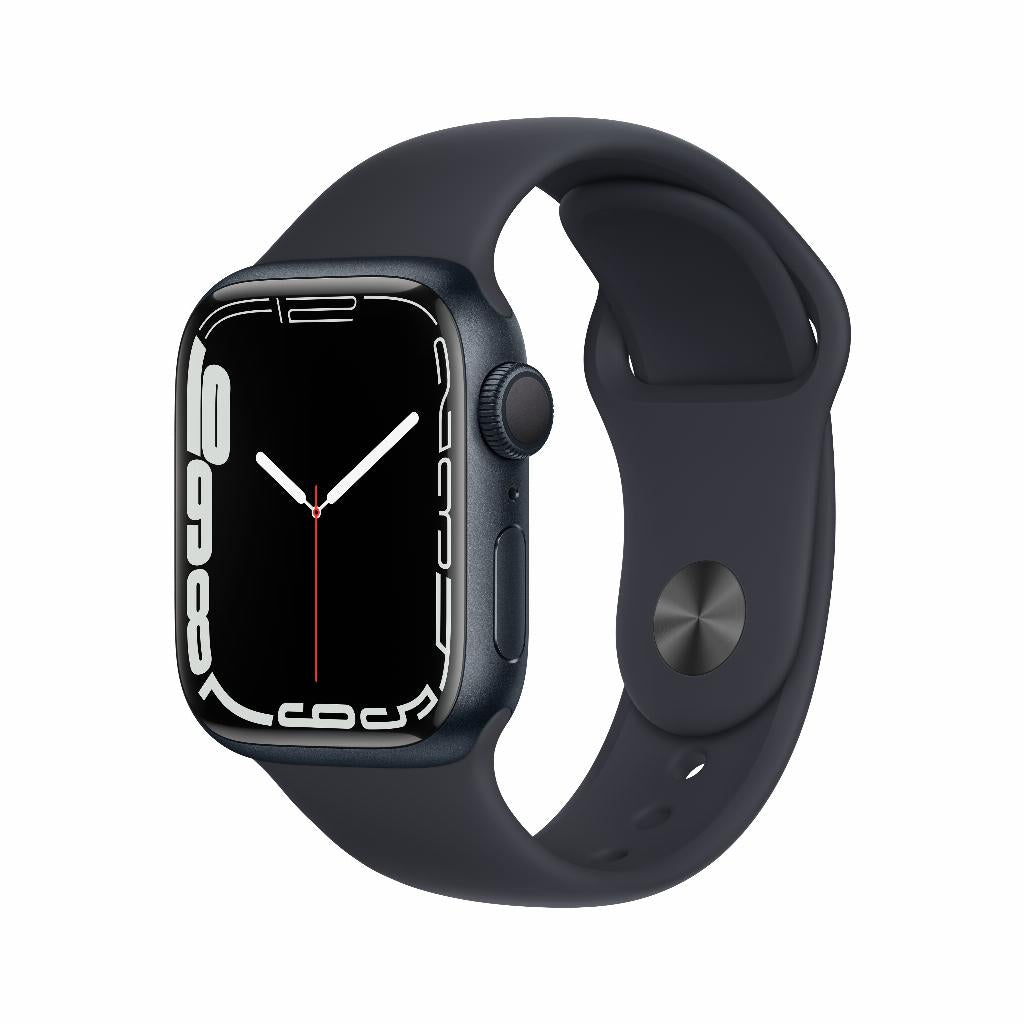
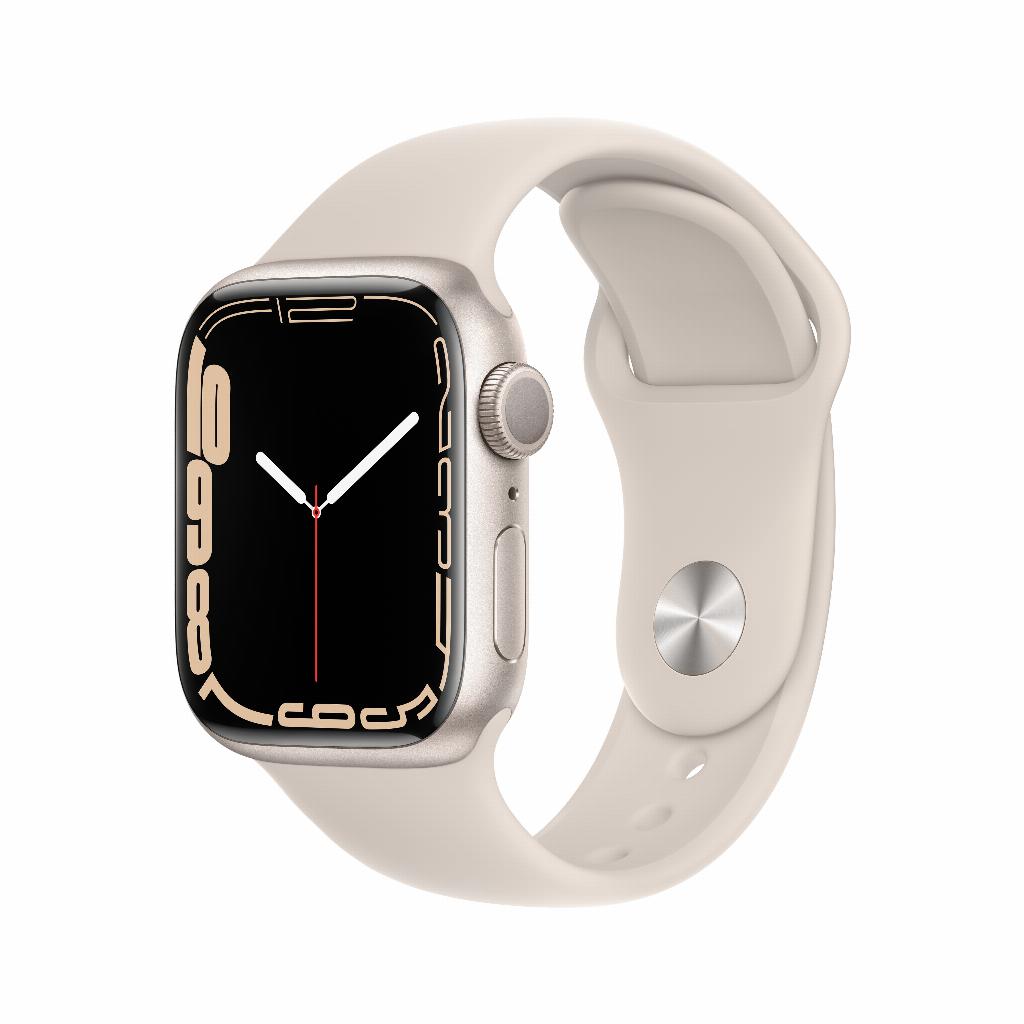
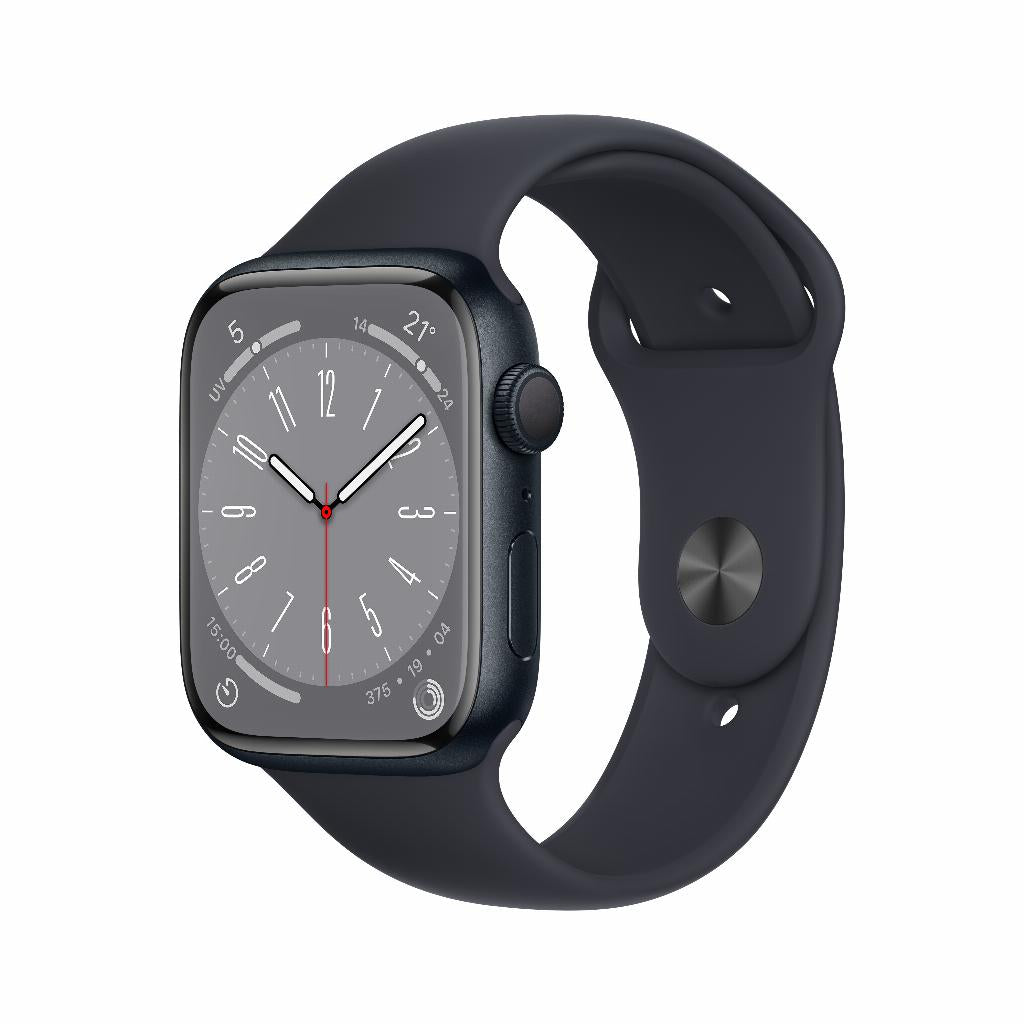
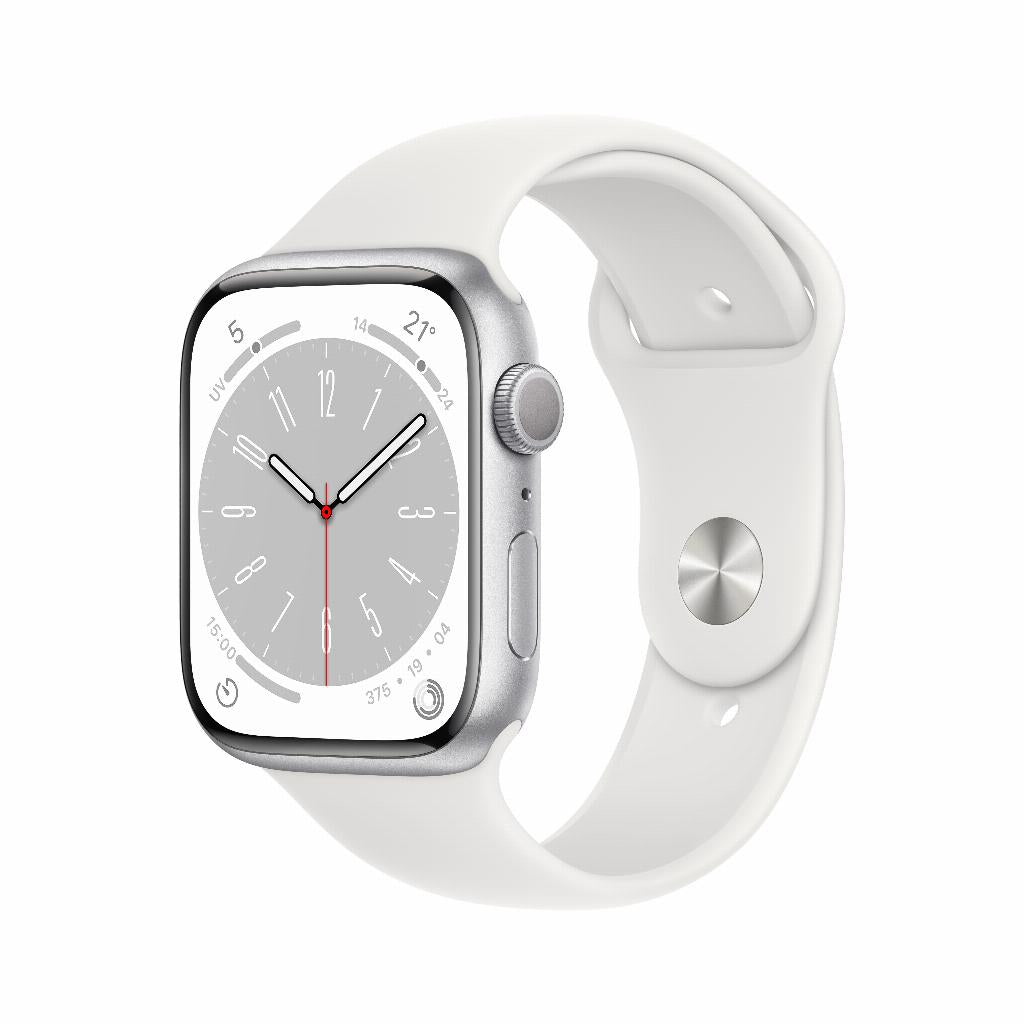
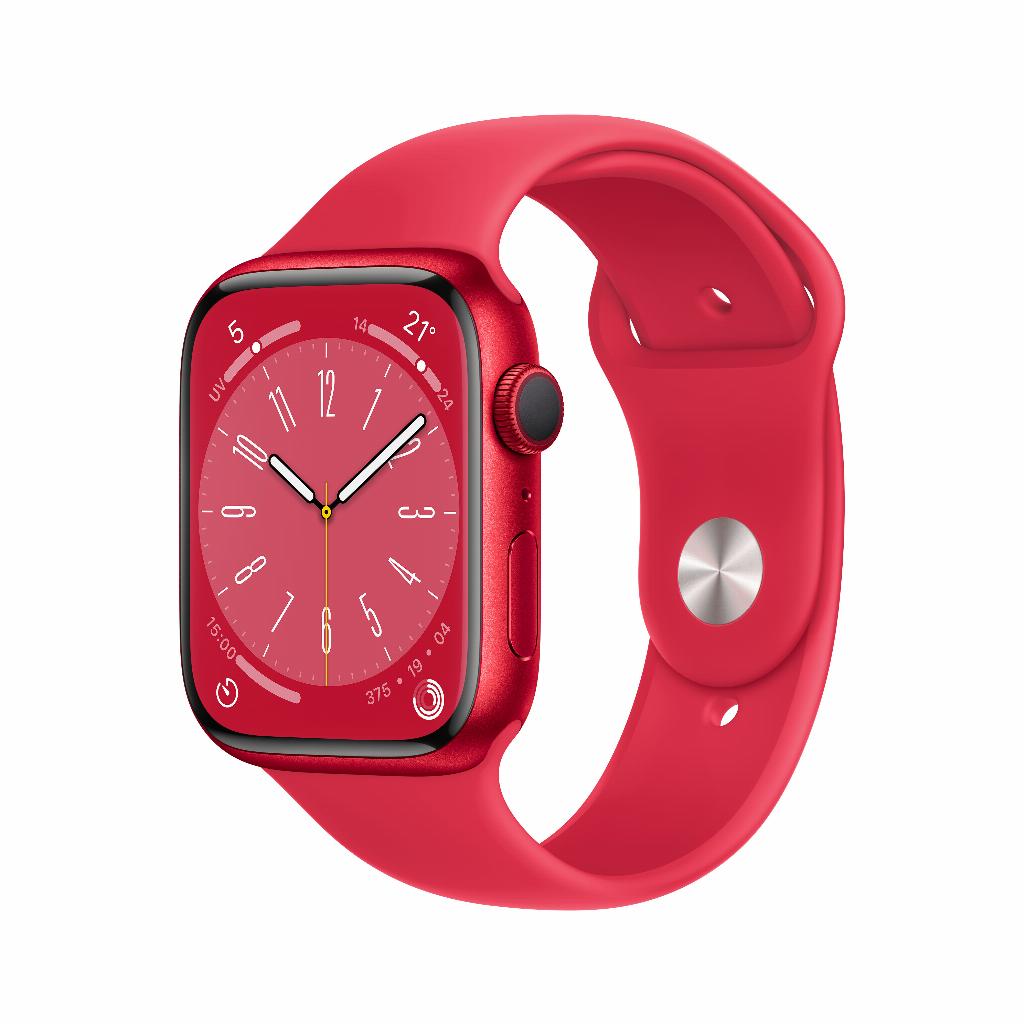
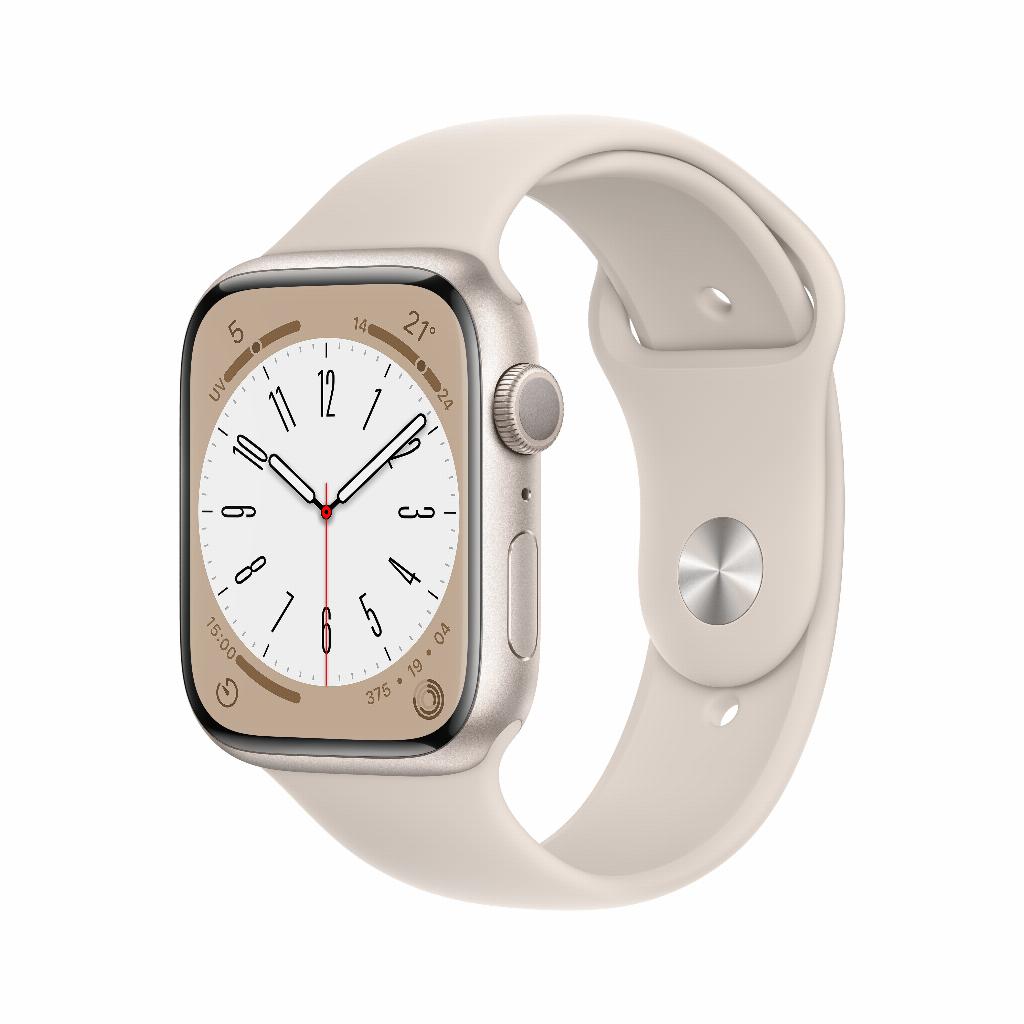
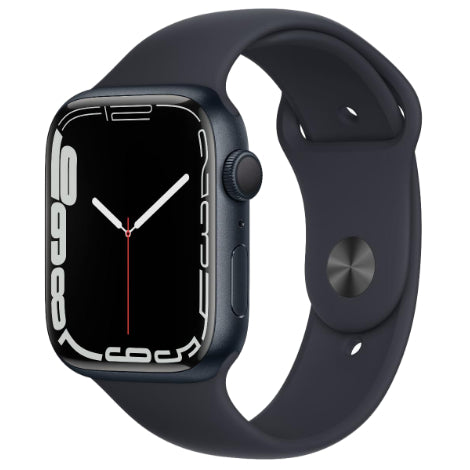
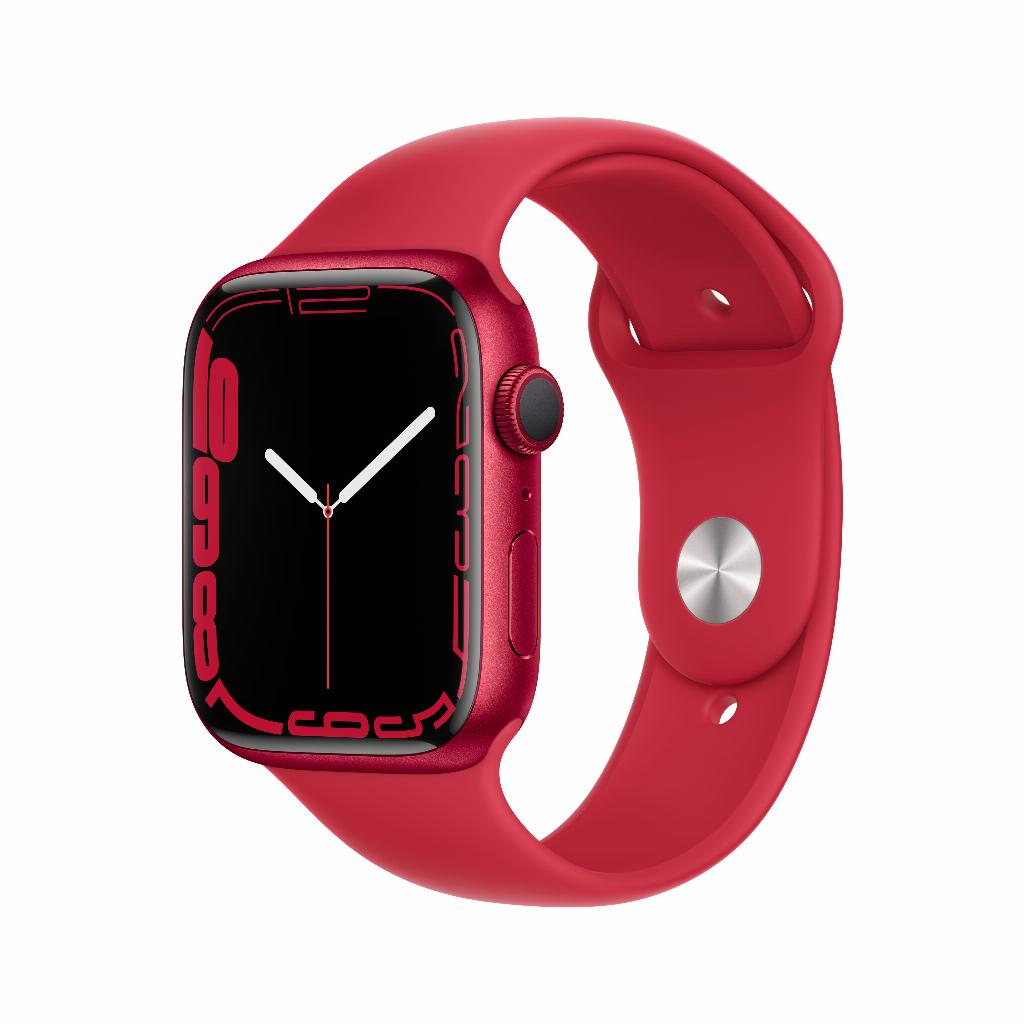
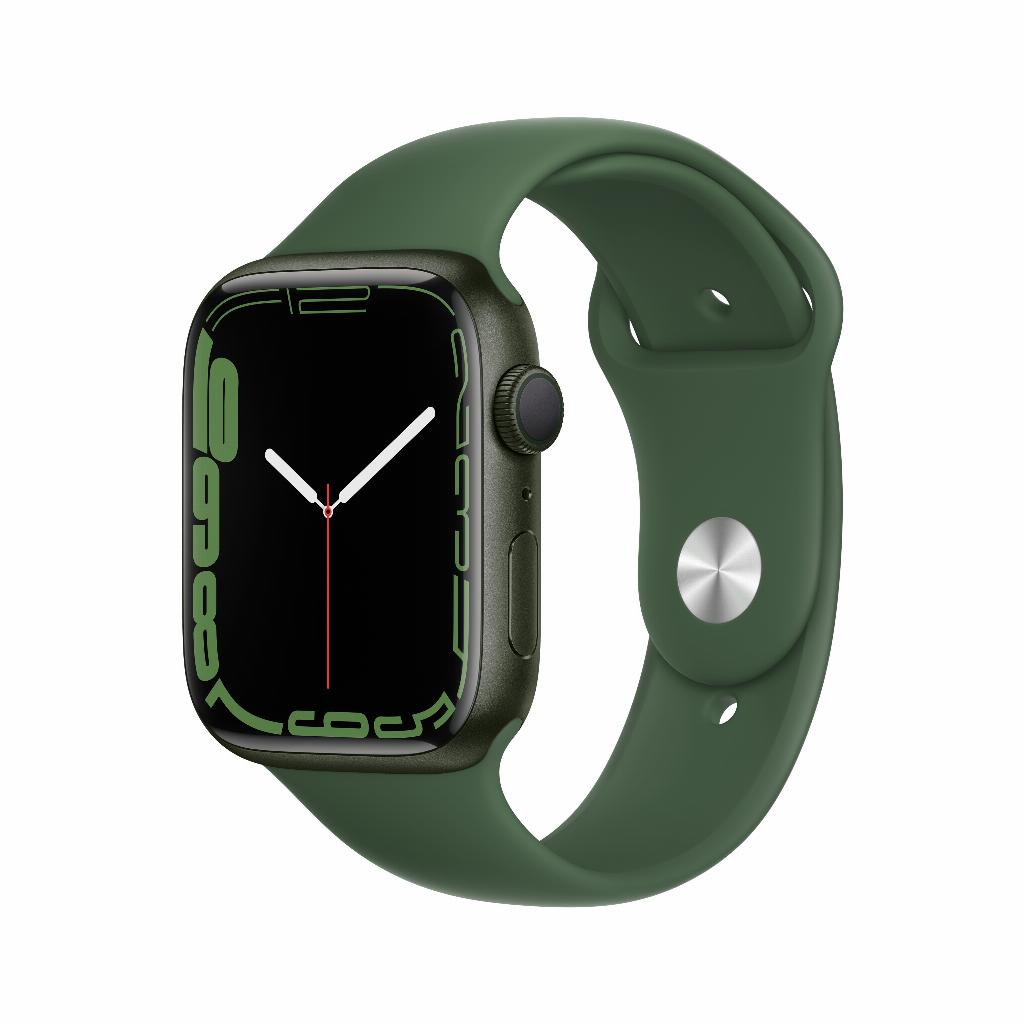
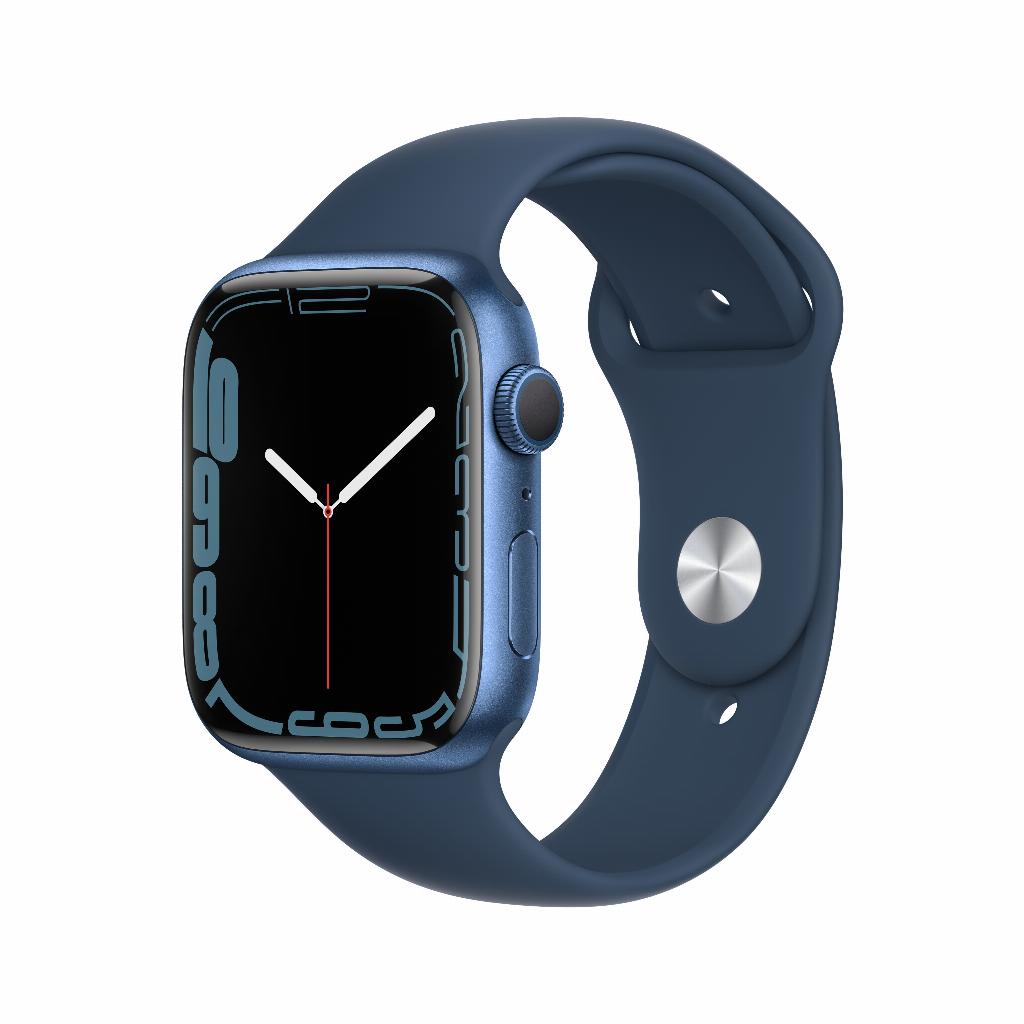
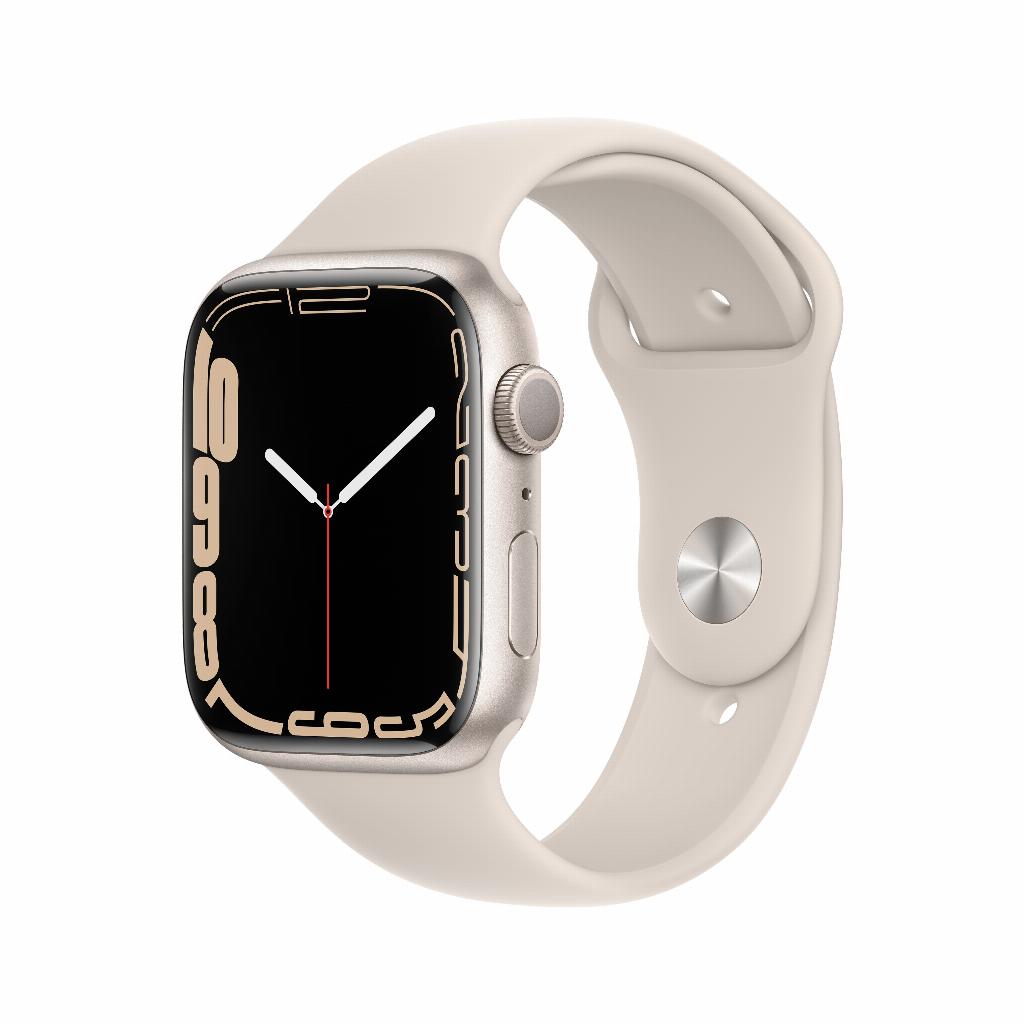
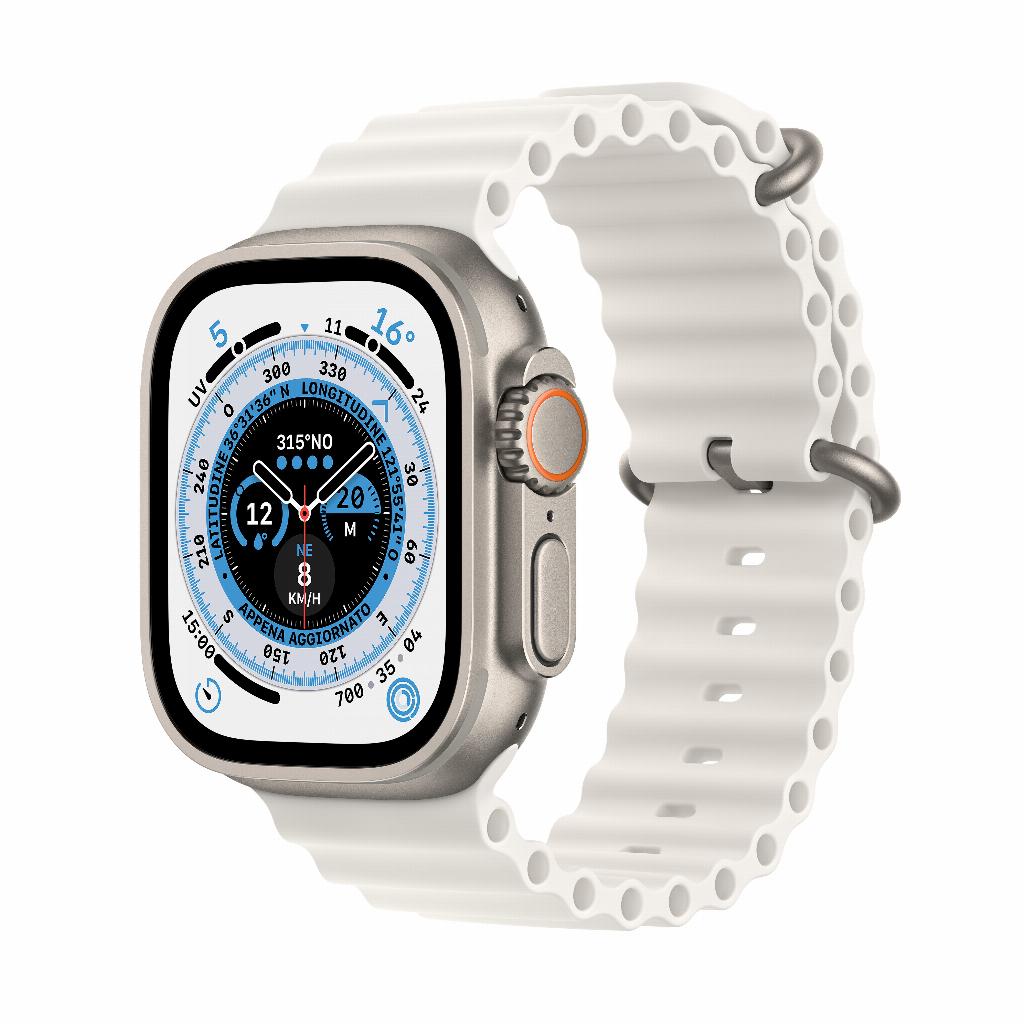
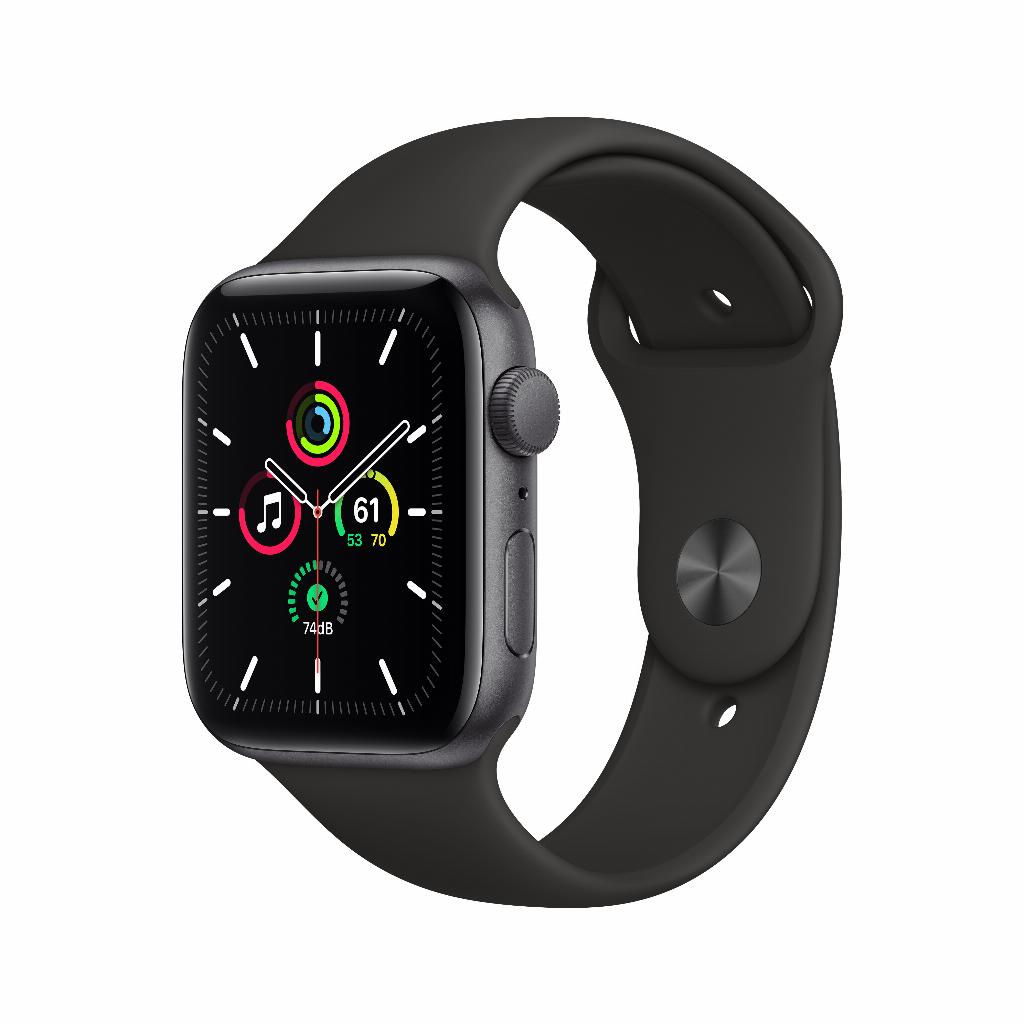
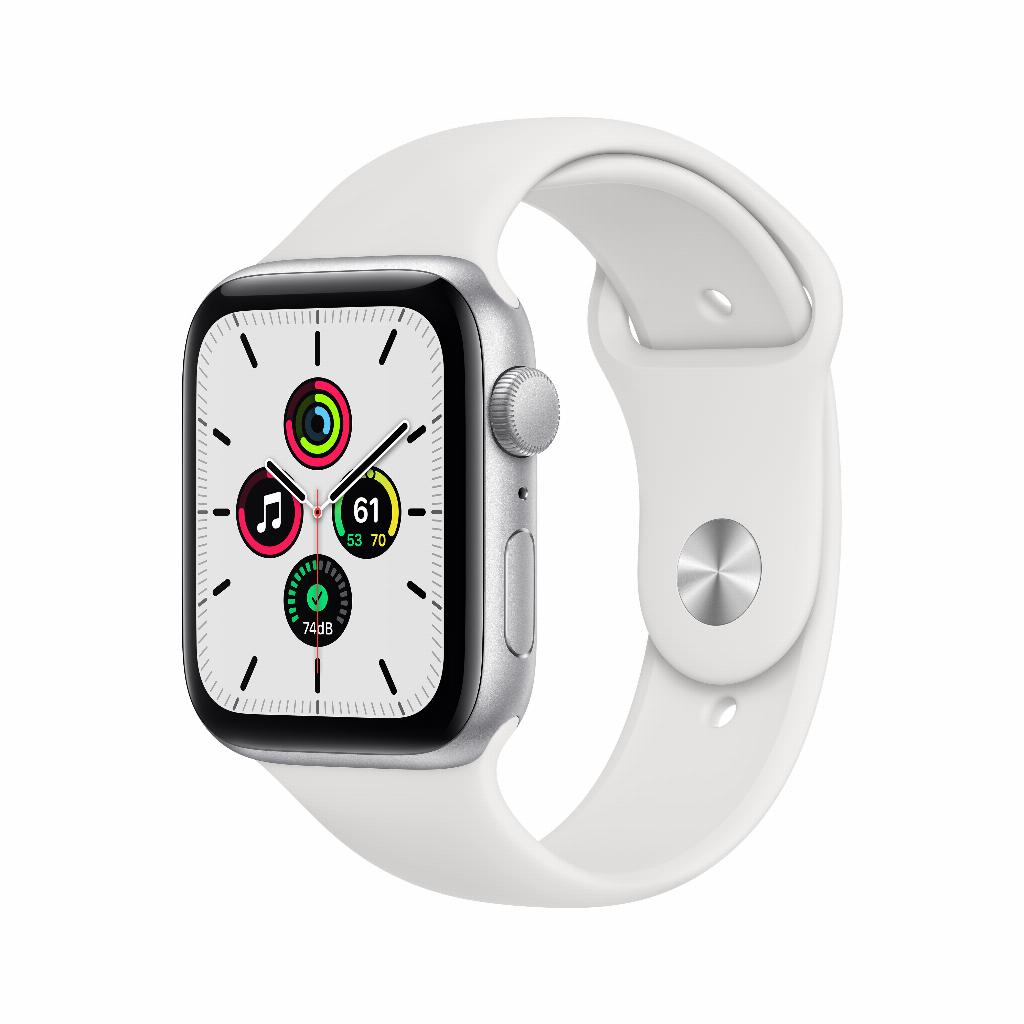
Dies ist der entscheidende Moment. Sie drücken die Digital Crown (das Rädchen) und die Seitentaste gleichzeitig. Beide Tasten befinden sich auf derselben Seite Ihrer Uhr. Die Digital Crown sitzt oben, die Seitentaste darunter.
Das Timing muss genau stimmen. Zu frühes Loslassen und es passiert nichts. Zu spät und Sie aktivieren möglicherweise andere Funktionen. Es erfordert etwas Übung, aber nach ein paar Mal geht es wie von selbst. Denken Sie an das Drücken von Strg+C auf Ihrem Computer: beide gleichzeitig, kurz aber kräftig.
Schritt 3: Kontrollieren Sie den Screenshot auf Ihrem iPhone
Direkt nach der Aufnahme blitzt Ihr Display weiß auf. Sie hören auch das charakteristische Verschlussgeräusch, es sei denn, Ihre Uhr ist stummgeschaltet. Der Screenshot erscheint automatisch in der Fotos-App auf Ihrem iPhone. Nicht auf der Uhr selbst, das ist wichtig zu wissen.
Öffnen Sie die Fotos-App auf Ihrem iPhone. Der Screenshot befindet sich ganz oben bei Ihren neuesten Fotos. Sie können ihn direkt bearbeiten, teilen oder löschen. Screenshots Ihrer Apple Watch haben dieselbe Auflösung wie das Display Ihres spezifischen Modells.
Häufige Probleme und Lösungen
Klappt es nicht? Das passiert öfter als man denkt. Die häufigste Ursache ist, dass die Funktion deaktiviert ist. Überprüfen Sie dies zuerst in der Watch-App auf Ihrem iPhone.
Ein zweites Problem ist das Timing. Viele Nutzer drücken die Tasten nacheinander statt gleichzeitig. Oder sie lassen zu schnell los. Versuchen Sie, die Tasten einen Bruchteil länger gedrückt zu halten. Das Display muss weiß aufblitzen.
Kein Ton beim Erstellen eines Screenshots? Prüfen Sie, ob Ihre Uhr nicht stummgeschaltet ist. Die rote Glocke oben auf Ihrem Zifferblatt zeigt dies an. Wischen Sie vom unteren Rand des Bildschirms nach oben, um das Kontrollzentrum zu öffnen. Tippen Sie auf die Glocke, um den Ton wieder einzuschalten.
Praktische Anwendungen für Screenshots
Screenshots sind mehr als nur nette Bilder. Sie haben praktische Anwendungen, die Ihren Alltag erleichtern:
- Trainingsergebnisse teilen: Halten Sie Ihre Workout-Statistiken fest und teilen Sie diese mit Freunden oder Ihrem Personal Trainer
- Navigationsanweisungen aufbewahren: Screenshot von Wegbeschreibungen für den Fall, dass Sie keine Internetverbindung haben
- Technische Probleme dokumentieren: Zeigen Sie Fehlermeldungen dem Apple Support oder bei Garantieansprüchen
- Zifferblatt-Inspiration sammeln: Speichern Sie interessante Konfigurationen, die Ihnen online begegnen
- Zahlungsbelege festhalten: Screenshot von Apple Pay Transaktionen für Ihre Unterlagen
Alternative Methoden
Manchmal funktioniert die Standardmethode nicht. Sie haben körperliche Einschränkungen oder die Tasten reagieren nicht gut. Apple bietet Alternativen über AssistiveTouch an. Diese Bedienungshilfen-Funktion fügt Ihrem Bildschirm eine virtuelle Taste hinzu.
Aktivieren Sie AssistiveTouch über Einstellungen > Bedienungshilfen auf Ihrer Apple Watch. Oder nutzen Sie die Watch-App auf Ihrem iPhone. Einmal aktiviert, erscheint eine schwebende Taste auf Ihrem Display. Tippen Sie darauf für ein Menü mit verschiedenen Optionen, darunter auch das Erstellen von Screenshots.
Screenshots organisieren und verwalten
Im Laufe der Zeit sammeln Sie wahrscheinlich Dutzende Screenshots an. Sie belegen Speicherplatz auf Ihrem iPhone. Regelmäßiges Aufräumen ist ratsam. Die Fotos-App gruppiert Screenshots automatisch in einem separaten Album. Praktisch für die Übersicht.
Sie können Screenshots auch indirekt von Ihrer Apple Watch löschen – also über das gekoppelte iPhone. Öffnen Sie die Fotos-App, wählen Sie den Screenshot aus und tippen Sie auf den Papierkorb. Das Foto verschwindet aus Ihrer Mediathek, bleibt aber 30 Tage lang im Ordner „Zuletzt gelöscht“ gespeichert.
Privatsphäre und Screenshots
Screenshots können sensible Informationen enthalten. Denken Sie an Nachrichten, Gesundheitsdaten oder Standortdaten. Seien Sie sich bewusst, was Sie festhalten und mit wem Sie es teilen. Einige Apps blockieren Screenshots aus Datenschutzgründen, zum Beispiel Banking-Apps.
Prüfen Sie beim Teilen von Screenshots in sozialen Medien immer, was genau darauf zu sehen ist. Persönliche Benachrichtigungen erscheinen manchmal unerwartet im Bild. Eine kurze Kontrolle verhindert unangenehme Situationen.
Screenshots auf der Apple Watch: Einfacher als gedacht
Screenshots auf Ihrer Apple Watch zu erstellen, ist also einfach eine Frage von zwei Tasten gleichzeitig drücken. Kein Aufwand mit Kameras oder zusätzlichen Apps. Die Funktion ist schon seit Jahren in Ihrer Uhr versteckt, aber jetzt wissen Sie genau, wie sie funktioniert.
Ob Sie nun Trainingsergebnisse teilen oder eine wichtige Benachrichtigung aufbewahren möchten, innerhalb von drei Sekunden haben Sie einen perfekten Screenshot auf Ihrem iPhone. Das Einzige, was Sie sich merken müssen: Digital Crown und Seitentaste gleichzeitig, kurz drücken, fertig.