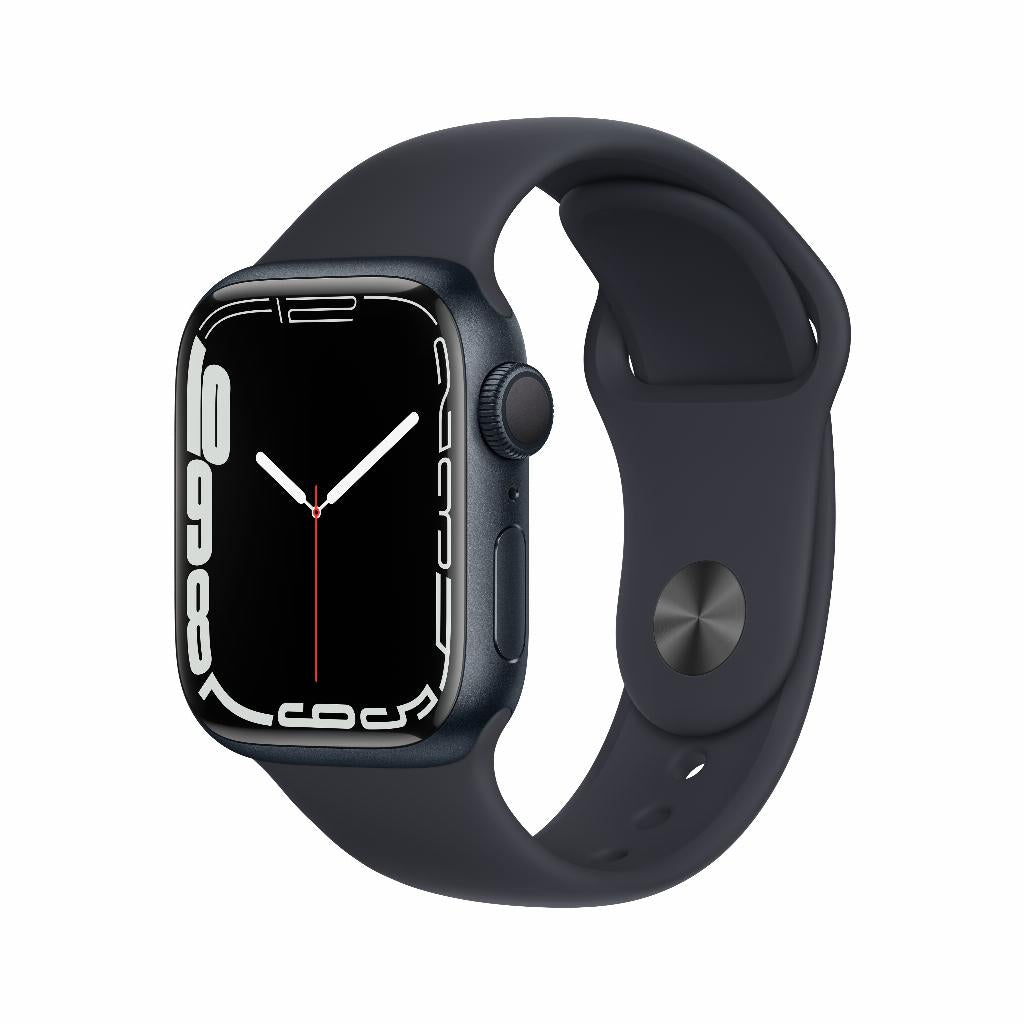
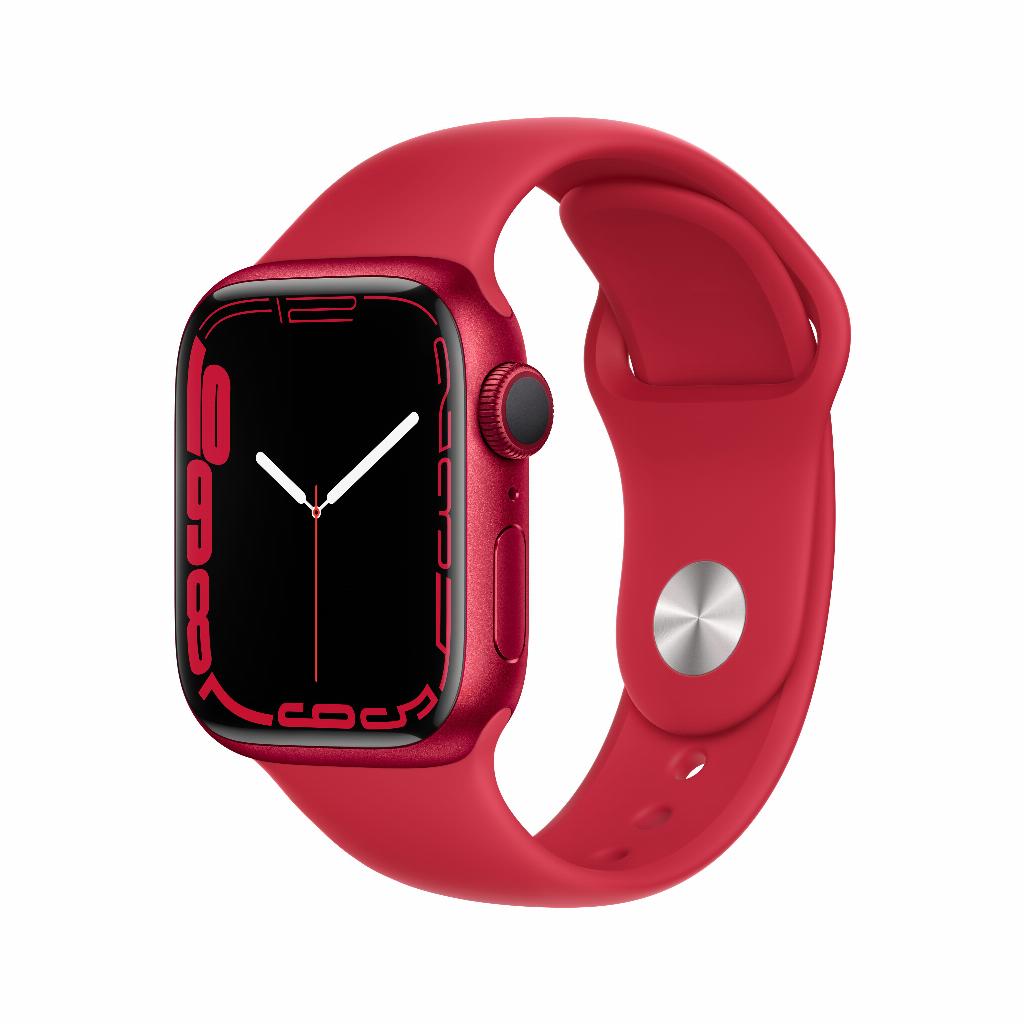
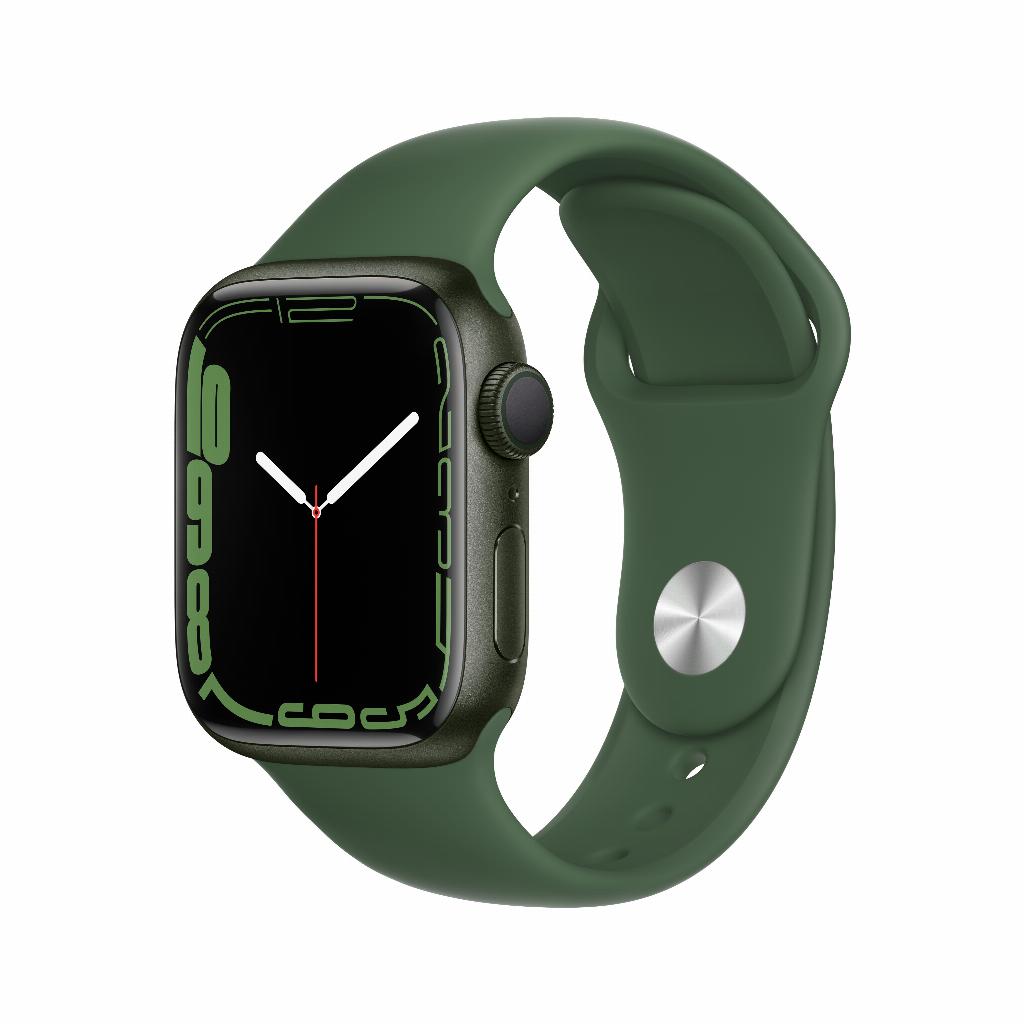
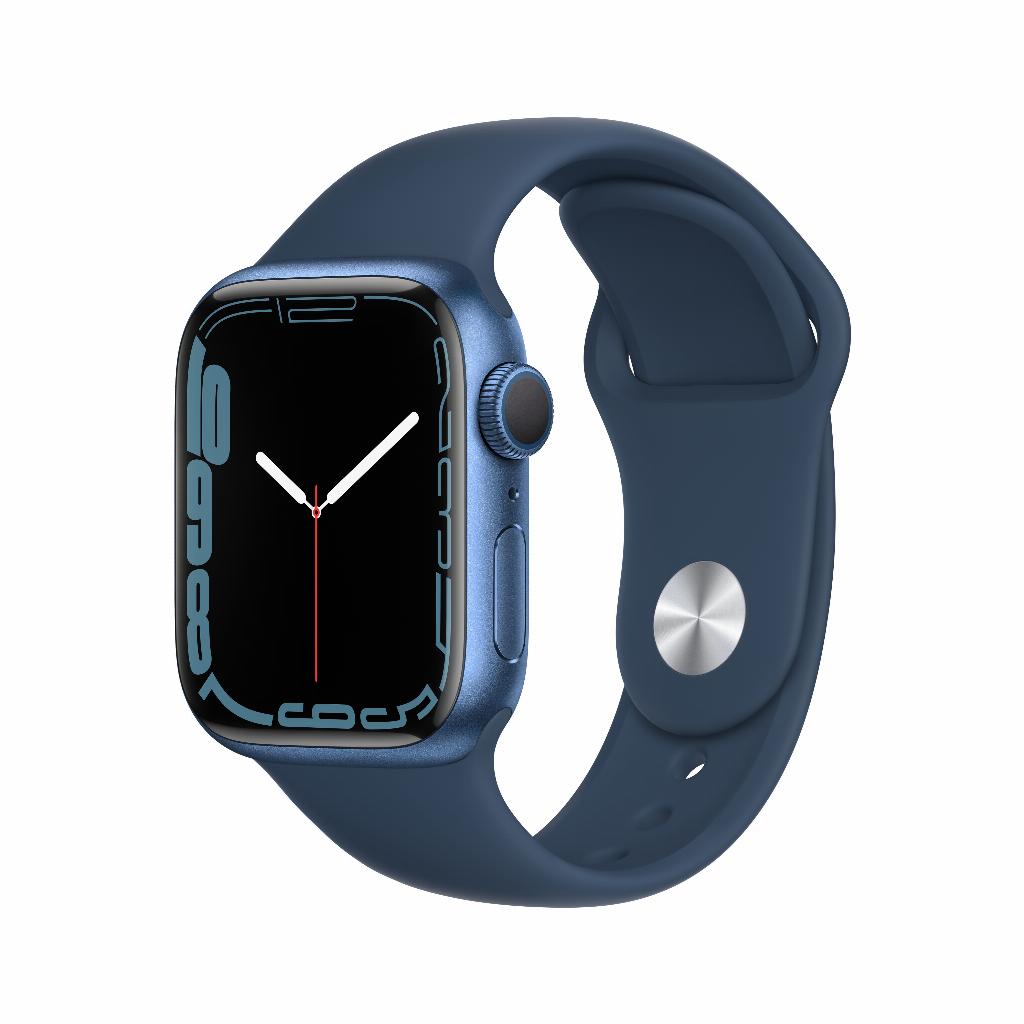
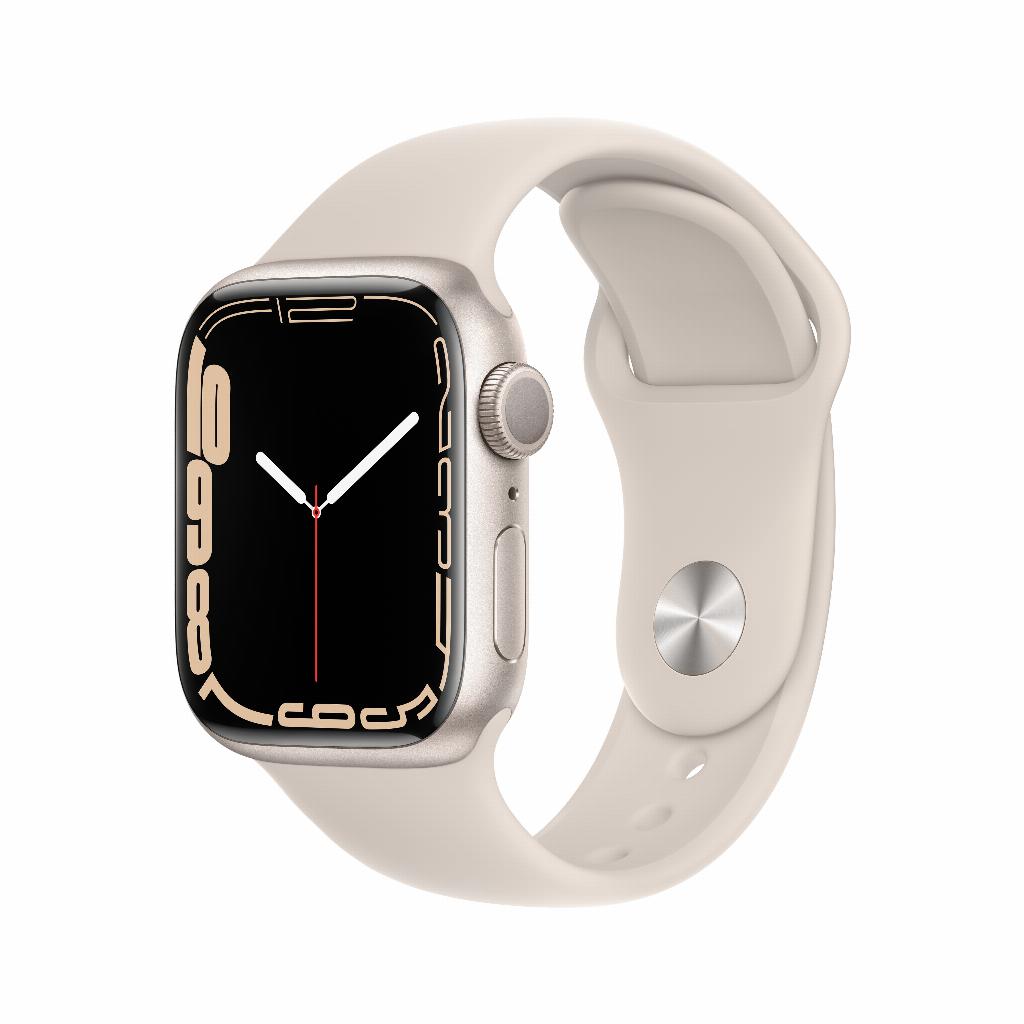
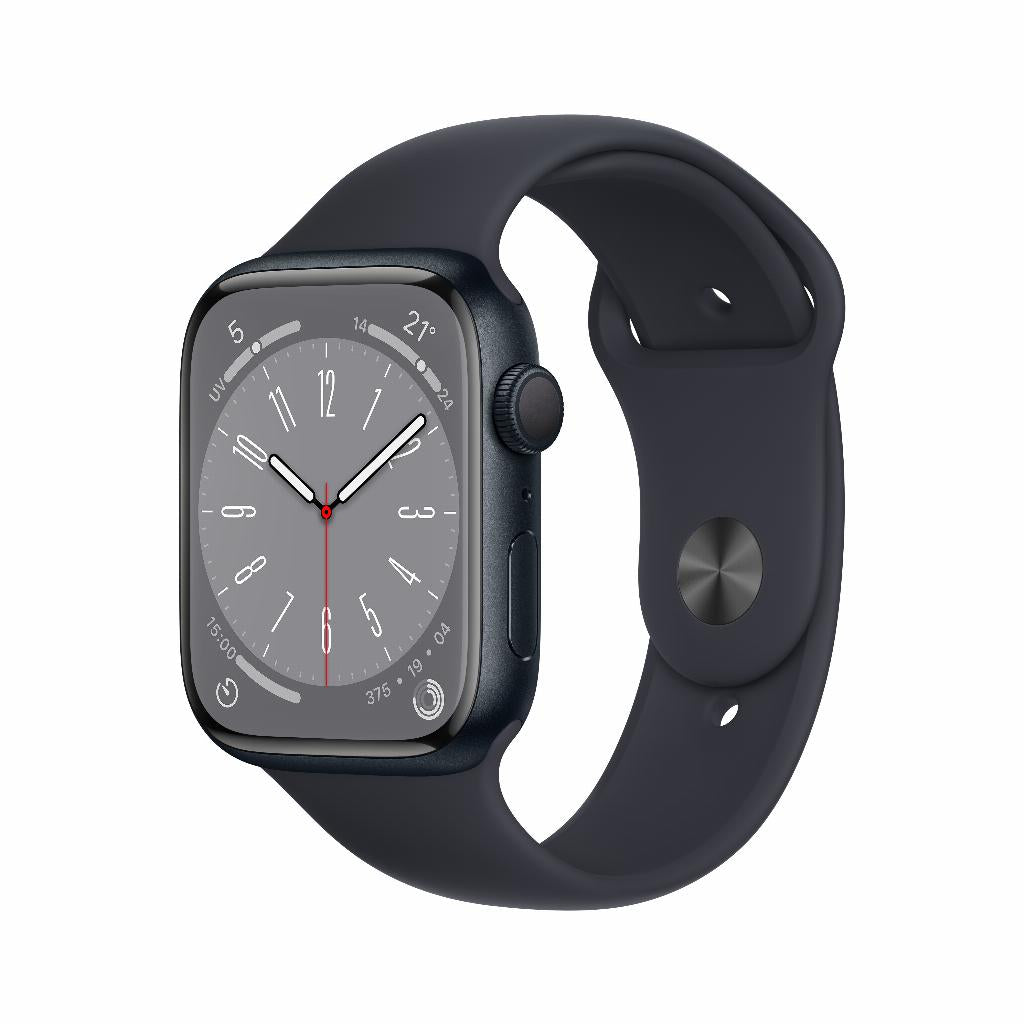
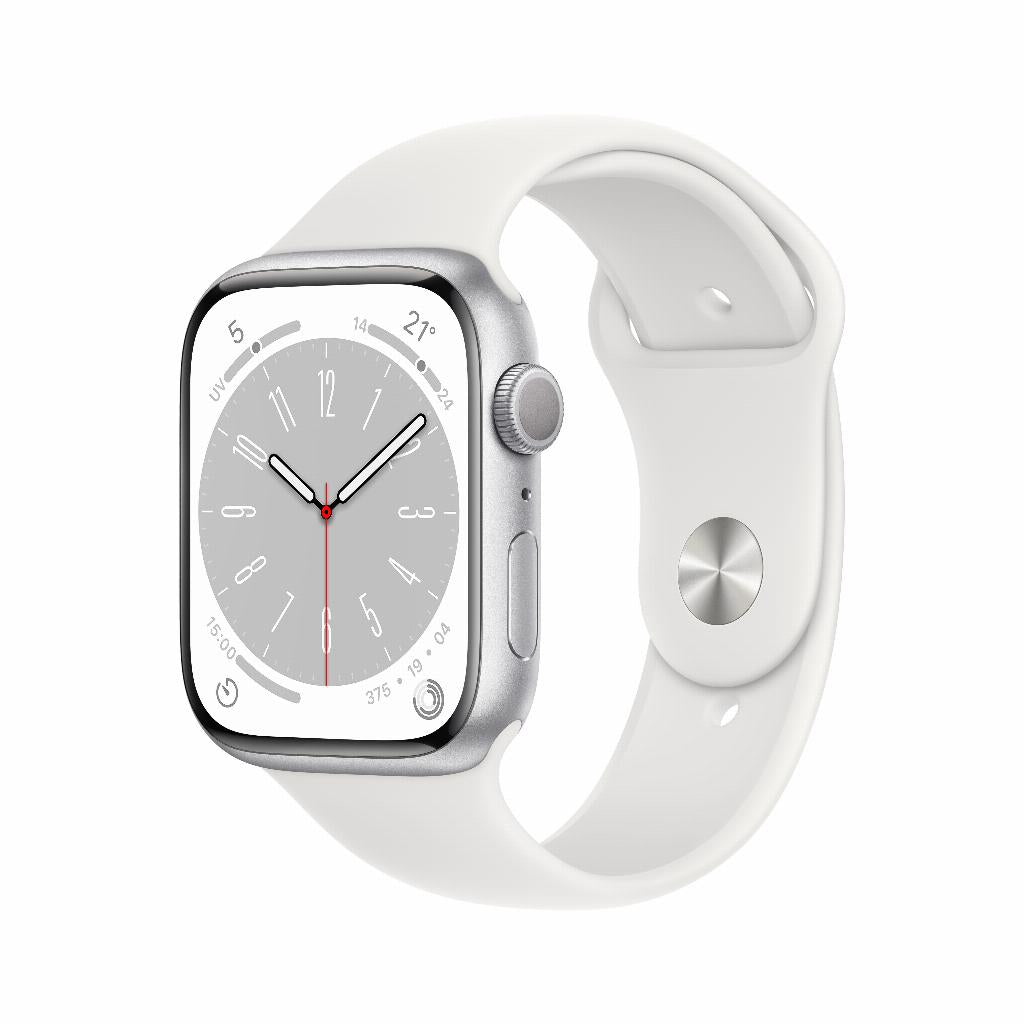
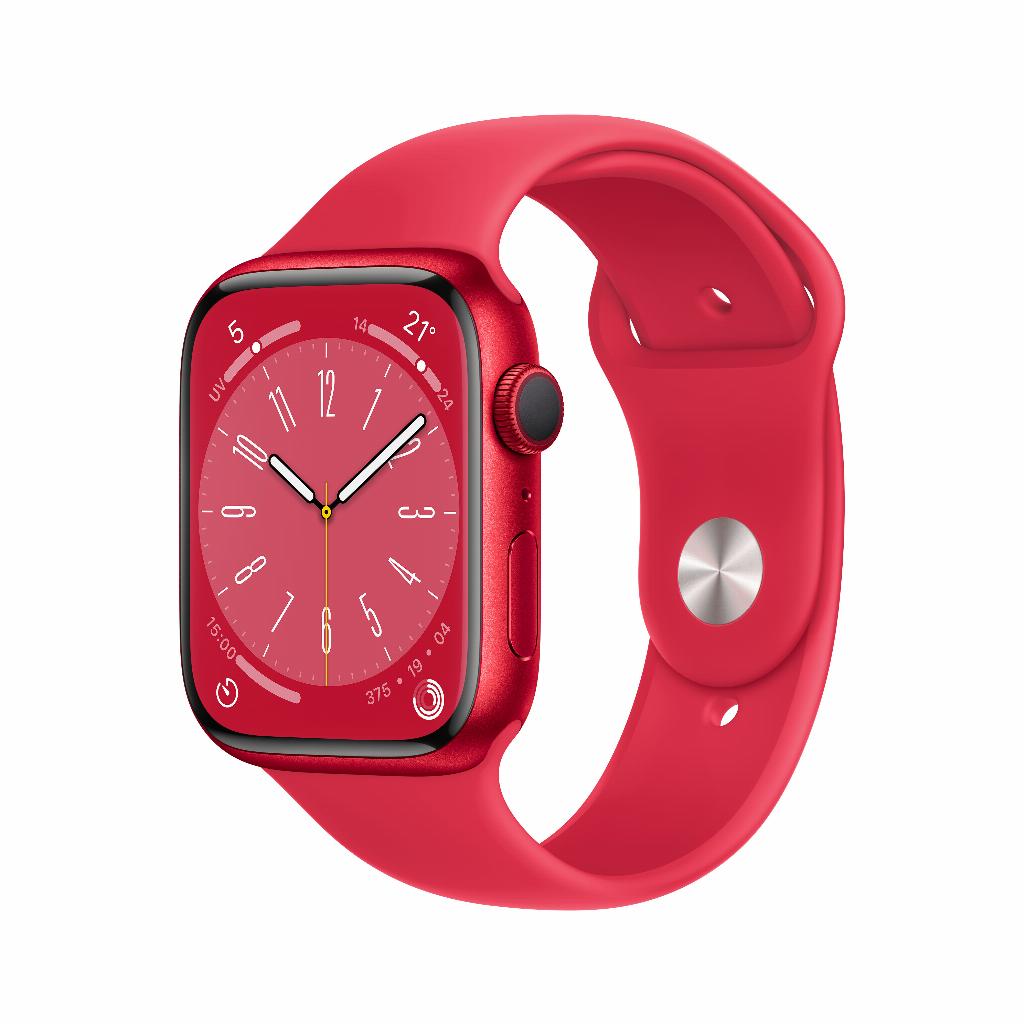
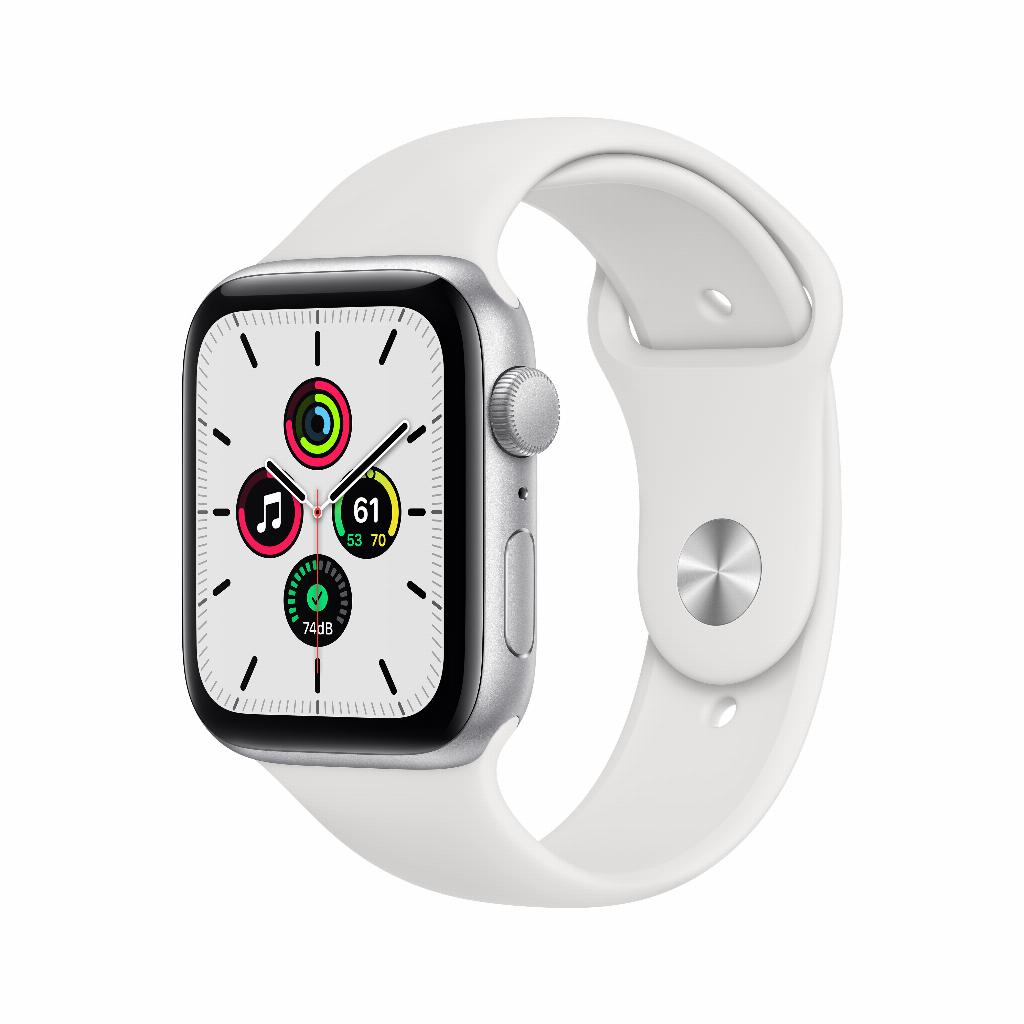
Ihre Apple Watch anpassen: Warum es nicht so einfach ist, wie es scheint
Ihre Apple Watch anpassen. Klingt einfach. App öffnen, Hintergrund wählen, fertig. Dennoch kämpfen täglich tausende Nutzer mit dieser scheinbar einfachen Aufgabe. Sie verirren sich in Menüs, finden nicht, was sie suchen, oder trauen sich schlichtweg nicht, mit ihrer teuren Uhr zu experimentieren.
Aber hier ist, was Apple Ihnen nicht verrät: Diese Standard-Zifferblätter sind absichtlich langweilig gestaltet. Sie möchten, dass Sie bei ihren vorausgewählten Optionen bleiben, während die echten Personalisierungsmöglichkeiten in Funktionen versteckt sind, die kaum beworben werden. Mit dem richtigen Zubehör und einem bisschen geschicktem Einsatz verborgener Features transformieren Sie diesen Standardbildschirm in drei Schritten zu etwas, das niemand sonst hat – ohne jegliches Risiko für Ihre Uhr.
Nützliche Links
Die Basis: Zifferblätter versus Hintergründe
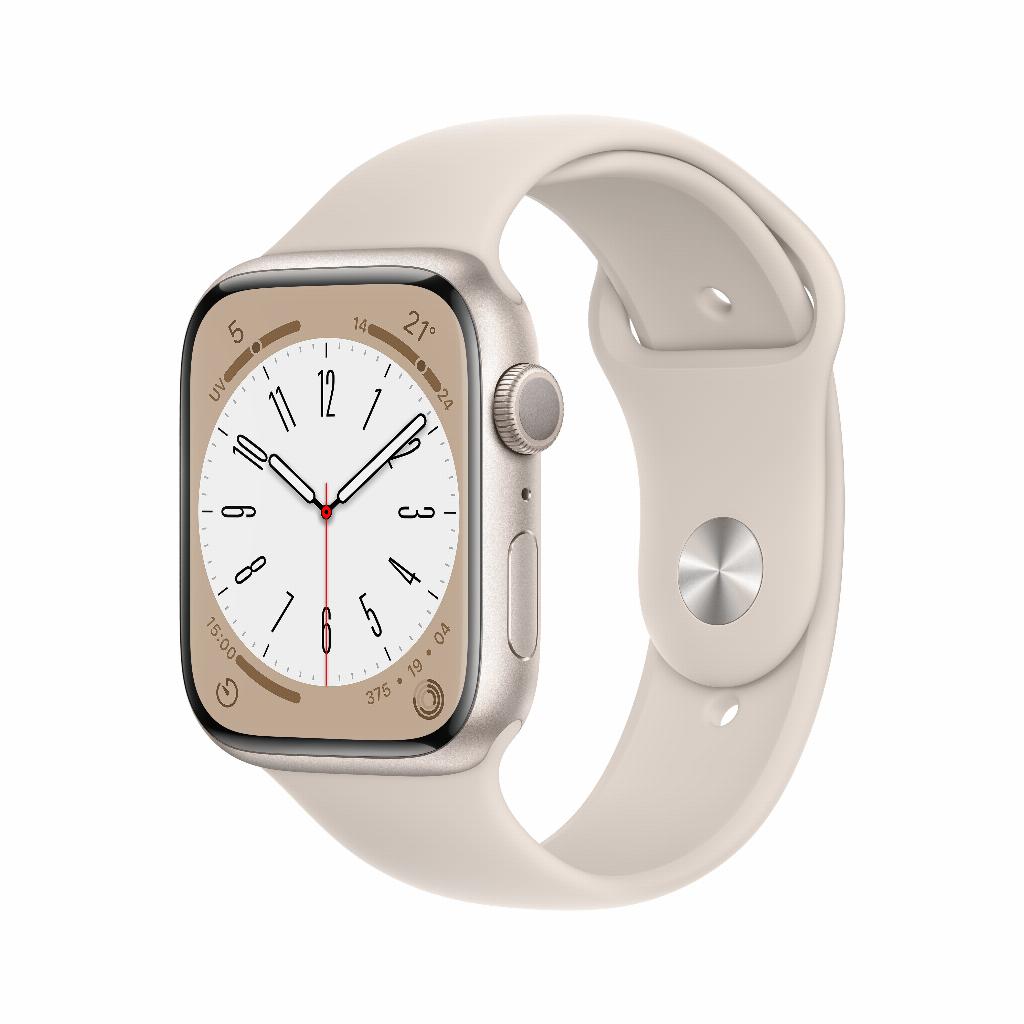
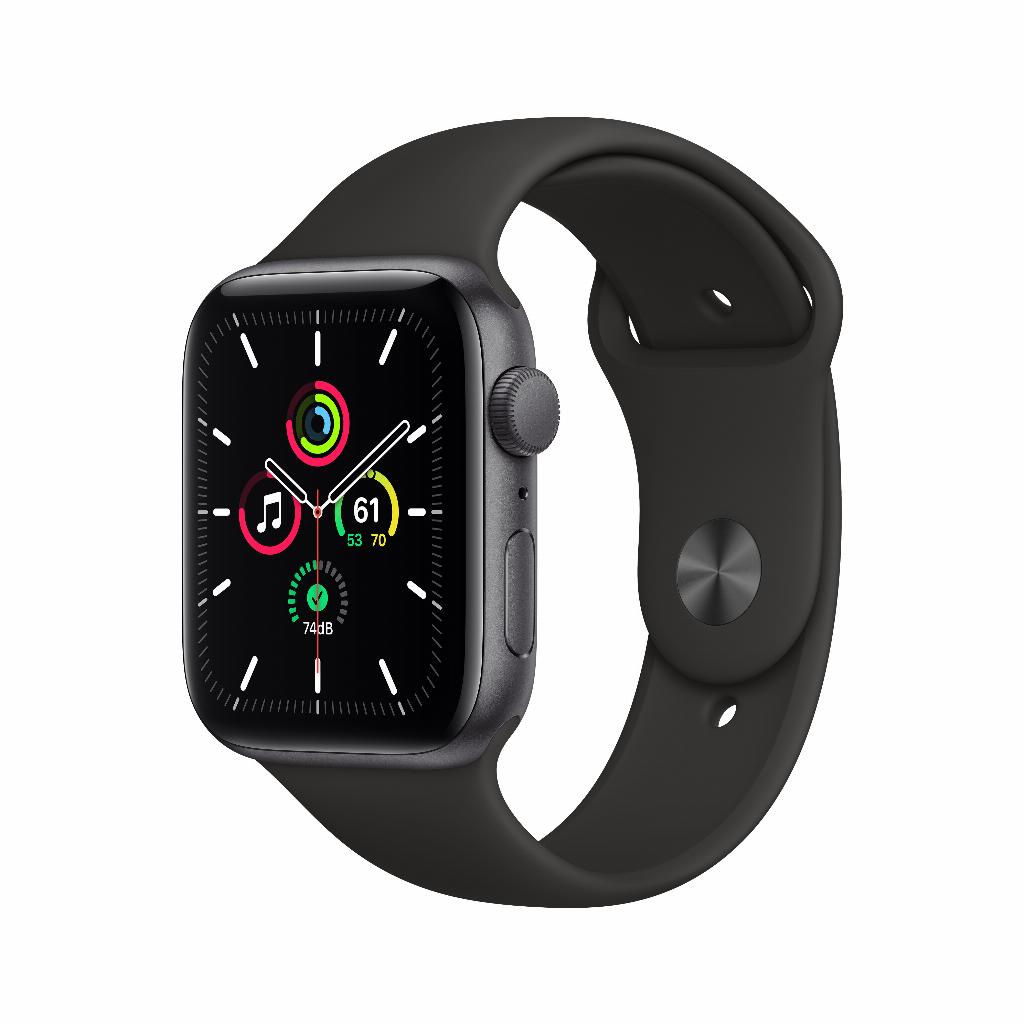
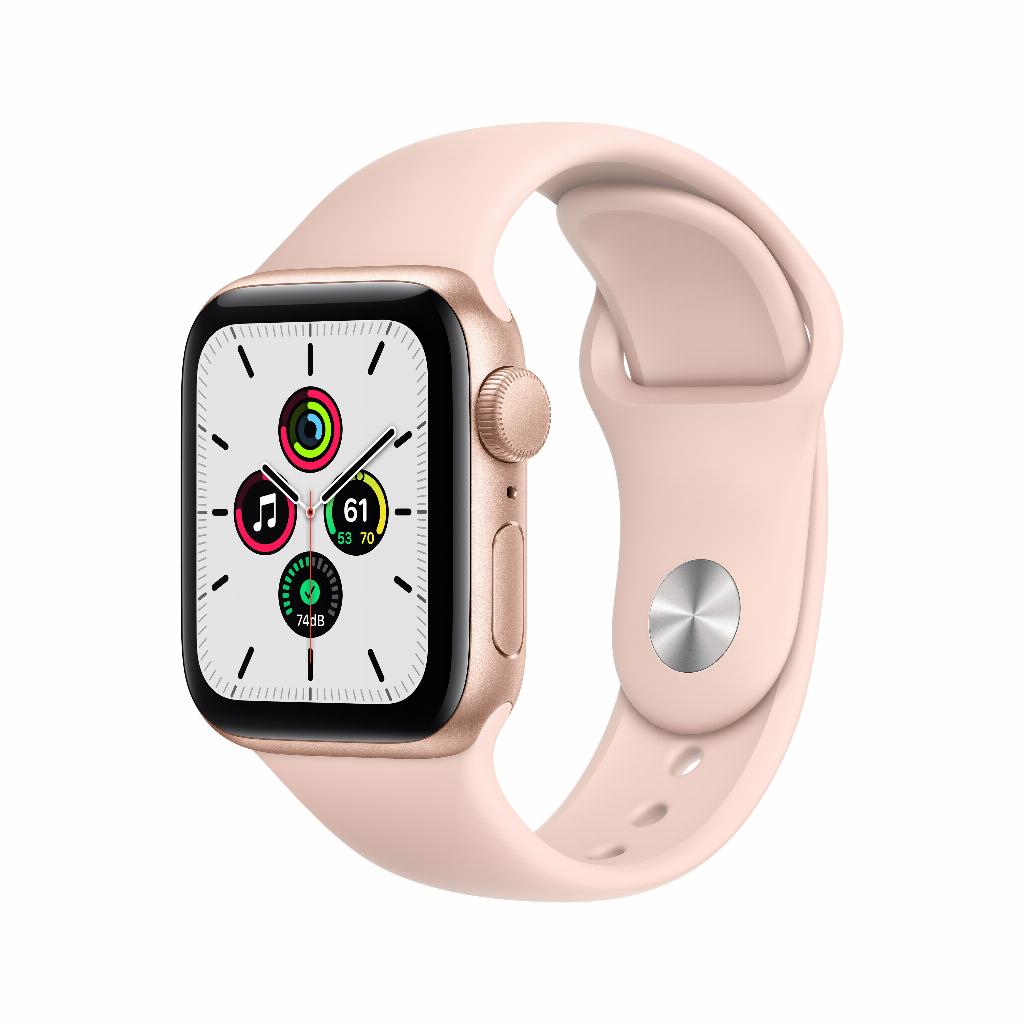
Bevor Sie mit dem Anpassen beginnen, ist es wichtig, den Unterschied zwischen Zifferblättern und Hintergründen auf Ihrer Apple Watch zu verstehen. Ein Zifferblatt ist der komplette Bildschirm inklusive Zeitanzeige, Komplikationen und Hintergrund. Der Hintergrund ist speziell das visuelle Element dahinter – eine Farbe, ein Muster oder ein Foto.
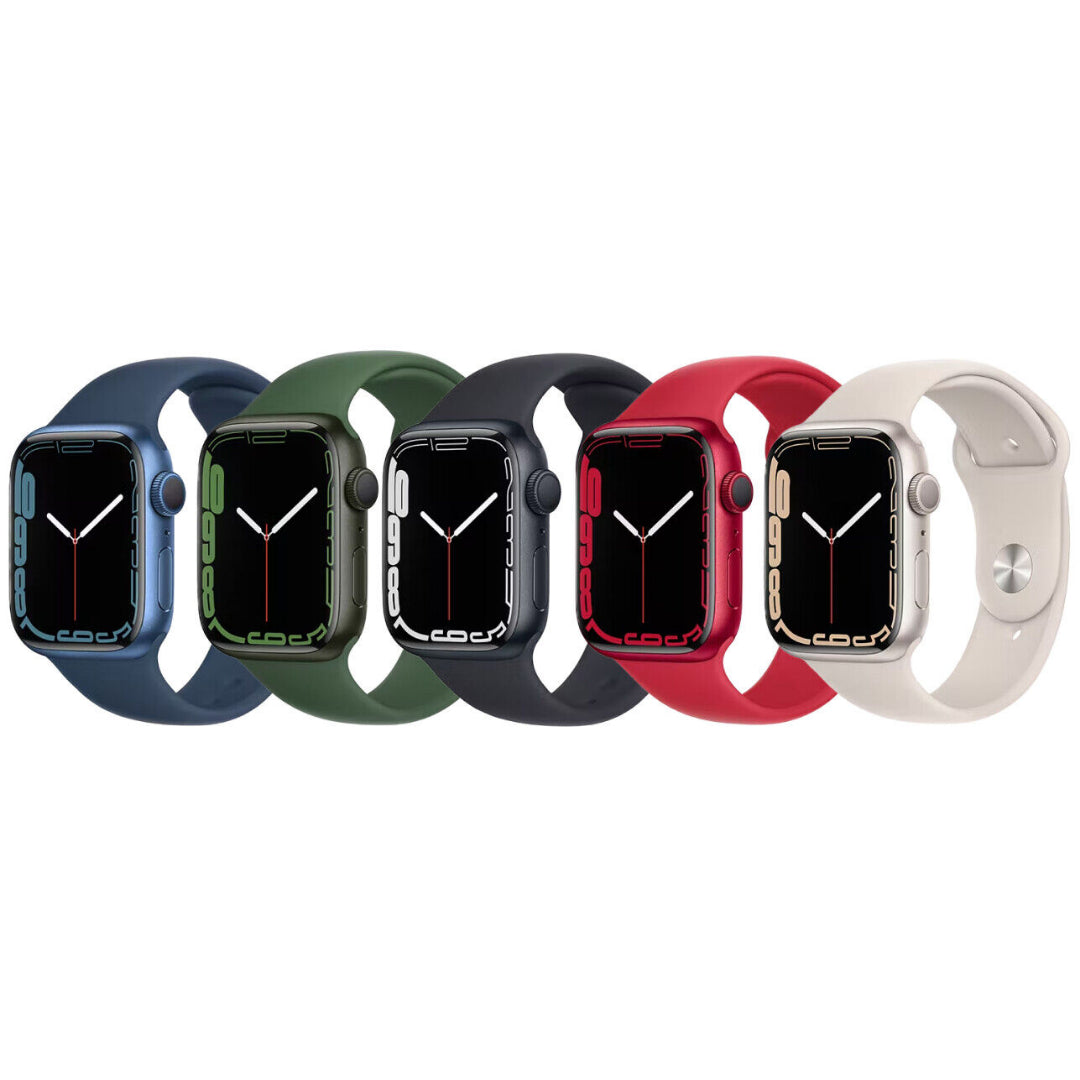
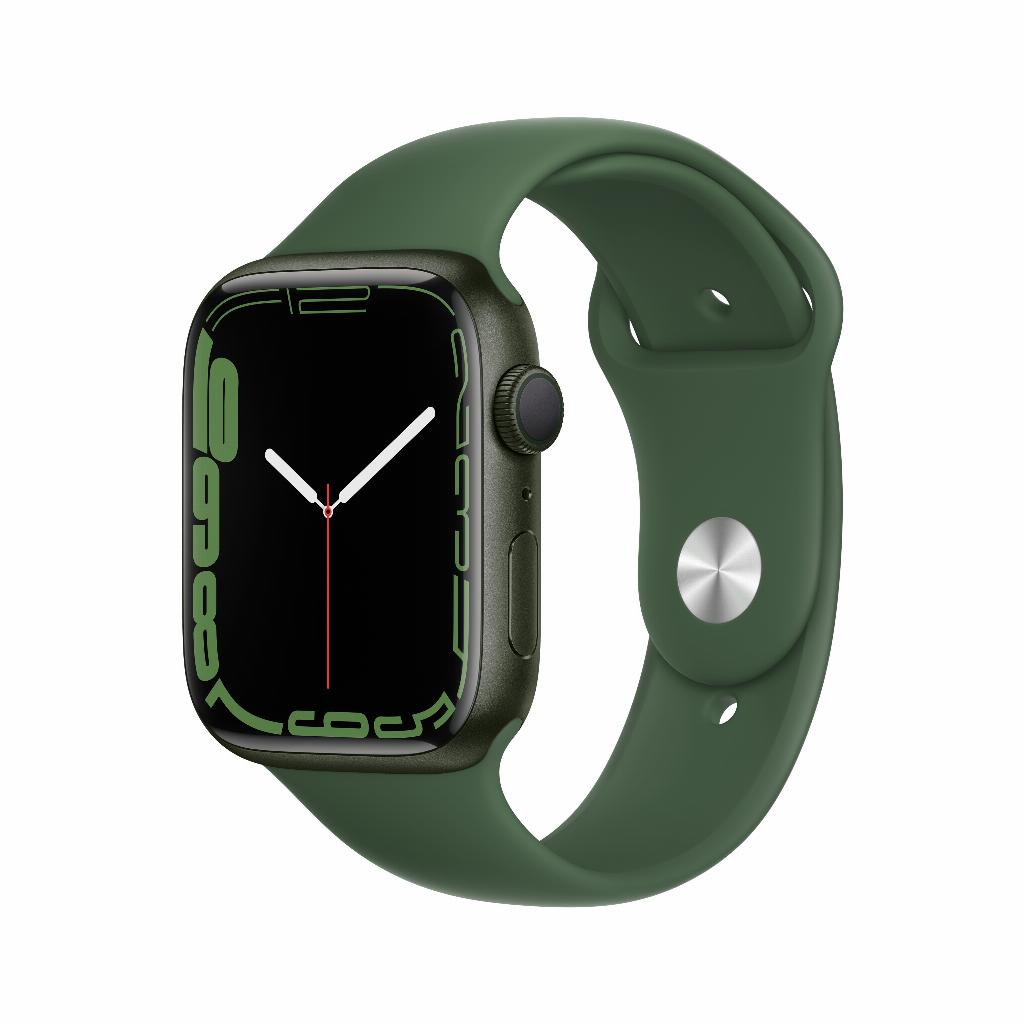
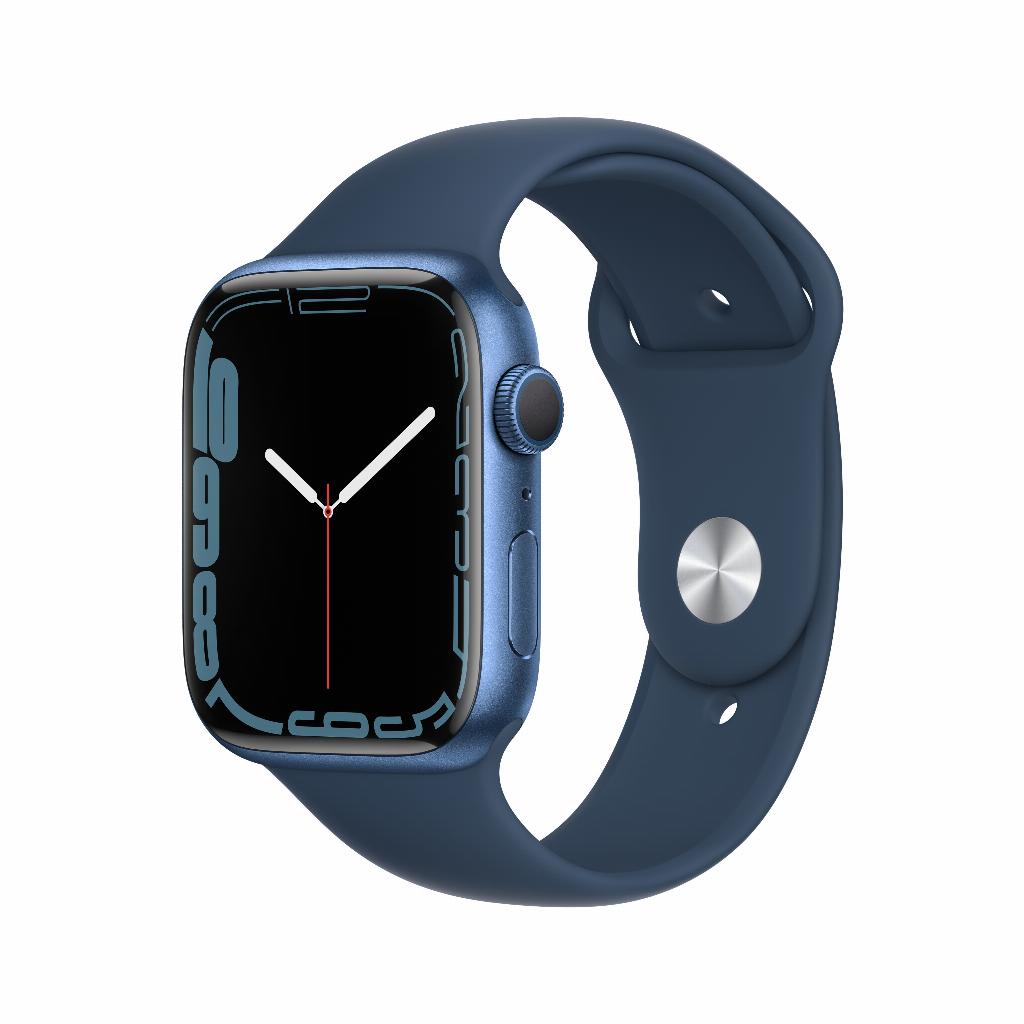
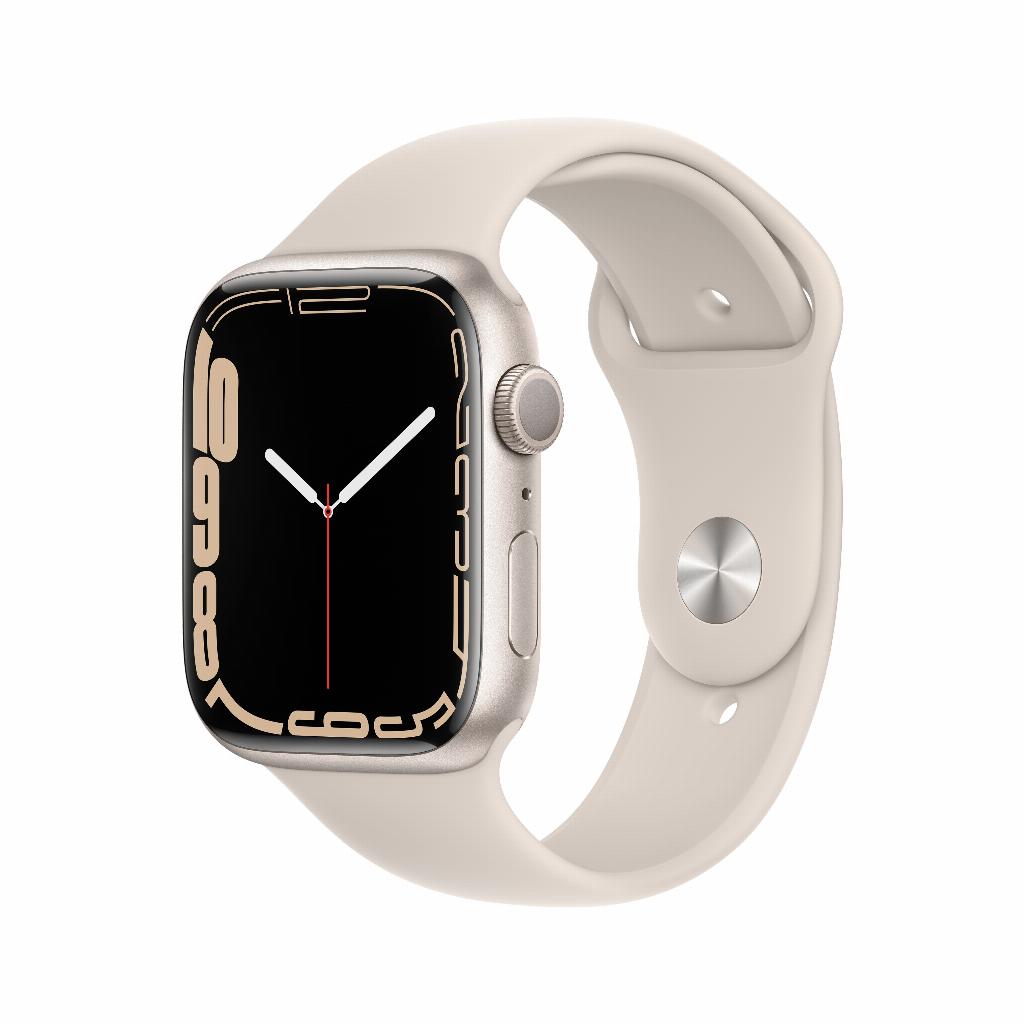
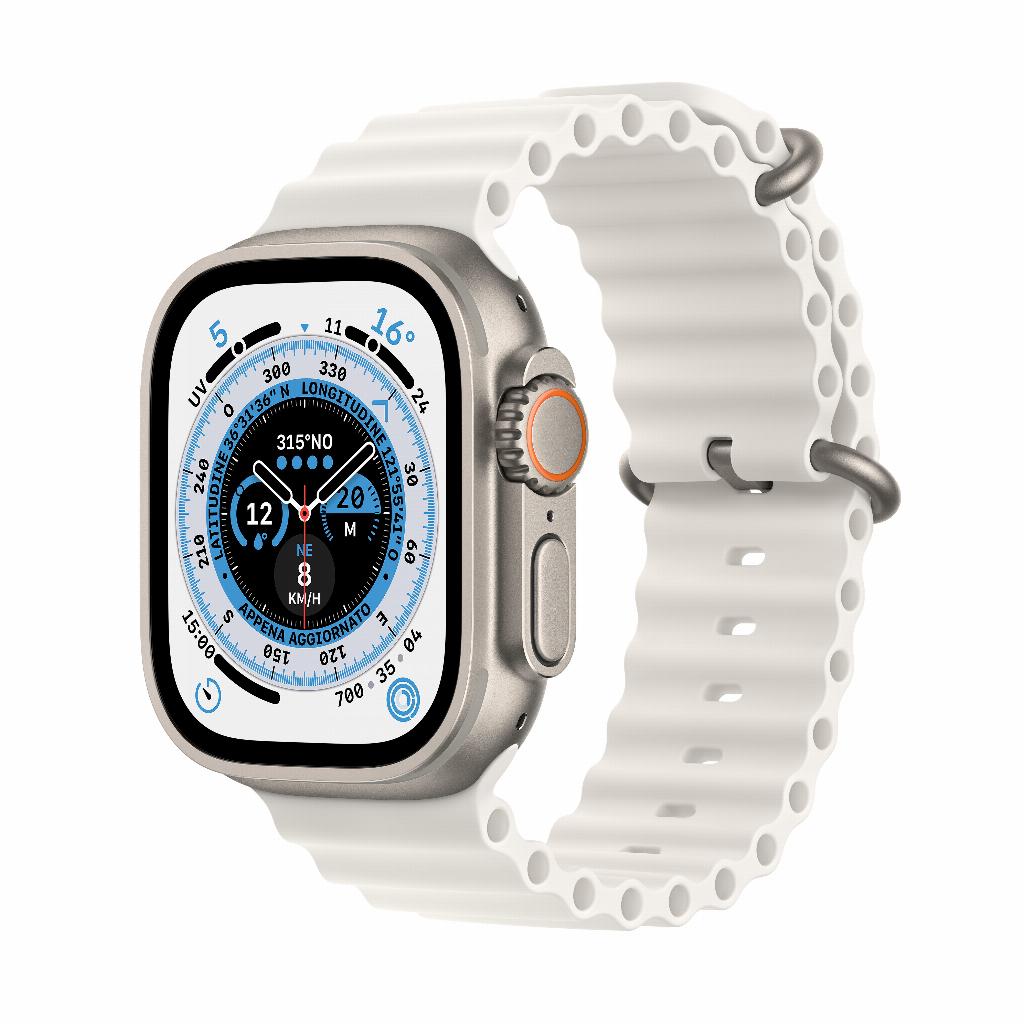
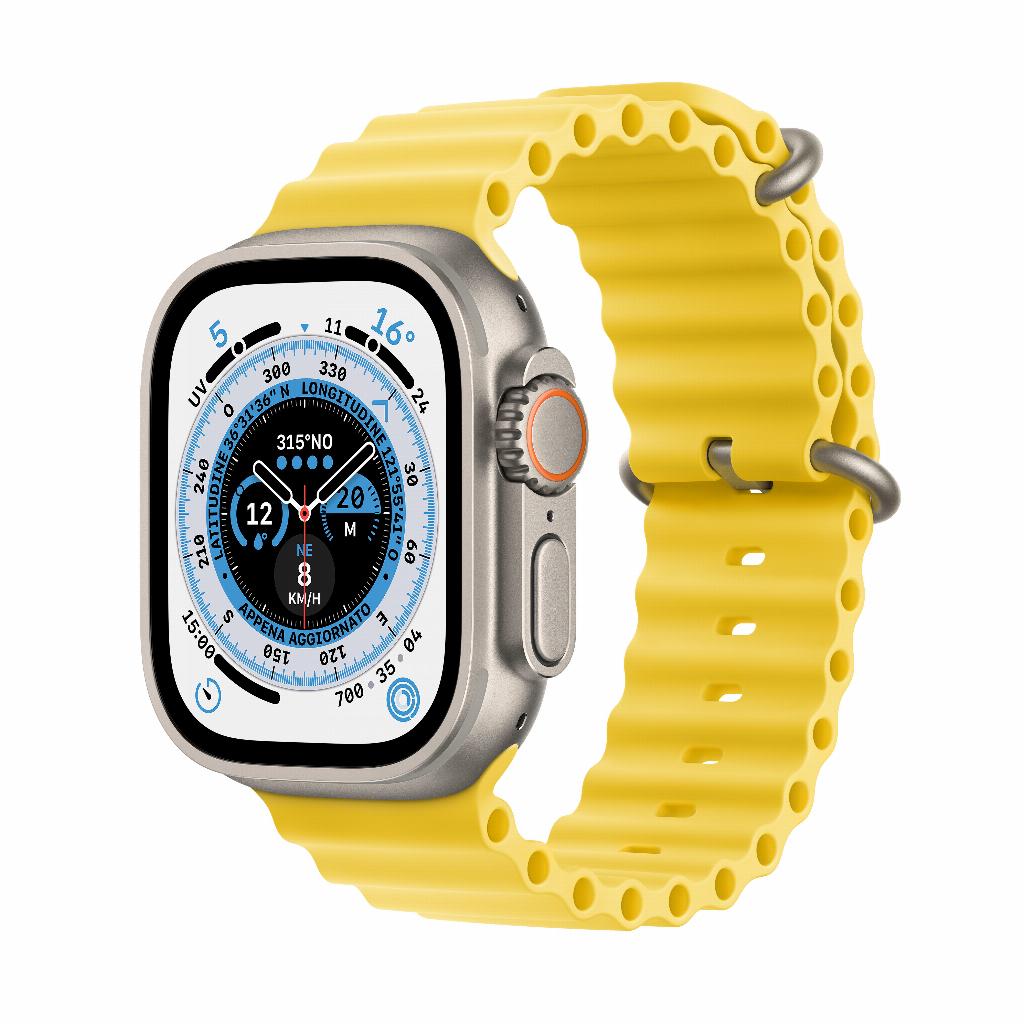
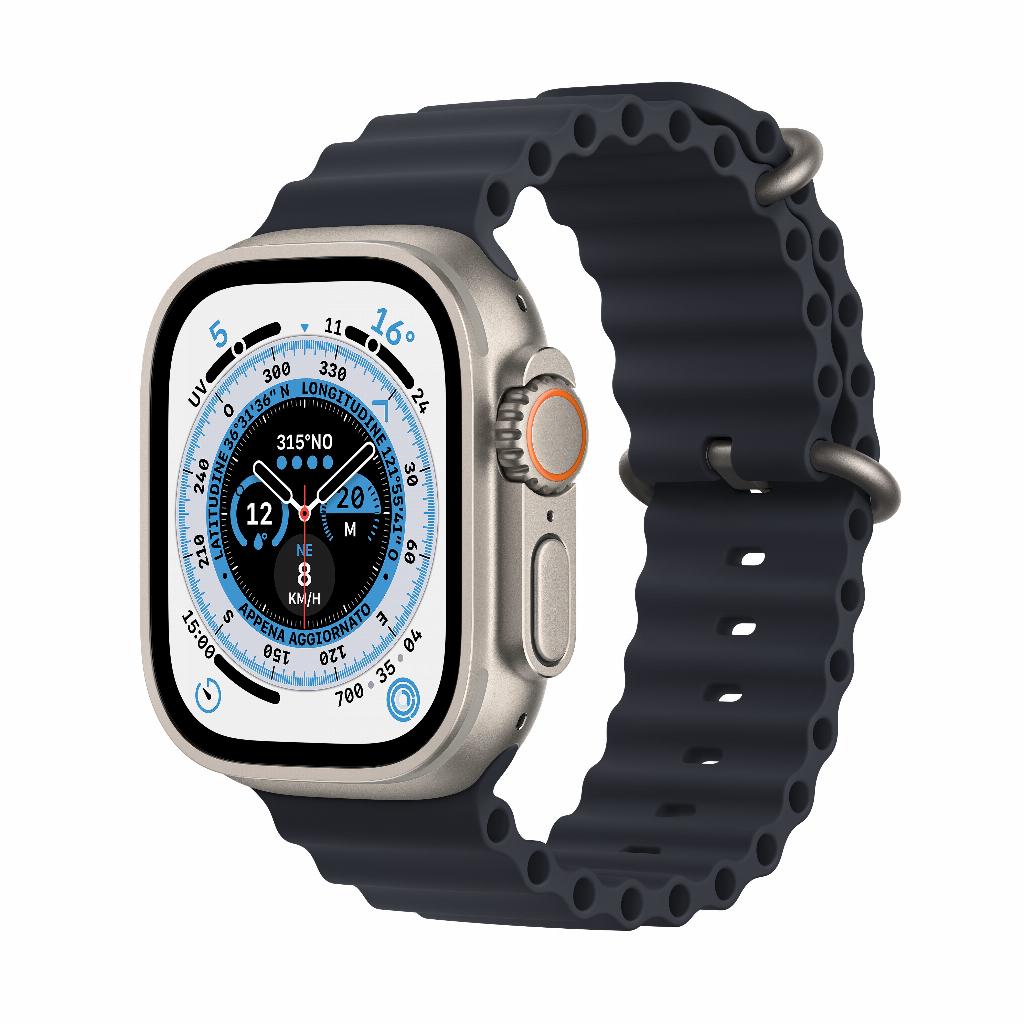
Apple bietet standardmäßig Dutzende Zifferblätter an, von minimalistisch bis informationsreich. Jedes Modell der Apple Watch hat seine eigene Auswahl, wobei neuere Modelle wie die Series 9 und Ultra mehr Optionen bieten. Die refurbished Modelle, die Sie bei uns finden, unterstützen dieselben Personalisierungsoptionen wie neue Exemplare.
Schritt 1: Zugriff auf Ihre Zifferblätter
Es gibt zwei Möglichkeiten, Zifferblätter anzupassen. Der schnellste Weg führt direkt über die Uhr selbst. Halten Sie das Display gedrückt, bis Ihr aktuelles Zifferblatt kleiner wird und Sie zwischen den Optionen wischen können. Tippen Sie auf 'Bearbeiten', um Farben, Komplikationen und Stile anzupassen.
Die zweite Methode nutzt die Watch-App auf Ihrem gekoppelten iPhone. Diese Option bietet Ihnen mehr Übersicht und ist besonders praktisch für komplexere Anpassungen. Öffnen Sie die App, navigieren Sie zur 'Zifferblatt-Galerie' und Sie sehen alle verfügbaren Optionen übersichtlich präsentiert.
Schritt 2: Fotos als persönlicher Hintergrund
Die persönlichste Anpassung ist die Verwendung eigener Fotos. Dies eignet sich hervorragend für Porträts, Landschaften oder Kunstwerke. Achten Sie jedoch auf die Auflösung – Ihre Apple Watch hat ein kleines Display, daher funktionieren unruhige Fotos weniger gut.
Für optimale Ergebnisse wählen Sie Fotos mit einem klaren Fokuspunkt. Ein Porträt wirkt beispielsweise besser, wenn das Gesicht zentral platziert ist. Bei Landschaften entscheiden Sie sich für einfache Kompositionen mit starken Farben. Vermeiden Sie Fotos mit vielen kleinen Details oder Text.
Die Einstellung erfolgt über die Fotos-App auf Ihrem iPhone. Wählen Sie Ihr gewünschtes Bild aus, tippen Sie auf Teilen und wählen Sie 'Zifferblatt erstellen'. Sie erhalten drei Optionen: Einzelfoto, Fotoalbum oder Kaleidoskop. Das Einzelfoto ist statisch, das Fotoalbum wechselt zwischen bis zu 24 Fotos und das Kaleidoskop erstellt Muster aus Ihrer Auswahl.
Schritt 3: Fortgeschrittene Personalisierung
Neben Fotos können Sie Zifferblätter weiter mit Komplikationen anpassen – kleinen Informationsblöcken, die aktuelle Daten anzeigen. Denken Sie an das Wetter, Kalendertermine, Aktivitätsringe oder den Akkustand Ihrer AirPods.
Jedes Zifferblatt hat spezifische Zonen für Komplikationen. Einige bieten Platz für acht Komplikationen, andere konzentrieren sich auf Minimalismus mit nur ein oder zwei. Experimentieren Sie mit verschiedenen Kombinationen, um die perfekte Balance zwischen Information und Ästhetik zu finden.
Praktische Überlegungen
Bei der Wahl der Hintergründe spielt die Akkulaufzeit eine Rolle. Bewegte Hintergründe und häufig wechselnde Fotos verbrauchen mehr Energie als statische, dunkle Designs. Auf OLED-Displays (alle Apple Watch Modelle) verbrauchen schwarze Pixel keinen Strom, daher sind dunkle Hintergründe energieeffizienter.
Auch die Lesbarkeit ist wichtig. Ein unruhiges Foto als Hintergrund kann die Zeit und Komplikationen schwer lesbar machen. Apple löst dies mit einem subtilen Schatten hinter dem Text, aber bei manchen Fotos bleibt es schwierig. Testen Sie Ihren neuen Hintergrund unter verschiedenen Lichtverhältnissen, bevor Sie ihn endgültig festlegen.
Saisonale und thematische Anpassungen
Viele Nutzer wechseln ihre Zifferblätter saisonal. Im Sommer helle Farben und Urlaubsfotos, im Winter wärmere Töne oder Weihnachtsthemen. Sie können mehrere Zifferblätter speichern und schnell zwischen ihnen wechseln, indem Sie vom Rand des Displays wischen.
Für besondere Anlässe wie Geburtstage oder Feiertage können Sie vorübergehend einen thematischen Hintergrund einstellen. Apple fügt regelmäßig neue Zifferblätter bei Software-Updates hinzu, oft gekoppelt an Ereignisse wie Pride oder Earth Day.
Synchronisation zwischen Geräten
Wenn Sie mehrere Apple Watches besitzen, zum Beispiel ein Sportmodell und ein Dressmodell, synchronisieren sich Ihre Zifferblätter automatisch über iCloud. Das bedeutet, dass Anpassungen auf einer Uhr sofort auf Ihren anderen Uhren verfügbar sind. Praktisch, aber bedenken Sie, dass nicht alle Zifferblätter auf jedem Modell verfügbar sind.
Probleme lösen
Manchmal erscheint ein neues Zifferblatt nicht sofort auf Ihrer Uhr. Erzwingen Sie eine Synchronisation, indem Sie beide Geräte neu starten. Stellen Sie sicher, dass Bluetooth aktiviert ist und beide Geräte softwareseitig auf dem neuesten Stand sind.
Falls Fotos nicht als Zifferblatt erscheinen, prüfen Sie, ob sie mit iCloud Fotos synchronisiert sind. Lokal gespeicherte Bilder, die nicht in Ihrer iCloud-Bibliothek sind, stehen möglicherweise nicht für Zifferblätter zur Verfügung.
Mit diesem Wissen transformieren Sie Ihre Apple Watch von Standard zu Unikat. Ob Sie sich für minimalistische Eleganz oder farbenfrohen Ausdruck entscheiden, die Möglichkeiten sind endlos. Experimentieren Sie ruhig – Sie können jederzeit zu Ihrer Lieblingseinstellung zurückkehren.
Fazit: Anpassen Ihres Apple Watch Hintergrunds
Das Anpassen Ihres Apple Watch Hintergrunds erweist sich also als gar nicht kompliziert. Mit drei einfachen Schritten – Zifferblatt auswählen, eigene Fotos hinzufügen und Komplikationen einstellen – machen Sie aus diesem Standardbildschirm etwas Persönliches. Ob Sie sich für ein energieeffizientes dunkles Design entscheiden oder farbenfrohe Urlaubsfotos wählen, es geht darum, was zu Ihnen passt.
Und sollten Sie ein anderes Modell für mehr Personalisierungsoptionen in Betracht ziehen, synchronisieren sich all Ihre Einstellungen automatisch mit. Experimentieren kostet nichts – Ihr Lieblingssetup bleibt immer erhalten.