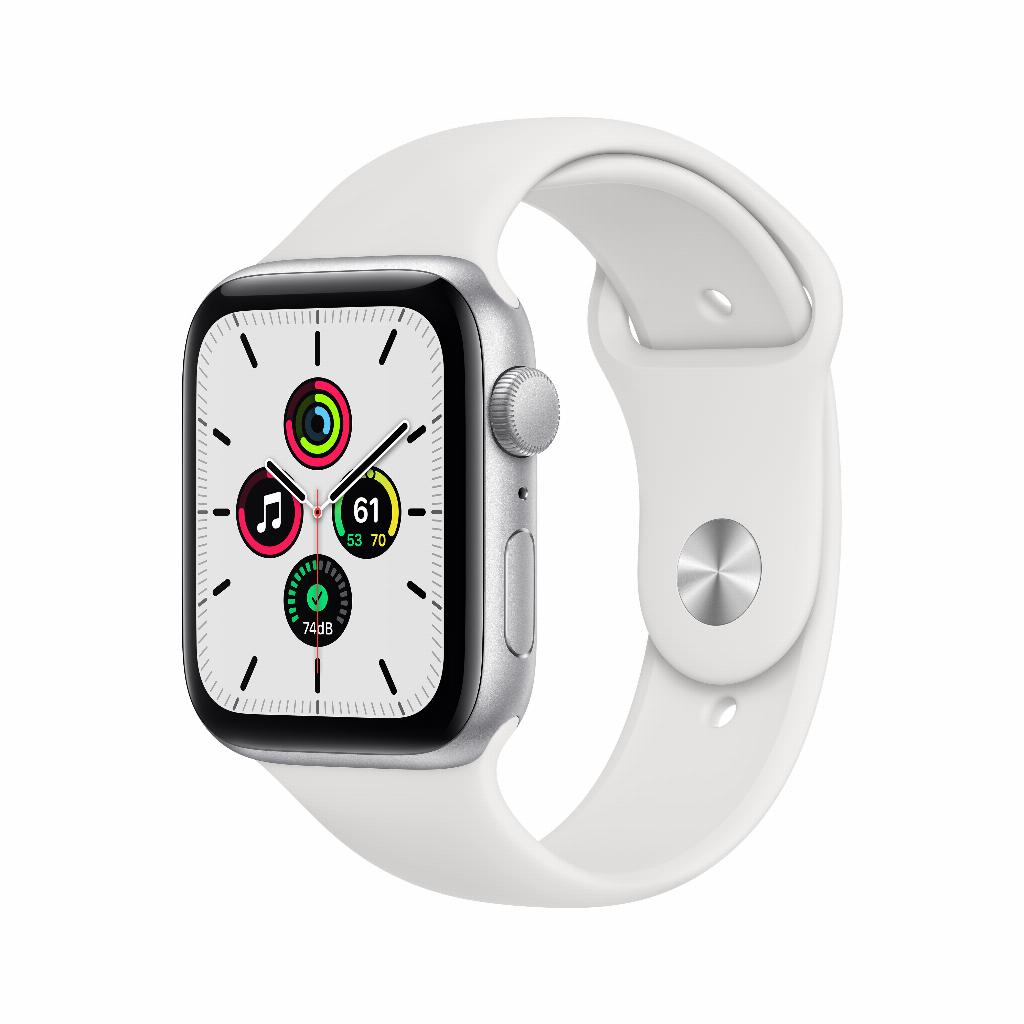
Apple Watch resetten: warum und wann?
Ihre Apple Watch verhält sich merkwürdig. Apps stürzen ab. Benachrichtigungen kommen nicht durch. Oder Sie haben gerade eine refurbished Apple Watch gekauft und möchten mit einer sauberen Weste beginnen. Ein Reset scheint die Lösung zu sein. Aber hier beginnt für viele Menschen der Stress: Was ist, wenn Sie Daten verlieren? Was ist, wenn Ihre Watch während des Vorgangs hängen bleibt?
Dennoch ist das Zurücksetzen oft einfacher als Sie denken – und viel sicherer, als sich mit einer ruckelnden Smartwatch abzumühen. Das Geheimnis liegt nicht in komplizierten technischen Tricks, sondern darin, ein paar grundlegende Schritte zu befolgen, die Apple selbst eingebaut hat. Innerhalb von zehn Minuten haben Sie wieder eine Watch, die wie am ersten Tag funktioniert. Mehr noch: Bei einer refurbished Apple Watch kann ein Reset den Unterschied zwischen einem Gerät, das okay funktioniert, und einem, das wirklich flüssig läuft, ausmachen.
Nützliche Links
Warum Ihre Apple Watch resetten?
Es gibt verschiedene Gründe, warum das Zurücksetzen Ihrer Smartwatch die beste Lösung sein kann. Apps, die ständig abstürzen, Benachrichtigungen, die nicht mehr ankommen, oder eine allgemeine Trägheit des Systems sind häufige Probleme. Auch beim Weiterverkauf Ihrer Uhr oder nach dem Kauf eines refurbished Exemplars ist ein vollständiger Reset unerlässlich.
Das Schöne ist, dass Apple den Reset-Prozess bewusst einfach gehalten hat. Sie müssen kein technischer Experte sein, um dies sicher durchzuführen. Mit der richtigen Vorbereitung und dieser Anleitung gehen Sie kein Risiko für Datenverlust oder andere Komplikationen ein.
Vorbereitung: Was müssen Sie erledigen, bevor Sie beginnen?
Eine gute Vorbereitung ist die halbe Miete. Bevor Sie mit dem Reset beginnen, gibt es einige wichtige Schritte, die Sie durchlaufen sollten:
Backup Ihrer Daten erstellen
Ihre watchOS-Daten werden automatisch über Ihr gekoppeltes iPhone gespeichert. Überprüfen Sie daher zuerst, ob Ihr iPhone ein aktuelles Backup erstellt hat. Öffnen Sie dazu die Watch-App auf Ihrem Telefon und prüfen Sie unter „Allgemein“, wann die letzte Synchronisierung stattgefunden hat. Warten Sie eventuell, bis alle Gesundheitsdaten und Workout-Informationen synchronisiert sind.
Vom iPhone entkoppeln
Dies ist ein entscheidender Schritt, den viele Menschen überspringen. Durch das vorherige Entkoppeln erstellen Sie automatisch ein Backup und deaktivieren die Aktivierungssperre. Öffnen Sie die Watch-App auf Ihrem iPhone, tippen Sie auf „Meine Watch“ und wählen Sie das Info-Symbol neben Ihrer Uhr. Wählen Sie anschließend „Apple Watch entkoppeln“. Das System bittet um Bestätigung und erstellt dann automatisch ein Backup.
Auf mindestens 50 % aufladen
Ein Reset, der mittendrin wegen eines leeren Akkus stoppt, kann Probleme verursachen. Sorgen Sie daher dafür, dass Ihre Smartwatch mindestens zur Hälfte aufgeladen ist. Noch besser: Lassen Sie das Gerät während des gesamten Vorgangs auf dem Ladegerät liegen.
Die 8 Schritte für einen kompletten Reset
Nachdem Sie die Vorbereitungen getroffen haben, können Sie mit dem eigentlichen Reset-Prozess beginnen. Folgen Sie diesen Schritten genau:
-
Öffnen Sie die Einstellungen auf Ihrer Uhr
Drücken Sie auf die Digital Crown, um das Hauptmenü zu öffnen. Suchen Sie das Zahnrad-Symbol (Einstellungen) und tippen Sie darauf. -
Navigieren Sie zu den allgemeinen Einstellungen
Scrollen Sie im Einstellungsmenü nach unten und wählen Sie „Allgemein“. Dieser Bereich enthält alle Systemeinstellungen Ihres Geräts. -
Suchen Sie die Reset-Option
Scrollen Sie im Allgemein-Menü ganz nach unten. Hier finden Sie die Option „Zurücksetzen“. -
Wählen Sie den vollständigen Reset
Wählen Sie „Alle Inhalte & Einstellungen löschen“. Dies ist die gründlichste Form des Zurücksetzens, bei der alles entfernt wird. -
Geben Sie Ihren Code ein
Wenn Sie einen Code festgelegt haben, müssen Sie diesen nun eingeben. Dies ist eine Sicherheitsmaßnahme, um ungewollte Resets zu verhindern. -
Bestätigen Sie Ihre Wahl
Das System bittet erneut um Bestätigung. Tippen Sie auf „Alles löschen“ oder eine vergleichbare Option. Dies ist Ihre letzte Chance, abzubrechen. -
Warten Sie geduldig ab
Der Reset-Prozess beginnt nun. Sie sehen einen Fortschrittsbalken oder das Apple-Logo. Dies kann je nach Datenmenge 5 bis 15 Minuten dauern. -
Erneut konfigurieren
Nach dem Reset startet die Uhr mit dem Willkommensbildschirm. Sie können nun wählen, ob Sie aus einem Backup wiederherstellen oder als neues Gerät einrichten möchten.
Alternative Methode: Reset über Ihr iPhone
Manchmal reagiert Ihre Uhr nicht mehr richtig auf Berührungen oder das Display ist beschädigt. In diesem Fall können Sie den Reset auch über Ihr gekoppeltes iPhone durchführen. Öffnen Sie die Watch-App, gehen Sie zu „Allgemein“ und scrollen Sie zu „Zurücksetzen“. Hier finden Sie dieselbe Option, um alle Inhalte und Einstellungen zu löschen.
Diese Methode hat den Vorteil, dass Sie mehr Kontrolle über den Prozess haben. Sie können beispielsweise erst noch schnell bestimmte Einstellungen kontrollieren oder anpassen, bevor Sie den Reset starten.
Was ist nach dem Reset zu tun?
Ihre Smartwatch ist nun wieder völlig sauber. Aber was sind die nächsten Schritte? Dies hängt von Ihrer Situation ab:
Beim Weiterverkauf
Wenn Sie das Gerät verkaufen, sind Sie nun fertig. Die Uhr ist vollständig gelöscht und bereit für den neuen Besitzer. Vergessen Sie nicht, auch das Original-Ladegerät und eventuelle zusätzliche Armbänder mitzuliefern.
Bei eigener Nutzung
Möchten Sie die Uhr selbst weiter nutzen? Dann können Sie während der Konfiguration wählen, aus einem Backup wiederherzustellen. Dies bringt all Ihre Apps, Einstellungen und Gesundheitsdaten zurück. Die Kopplung mit Ihrem iPhone erfolgt automatisch über die Kamera Ihres Telefons.
Bei einem refurbished Kauf
Haben Sie gerade ein refurbished Modell erworben? Richten Sie es als neues Gerät ein. So beginnen Sie mit einer völlig sauberen Weste und können selbst entscheiden, welche Apps und Einstellungen Sie nutzen möchten. Dies gibt auch den besten Einblick in die Leistung Ihrer „neuen“ Uhr.
Häufige Probleme und Lösungen
Obwohl der Reset-Prozess meist problemlos verläuft, können manchmal Komplikationen auftreten. Hier sind die häufigsten Probleme:
Die Uhr reagiert während des Resets nicht: Dies kann passieren, wenn der Akku doch zu leer war. Lassen Sie das Gerät eine Stunde aufladen und versuchen Sie es erneut. Funktioniert dies nicht? Halten Sie beide Tasten 10 Sekunden lang gedrückt für einen erzwungenen Neustart.
Die Aktivierungssperre ist noch aktiv: Dies passiert, wenn Sie vergessen haben, zuerst die Kopplung mit Ihrem iPhone aufzuheben. Sie müssen sich dann mit Ihrer Apple ID anmelden, um fortzufahren. Wissen Sie das Passwort nicht mehr? Dann müssen Sie den Apple Support kontaktieren.
Apps werden nicht wiederhergestellt: Einige Apps müssen nach einem Reset erneut heruntergeladen werden. Dies geschieht normalerweise automatisch, kann aber einen Moment dauern. Sorgen Sie für eine WLAN-Verbindung für schnellere Downloads.
Tipps für optimale Leistung nach dem Reset
Ein Reset gibt Ihnen die Chance, mit einer sauberen Weste zu beginnen. Nutzen Sie diese Möglichkeit, um Ihre Smartwatch optimal einzurichten:
- Installieren Sie nur die Apps, die Sie wirklich nutzen. Zu viele Apps verlangsamen das System.
- Schalten Sie unnötige Benachrichtigungen aus, um die Akkulaufzeit zu verlängern.
- Überprüfen Sie Ihre Gesundheits- und Privatsphäre-Einstellungen.
- Stellen Sie automatische Updates für watchOS ein.
- Erstellen Sie regelmäßig Backups über Ihr iPhone.
Eine gut gepflegte Apple Watch hält jahrelang, besonders wenn es sich um ein Qualitätsprodukt wie die verfügbaren refurbished Modelle handelt. Durch regelmäßige Wartung und gelegentliches Zurücksetzen bleibt Ihre Smartwatch optimal leistungsfähig.
Fazit: Resetten ist einfacher als gedacht
Das Zurücksetzen Ihrer Apple Watch erweist sich also als gar nicht so aufregend, wie es scheint. Mit der richtigen Vorbereitung und diesen acht Schritten haben Sie innerhalb einer Viertelstunde wieder eine Uhr, die reibungslos läuft. Ob Sie nun Probleme lösen wollen, Ihrem refurbished Kauf einen frischen Start geben möchten oder das Gerät für den Verkauf vorbereiten – ein Reset ist oft die einfachste Lösung.
Wichtigste Lektion: Erstellen Sie zuerst ein Backup über Ihr iPhone, entkoppeln Sie ordnungsgemäß und sorgen Sie für ausreichend Akku. Dann kann kaum etwas schiefgehen.