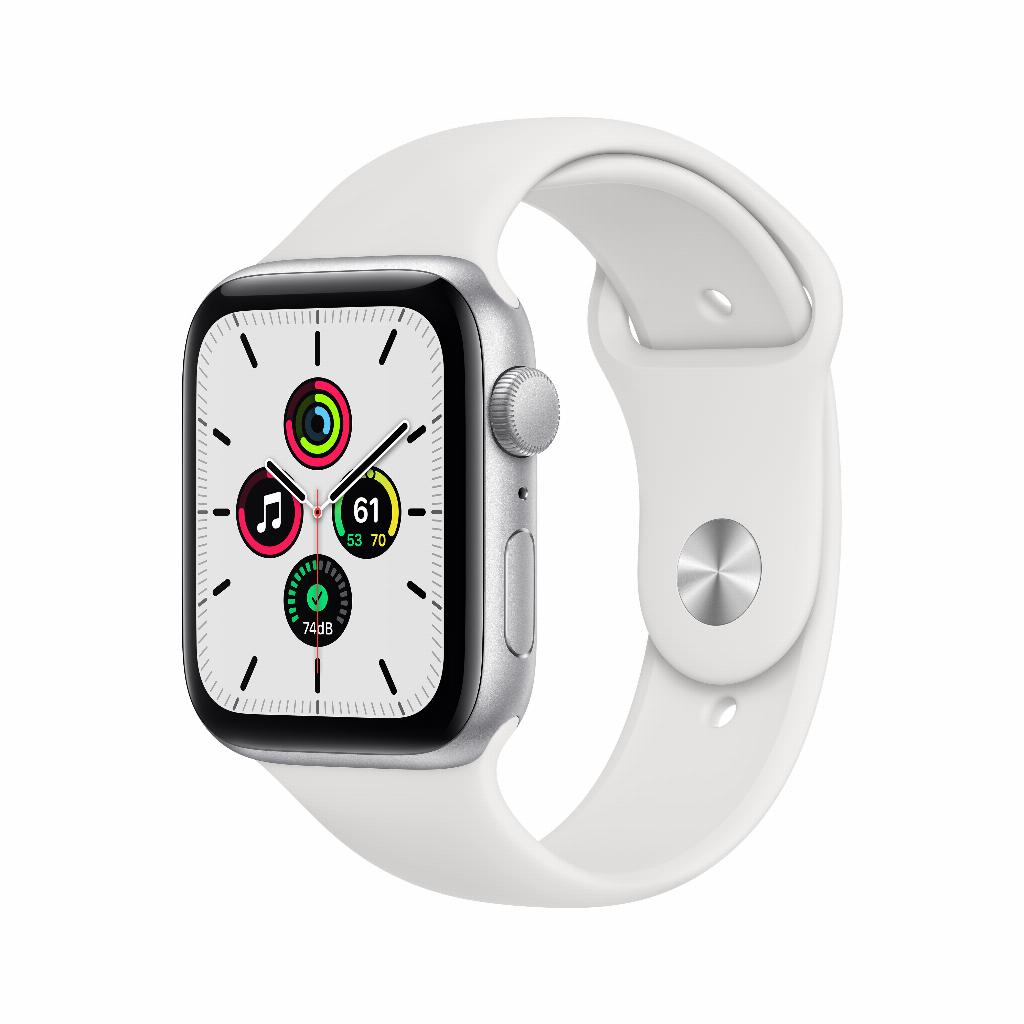
Apple Watch Apps herunterladen: Warum es oft schiefgeht
Ihre Apple Watch kann so viel mehr als nur die Zeit anzeigen. Das Herunterladen von Apps sollte eigentlich einfach sein. Dennoch treten oft Probleme auf. Die App erscheint nicht auf Ihrer Watch. Downloads bleiben hängen. Oder diese eine praktische App funktioniert nicht auf Ihrem Modell. Frustrierend.
Aber hier ist das, was Ihnen niemand sagt: Die meisten Downloadprobleme entstehen nicht durch Ihre Watch selbst, sondern durch die Art und Weise, wie Ihr iPhone und Ihre Watch miteinander kommunizieren. Diese Synchronisation bestimmt alles. Von der Geschwindigkeit, mit der Apps installiert werden, bis hin zu den verfügbaren Funktionen. Mit dem richtigen Zubehör und ein paar cleveren Einstellungen lösen Sie 90 % der Probleme. Keine technischen Kenntnisse erforderlich. Kein endloses Warten. Sogar die neuesten Apple Intelligence-Features funktionieren dann wie vorgesehen. Dieser Artikel zeigt Ihnen, wie Sie jede App problemlos installieren und warum Ihre Watch möglicherweise mehr kann, als Sie denken.
Nützliche Links
Die Basis: So funktioniert das Herunterladen von Apps
Die Installation von Apps auf Ihrer Smartwatch erfolgt über die Watch-App auf Ihrem iPhone. Diese Kopplung ist essenziell. Ohne eine gute Verbindung zwischen beiden Geräten gelingt es schlichtweg nicht. Die meisten Nutzer wissen nicht, dass ihre Uhr standardmäßig nur Apps installiert, die bereits auf dem iPhone vorhanden sind und Watch-Unterstützung bieten.
Der App Store an Ihrem Handgelenk funktioniert anders, als Sie vielleicht erwarten. Sie können direkt von der Uhr aus nach Apps suchen und diese installieren, aber das Erlebnis ist durch das kleine Display begrenzt. Daher erfolgt die meiste Arbeit über Ihr Telefon. Das spart Zeit und Frustration.
Automatische Installation deaktivieren
Standardmäßig installiert Ihre Uhr automatisch alle kompatiblen Apps, die sich auf Ihrem iPhone befinden. Das klingt praktisch, füllt Ihr Gerät jedoch schnell mit unnötiger Software. Deaktivieren Sie diese Funktion über Einstellungen > Allgemein > Automatische App-Installation. So behalten Sie die Kontrolle darüber, was auf Ihrem Handgelenk landet.
Häufige Probleme und ihre Lösungen
Apps erscheinen nach der Installation nicht
Dieses Problem tritt häufiger auf, als man denkt. Die Lösung liegt meist in der Synchronisation zwischen Ihren Geräten. Überprüfen Sie zuerst, ob beide Geräte auf die neueste Software aktualisiert wurden. Veraltete Versionen kommunizieren schlecht miteinander.
Starten Sie beide Geräte neu, wenn Apps nicht erscheinen. Halten Sie die Digital Crown und die Seitentaste gleichzeitig gedrückt, bis das Apple-Logo erscheint. Dies erzwingt eine neue Synchronisation. Funktioniert das nicht? Entkoppeln Sie Ihre Uhr und koppeln Sie sie erneut. Dies dauert zehn Minuten, löst aber hartnäckige Probleme.
Downloads bleiben hängen
Ein hängender Download hat verschiedene Ursachen. Die WLAN-Verbindung Ihres iPhones spielt eine Hauptrolle. Ihre Smartwatch nutzt nämlich das Netzwerk Ihres Telefons für Downloads. Stellen Sie sicher, dass Ihr iPhone eine stabile Verbindung hat, bevor Sie Apps installieren.
Überprüfen Sie auch den verfügbaren Speicherplatz auf Ihrer Uhr. Gehen Sie zur Watch-App > Allgemein > Benutzung. Bei weniger als 500 MB freiem Speicherplatz treten Probleme auf. Entfernen Sie ungenutzte Apps, Musik oder Fotos, um Platz zu schaffen.
Schlau wählen: Welche Apps sind wirklich nützlich?
Nicht jede iPhone-App hat eine gute Watch-Version. Einige Entwickler unternehmen nur einen halbherzigen Versuch. Sie erkennen gute Watch-Apps an schnellen Ladezeiten, übersichtlichen Oberflächen und nützlichen Komplikationen für Ihr Zifferblatt.
Kategorien, die gut funktionieren
- Fitness und Gesundheit: Diese Apps nutzen die eingebauten Sensoren optimal
- Navigation: Schnell eine Route prüfen, ohne das Telefon herauszuholen
- To-do-Listen: Kurze Aktionen, die Sie direkt abhaken können
- Musik und Podcasts: Bedienung beim Sport oder auf Reisen
- Hausautomatisierung: Lampen, Thermostat und Schlösser bedienen
Vermeiden Sie Apps, die viel Text anzeigen oder komplexe Interaktionen erfordern. Das kleine Display ist dafür nicht gemacht. Social-Media-Apps funktionieren beispielsweise schlecht an Ihrem Handgelenk. Das Erlebnis ist frustrierend und bietet wenig Mehrwert.
Leistung optimieren
Zu viele Apps verlangsamen Ihre Uhr spürbar. Ältere Modelle sind davon stärker betroffen als neuere Versionen. Beschränken Sie sich auf maximal dreißig Apps für eine optimale Leistung. Das scheint wenig zu sein, aber bedenken Sie, dass Sie wahrscheinlich nur eine Handvoll regelmäßig nutzen.
Hintergrundaktualisierung einschränken
Apps, die ständig Daten abrufen, leeren Ihren Akku. Deaktivieren Sie die Hintergrundaktualisierung für Apps, die Sie selten verwenden. Dies tun Sie pro App in der Watch-App auf Ihrem iPhone. Scrollen Sie nach unten zur Liste der installierten Apps und passen Sie die Einstellungen an.
Ortungsdienste sind ein weiterer Akkufresser. Viele Apps fragen nach Zugriff auf Ihren Standort, benötigen diesen aber nicht wirklich. Seien Sie kritisch bei der Erteilung von Berechtigungen. Eine Wetter-App benötigt Ihren Standort, ein Taschenrechner nicht.
Updates und Wartung
Regelmäßige Updates halten Ihre Apps funktionsfähig. Entwickler beheben Fehler und fügen Funktionen hinzu. Aktivieren Sie automatische Updates über die Watch-App > App Store > Automatische Downloads. Dies erspart Ihnen das manuelle Prüfen von Updates.
Entfernen Sie Apps, die Sie drei Monate lang nicht benutzt haben. Sie belegen Platz und verlangsamen Ihr System. Es ist einfach, sie später erneut zu installieren, sollten Sie sie doch benötigen. Der App Store merkt sich Ihren Einkaufsverlauf.
Backups erstellen
Ihr iPhone erstellt automatisch Backups Ihrer Watch-Daten. Diese enthalten Ihre Apps, Einstellungen und Gesundheitsdaten. Überprüfen Sie regelmäßig, ob diese Backups erfolgreich sind, über Einstellungen > Apple ID > iCloud > iCloud-Backup. Bei Problemen können Sie jederzeit auf eine frühere Version zurückgreifen.
Mit diesem Wissen lösen Sie die meisten Downloadprobleme selbst. Das Geheimnis liegt in den richtigen Einstellungen und regelmäßiger Wartung. Ihre Uhr bleibt so schnell und reaktionsschnell, unabhängig davon, wie viele Apps Sie installieren.
Apps ohne Kopfschmerzen herunterladen
Das Herunterladen von Apps auf Ihre Apple Watch muss keine Kopfschmerzen bereiten. Es dreht sich alles um die Synchronisation zwischen Ihrem iPhone und Ihrer Uhr. Mit den richtigen Einstellungen, regelmäßiger Wartung und einem kritischen Blick darauf, welche Apps Sie wirklich benötigen, funktioniert alles wie es soll.
Beschränken Sie sich auf dreißig nützliche Apps, deaktivieren Sie unnötige Hintergrundaktualisierungen und schaffen Sie Platz, wenn Downloads hängen. So bleibt Ihre Smartwatch schnell und zuverlässig, ohne technische Frustrationen.