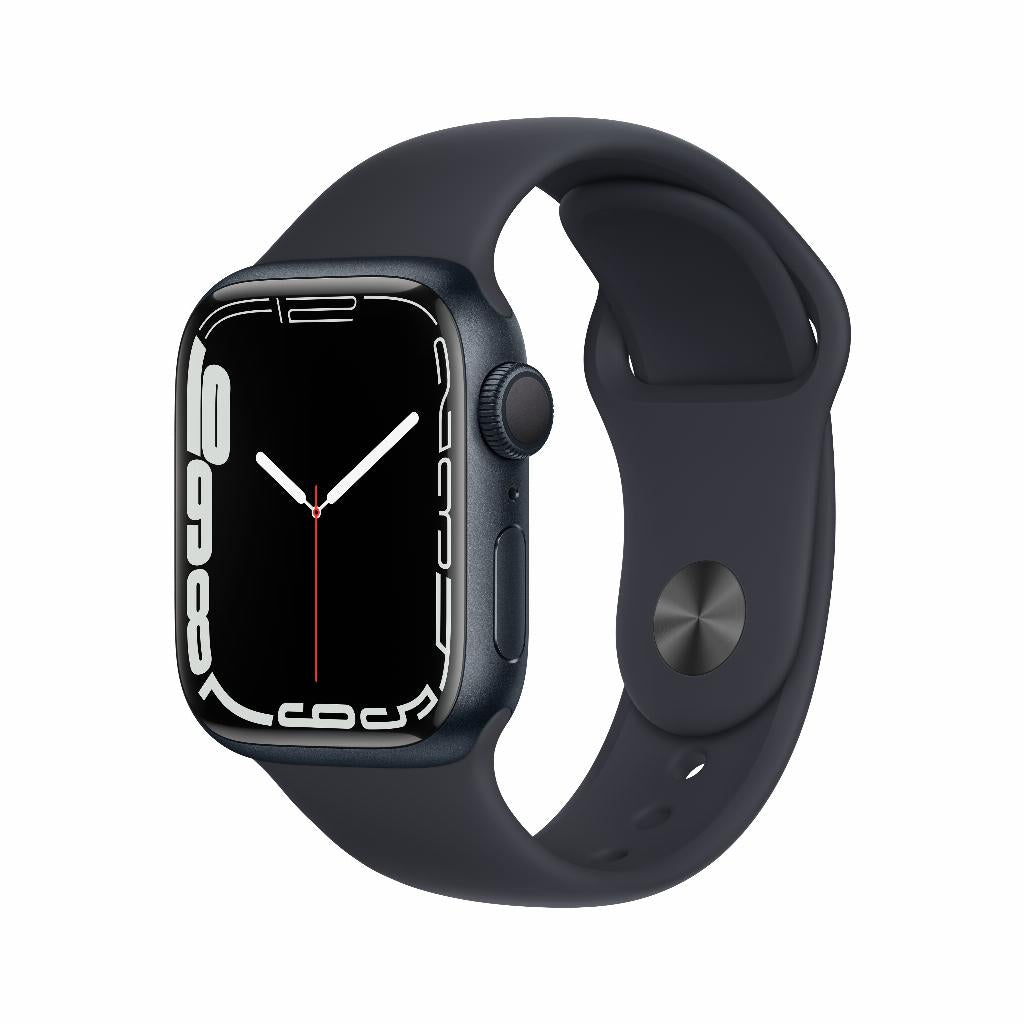
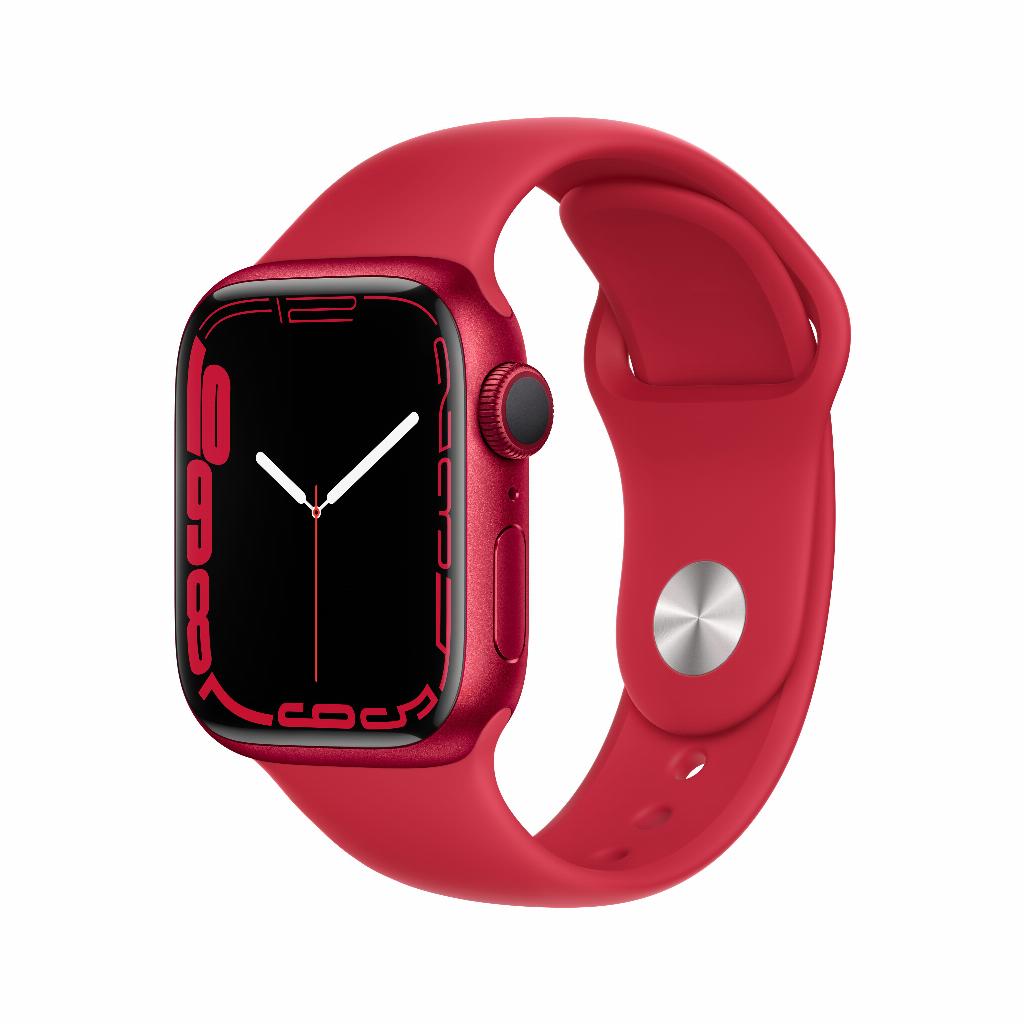
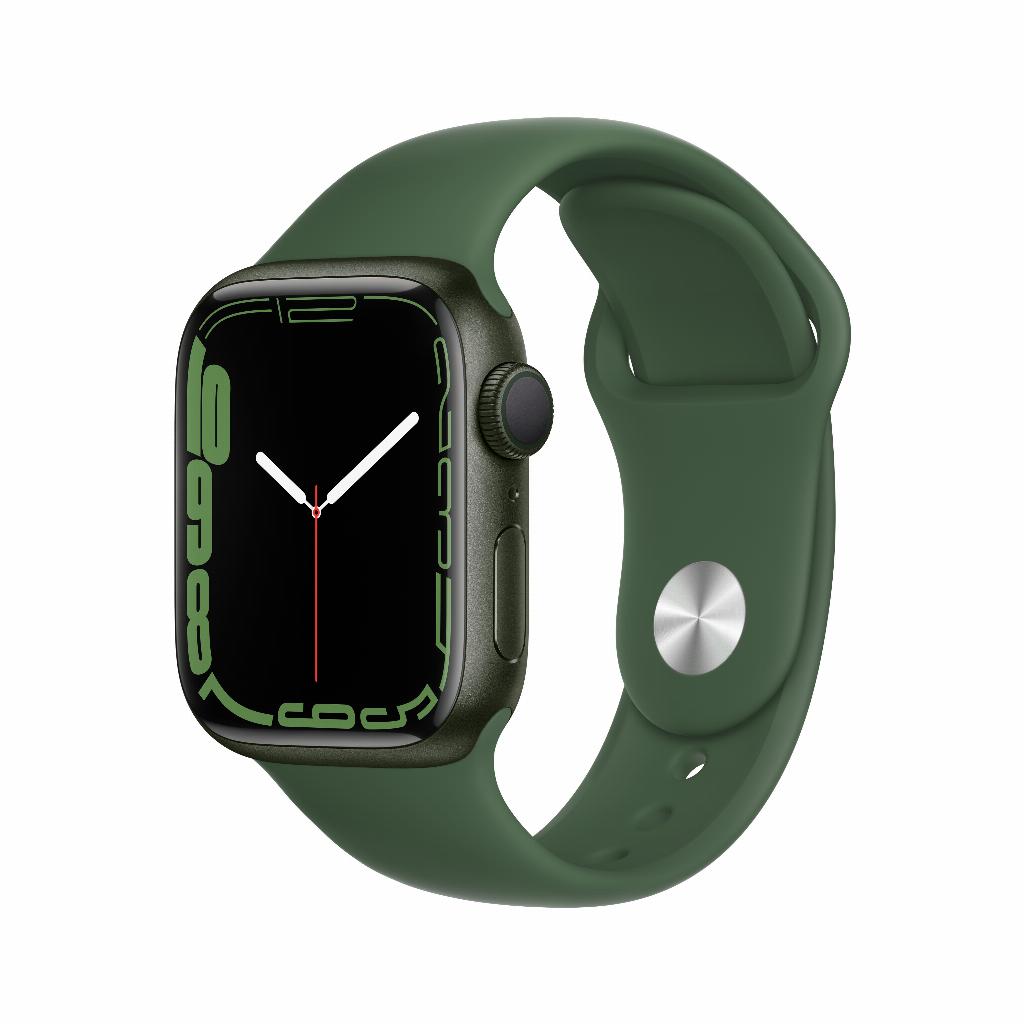
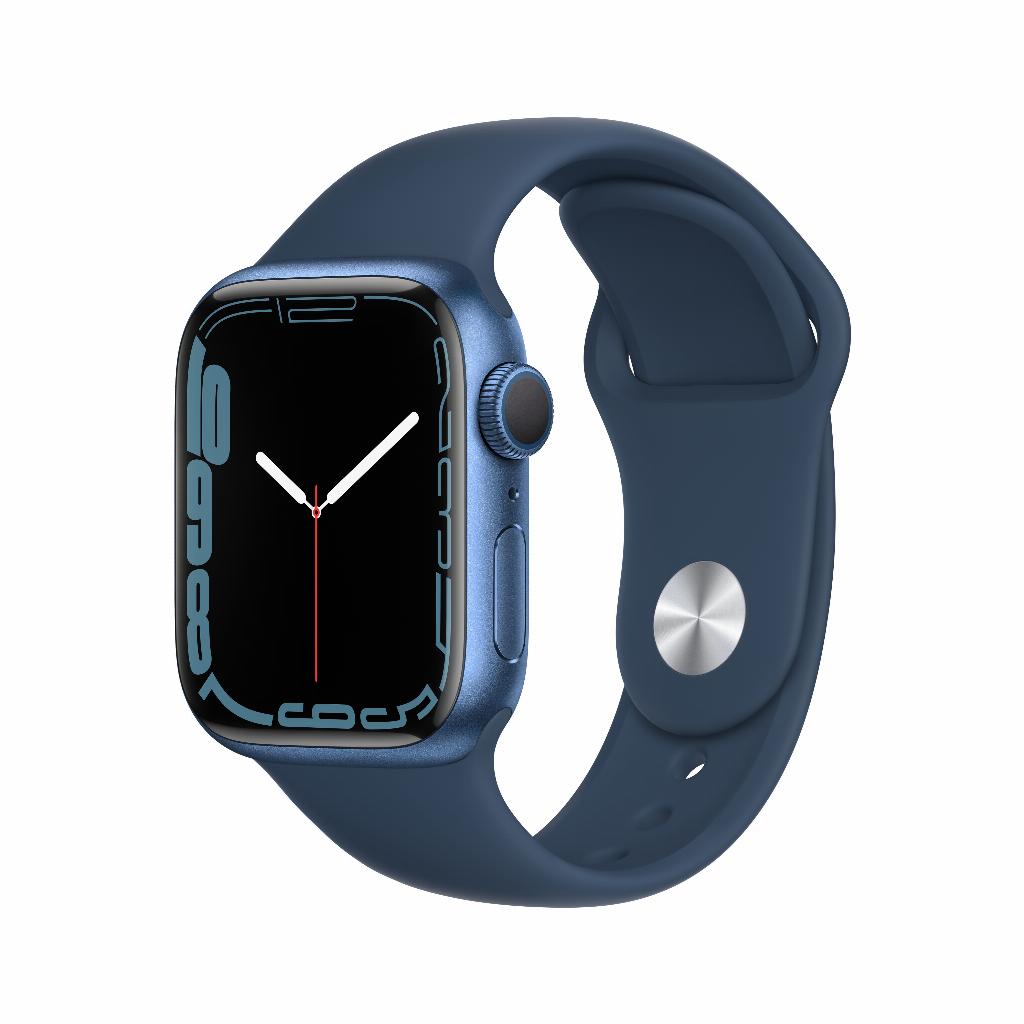
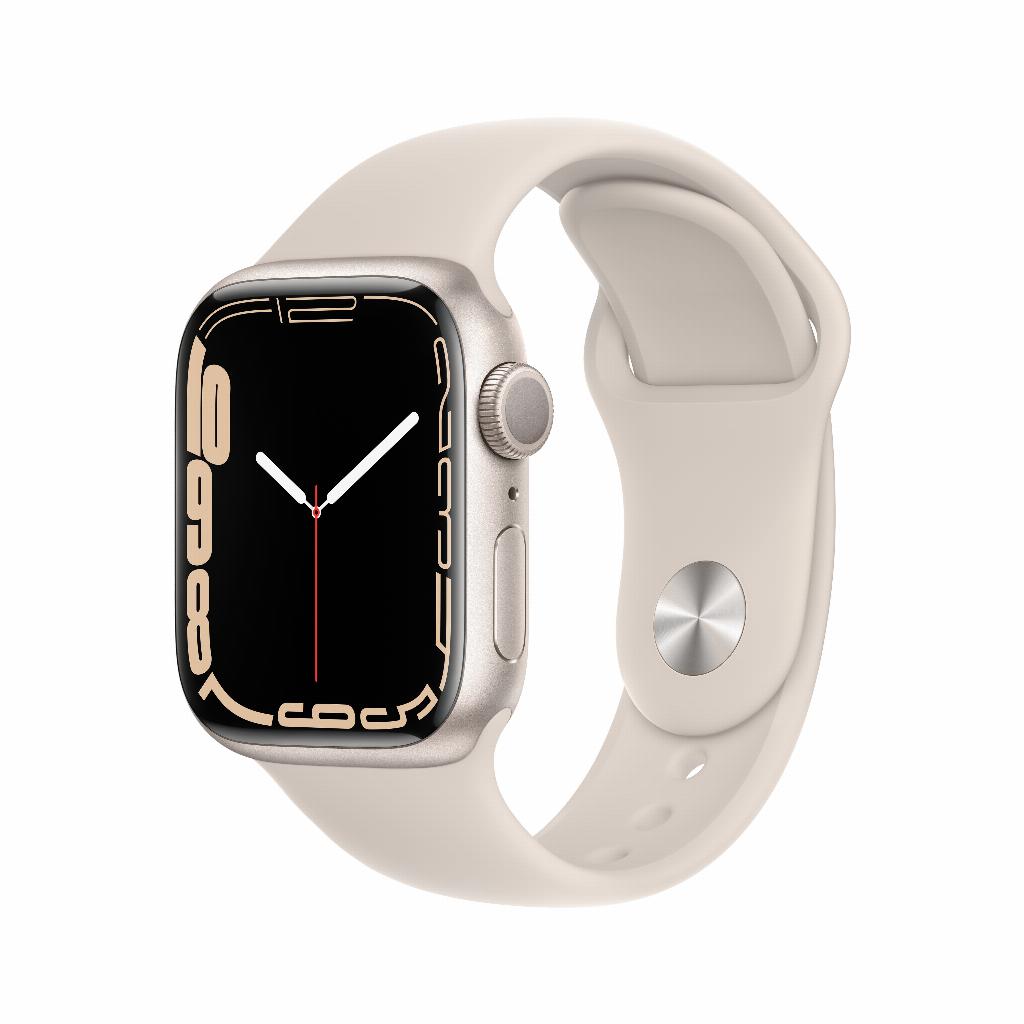
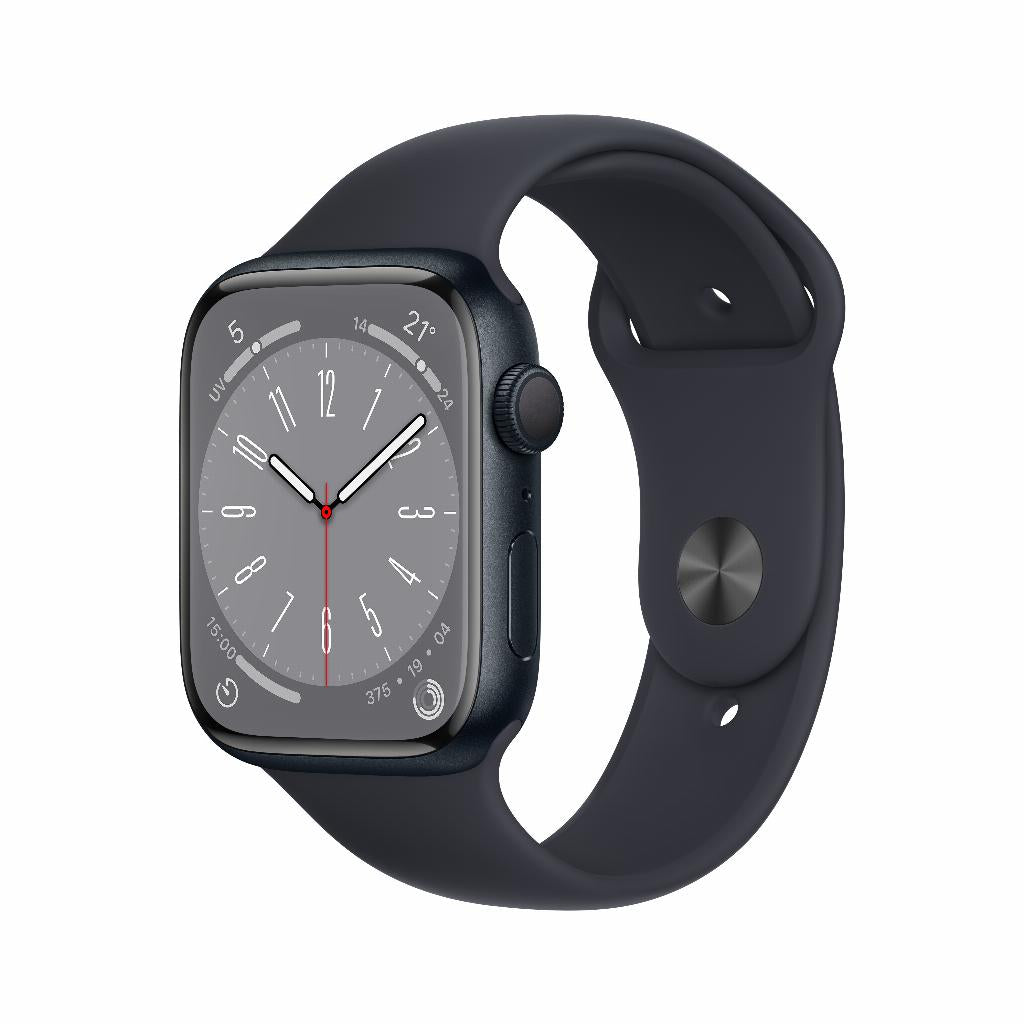
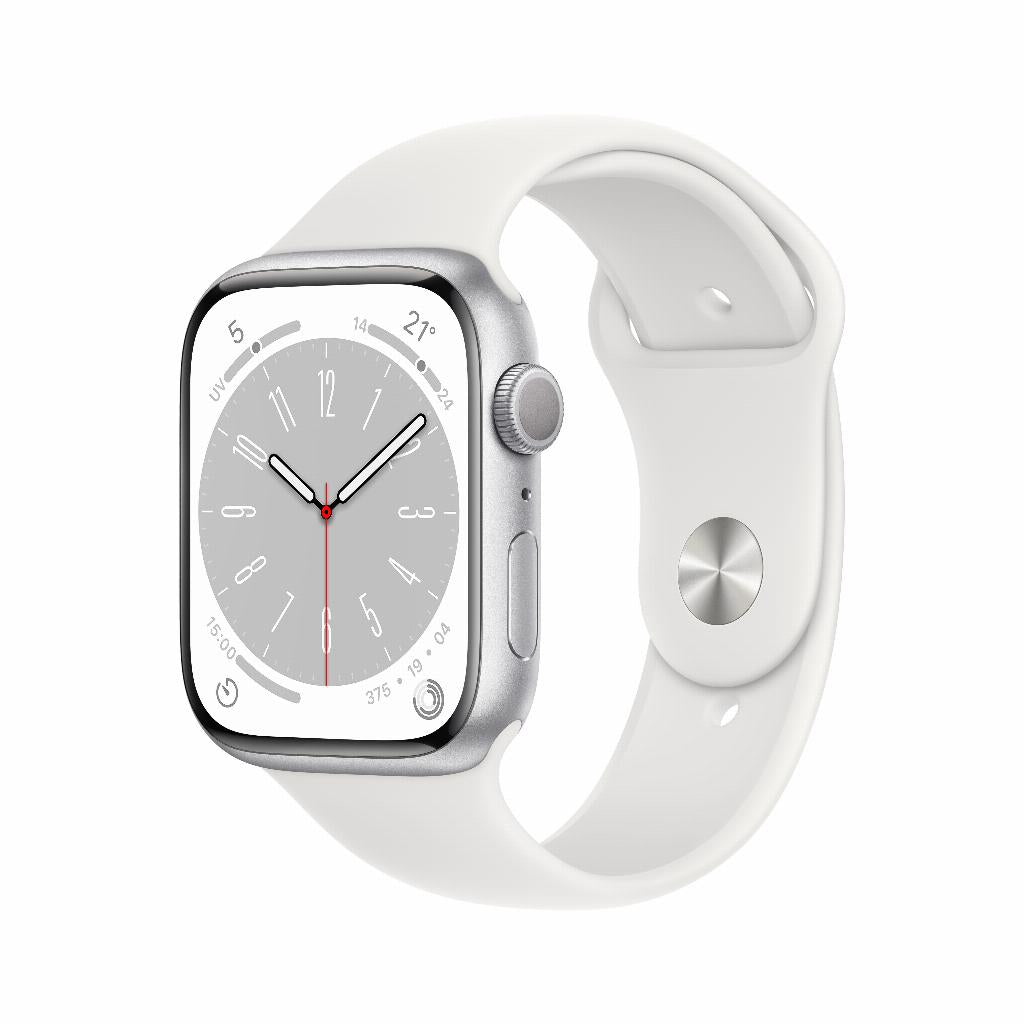
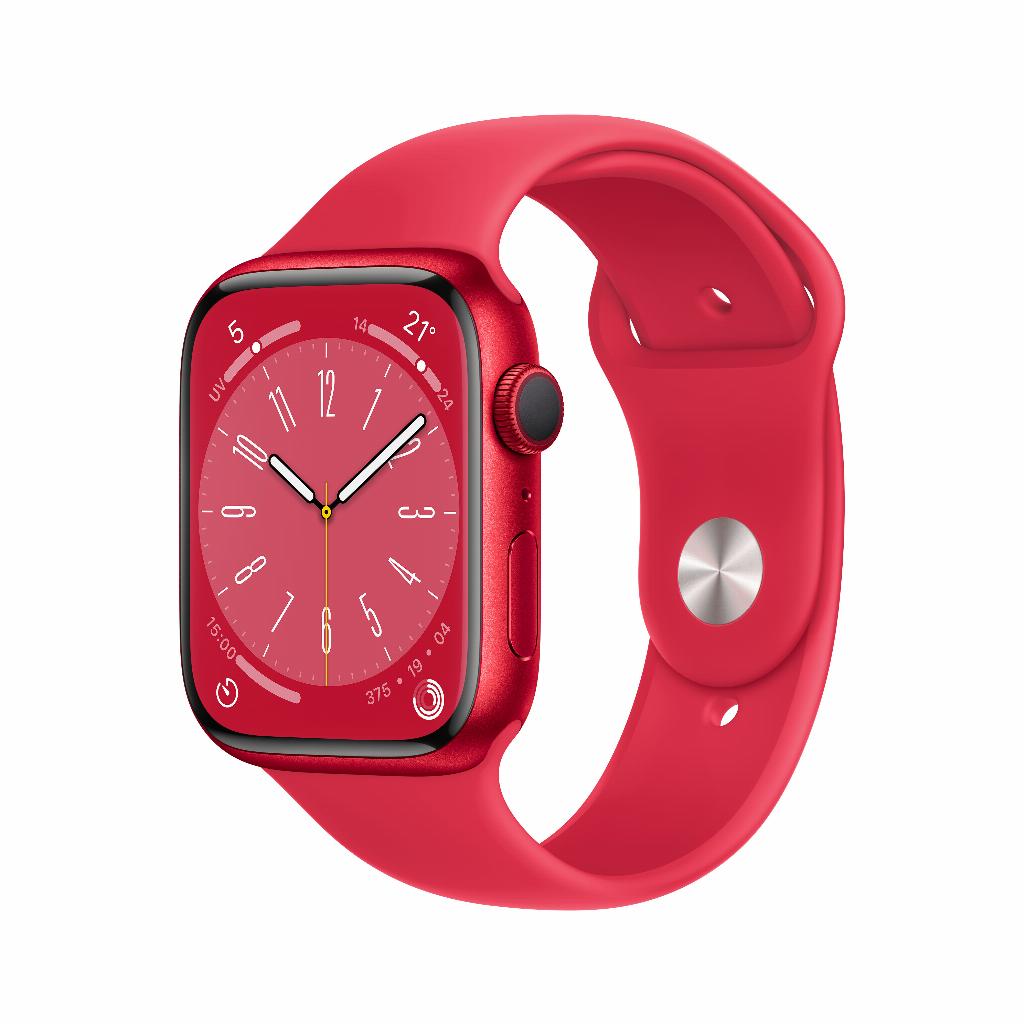
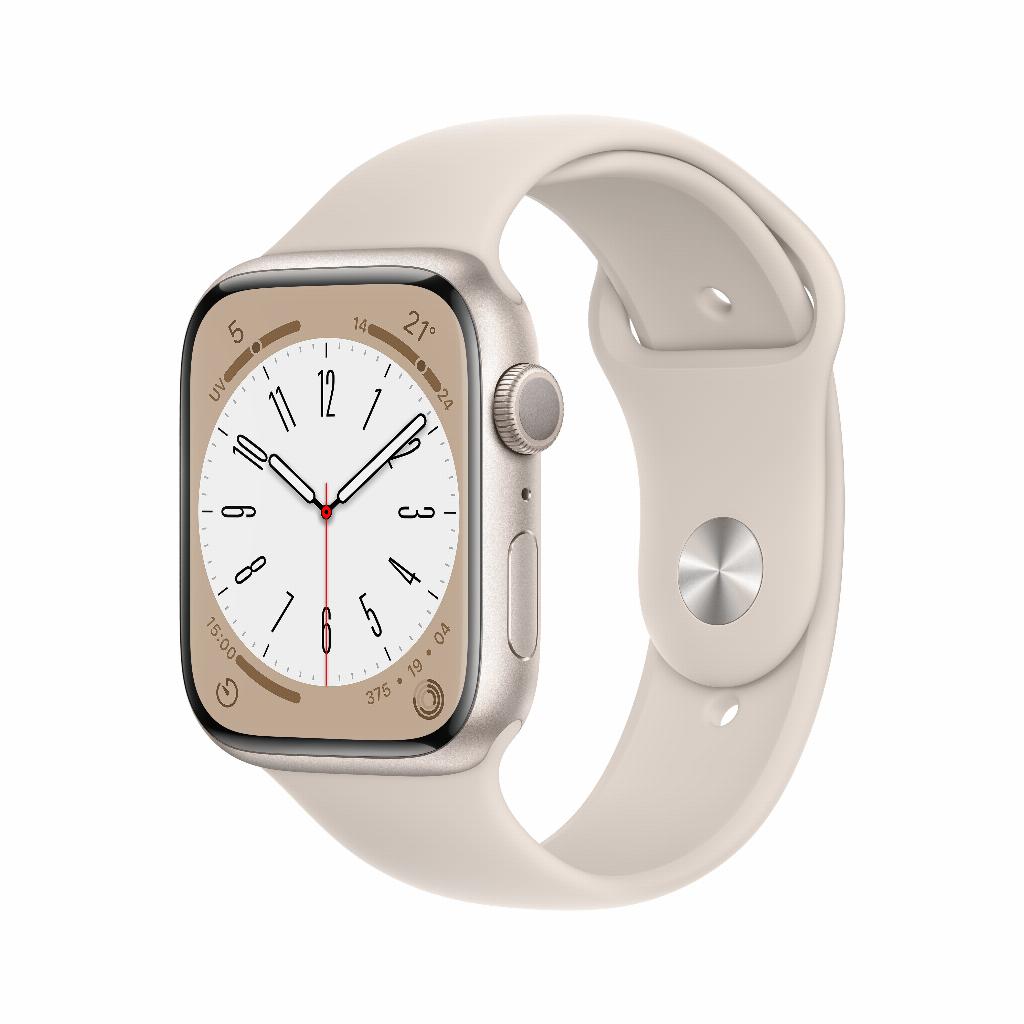
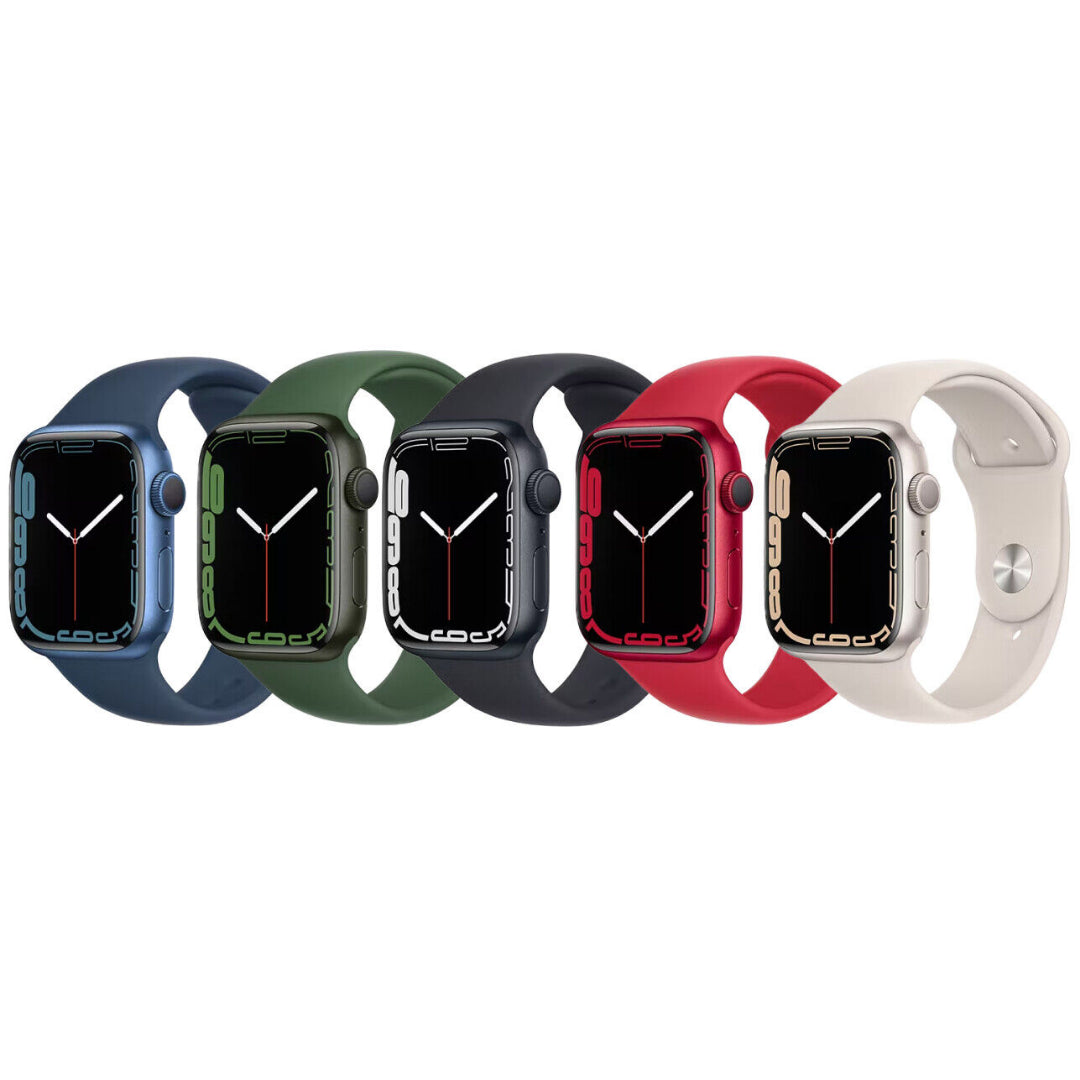
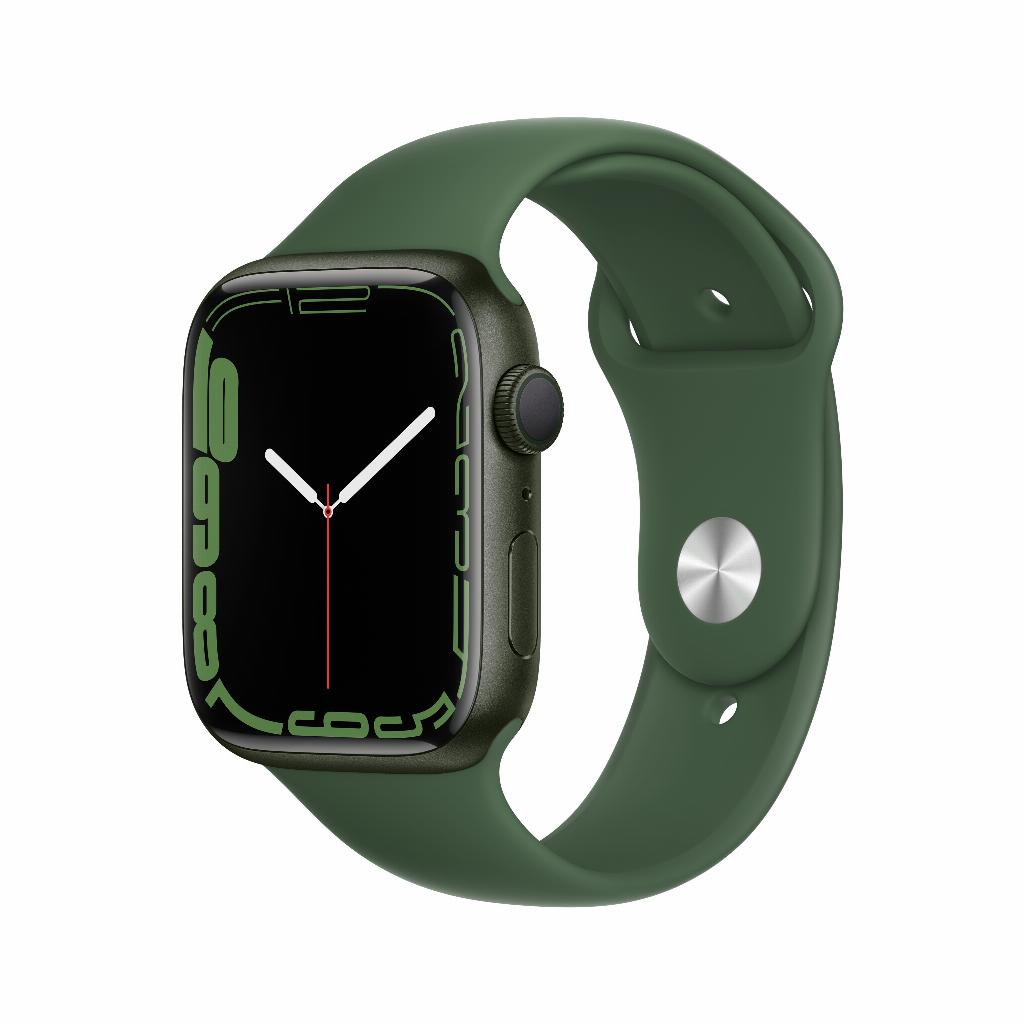
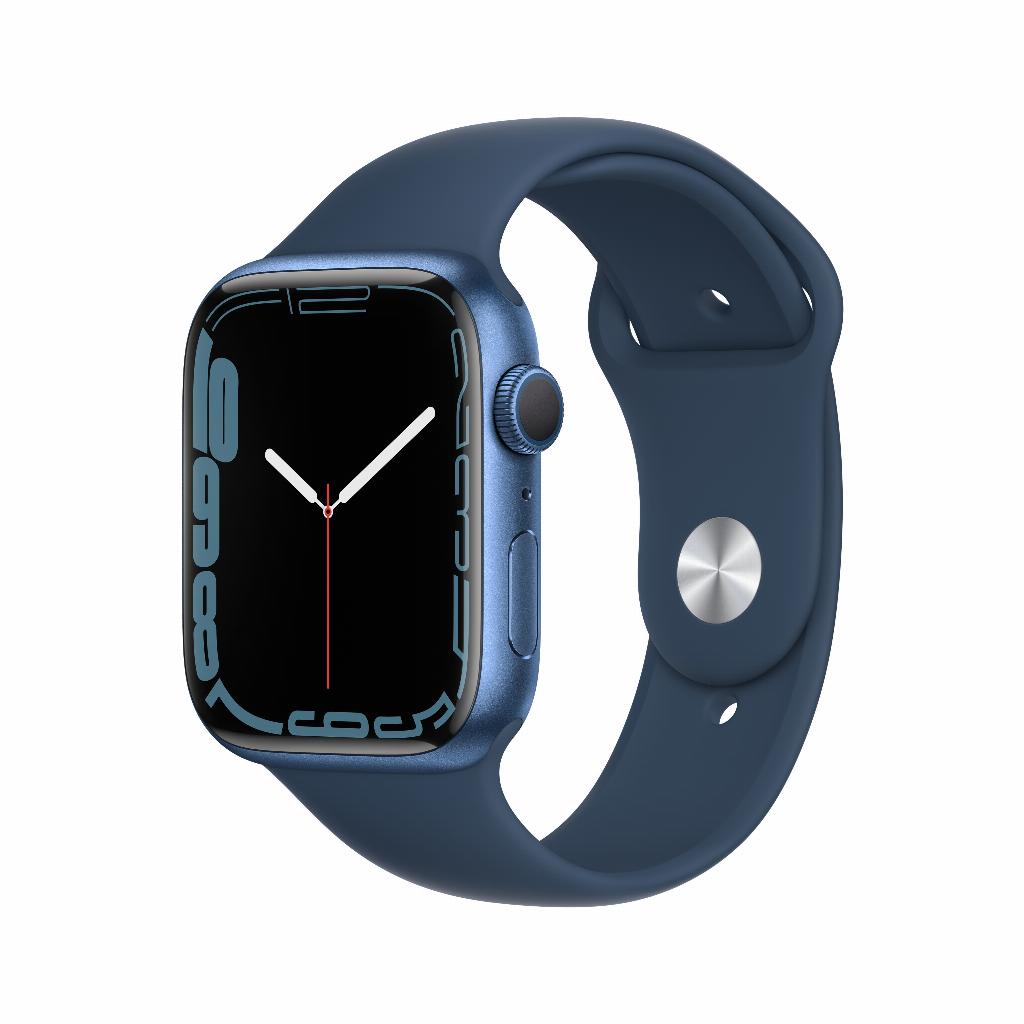
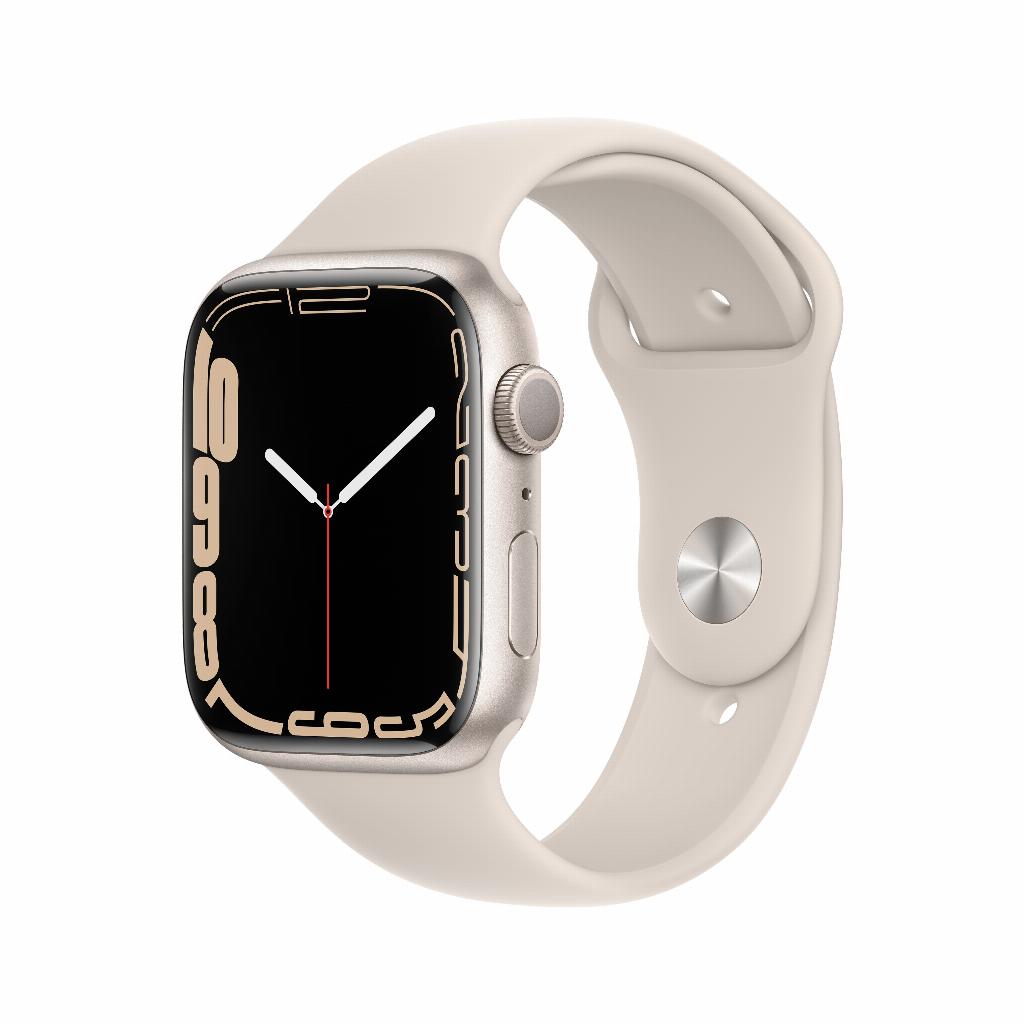
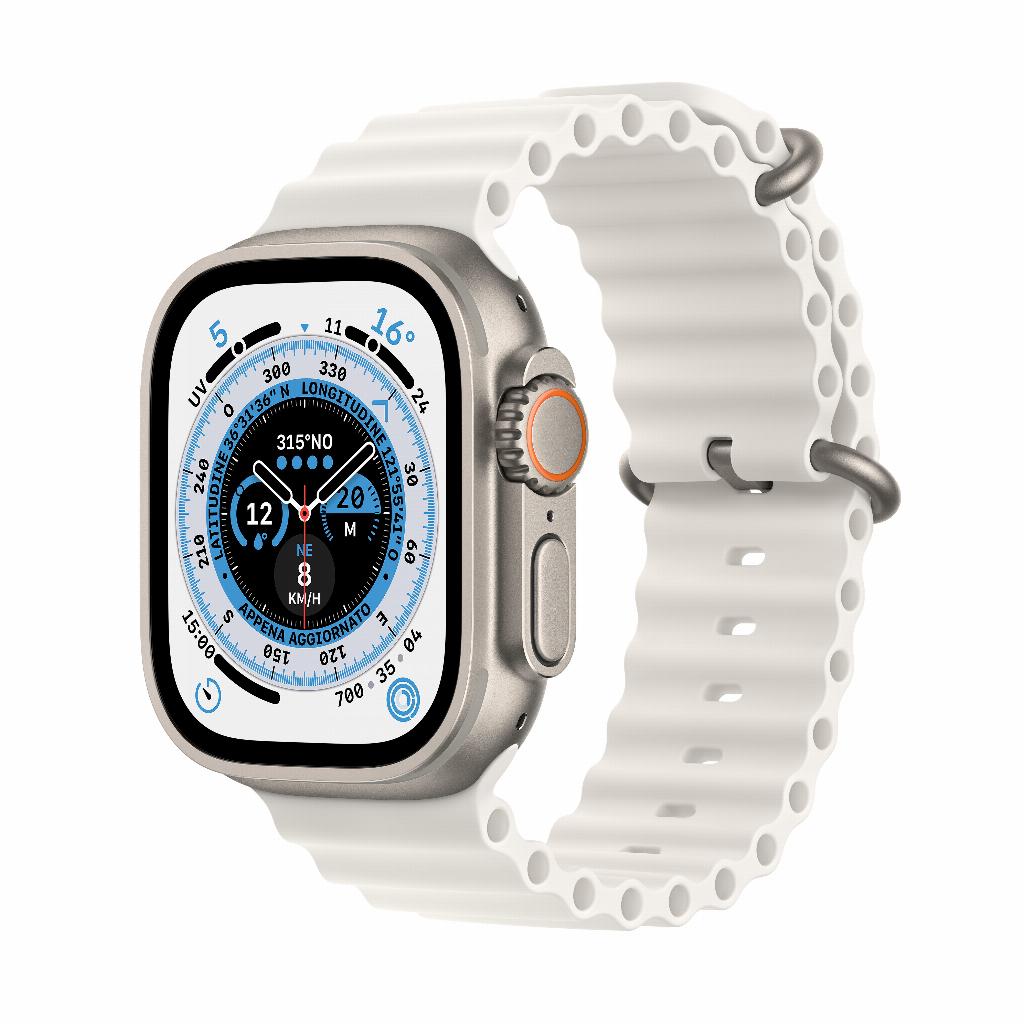
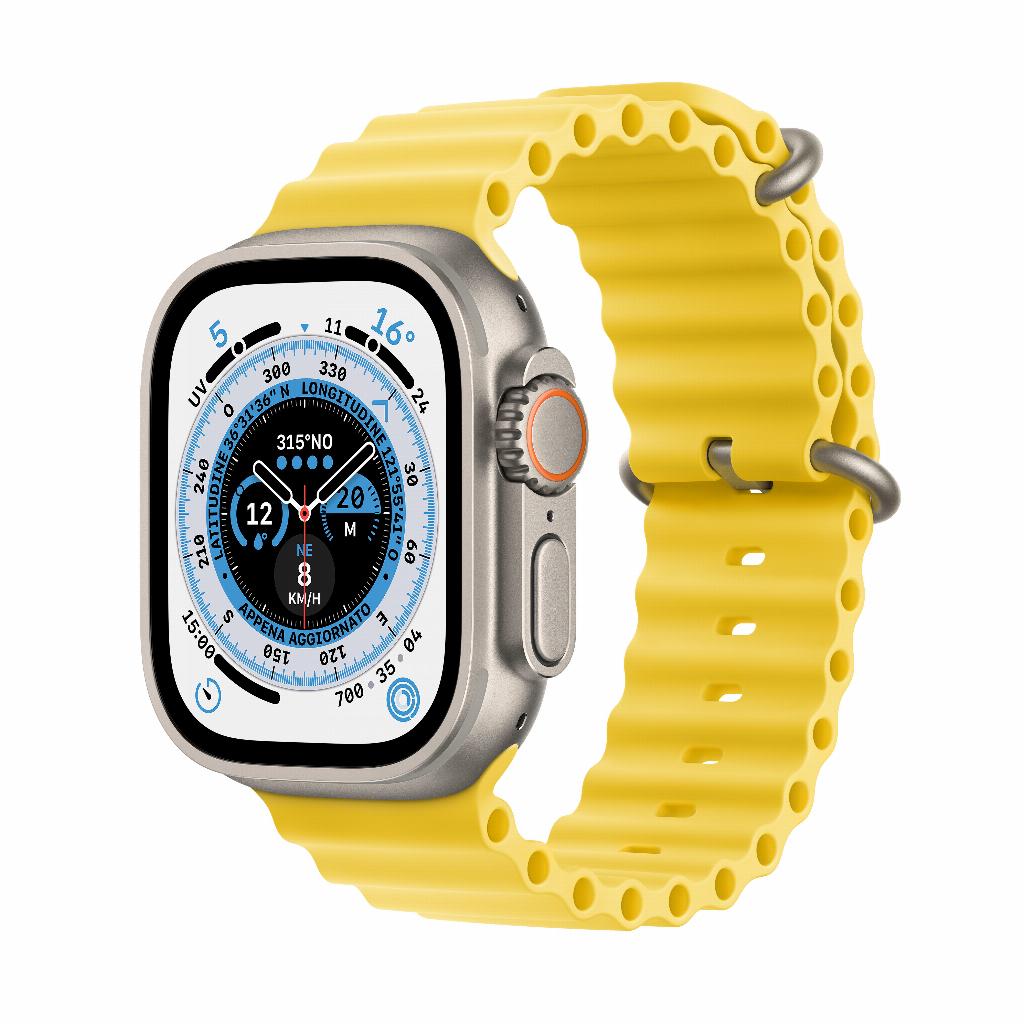
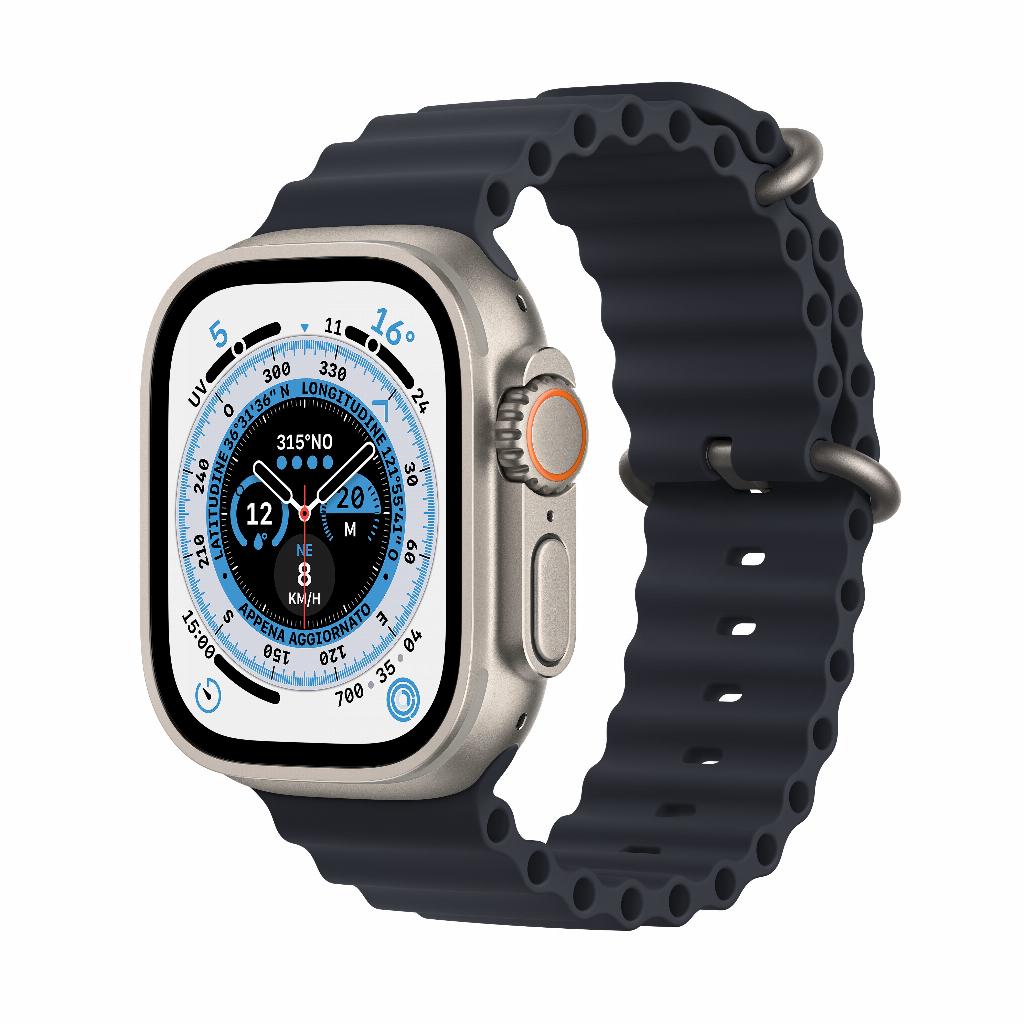
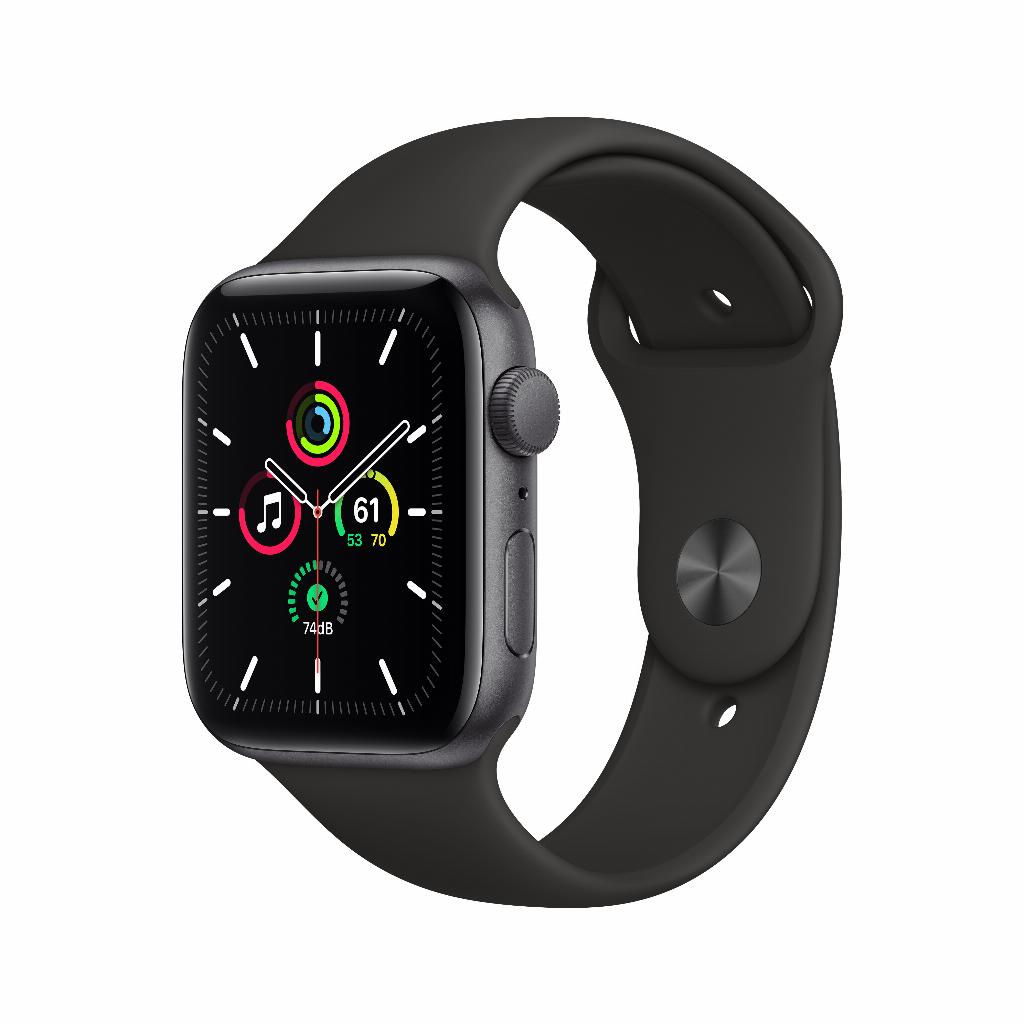
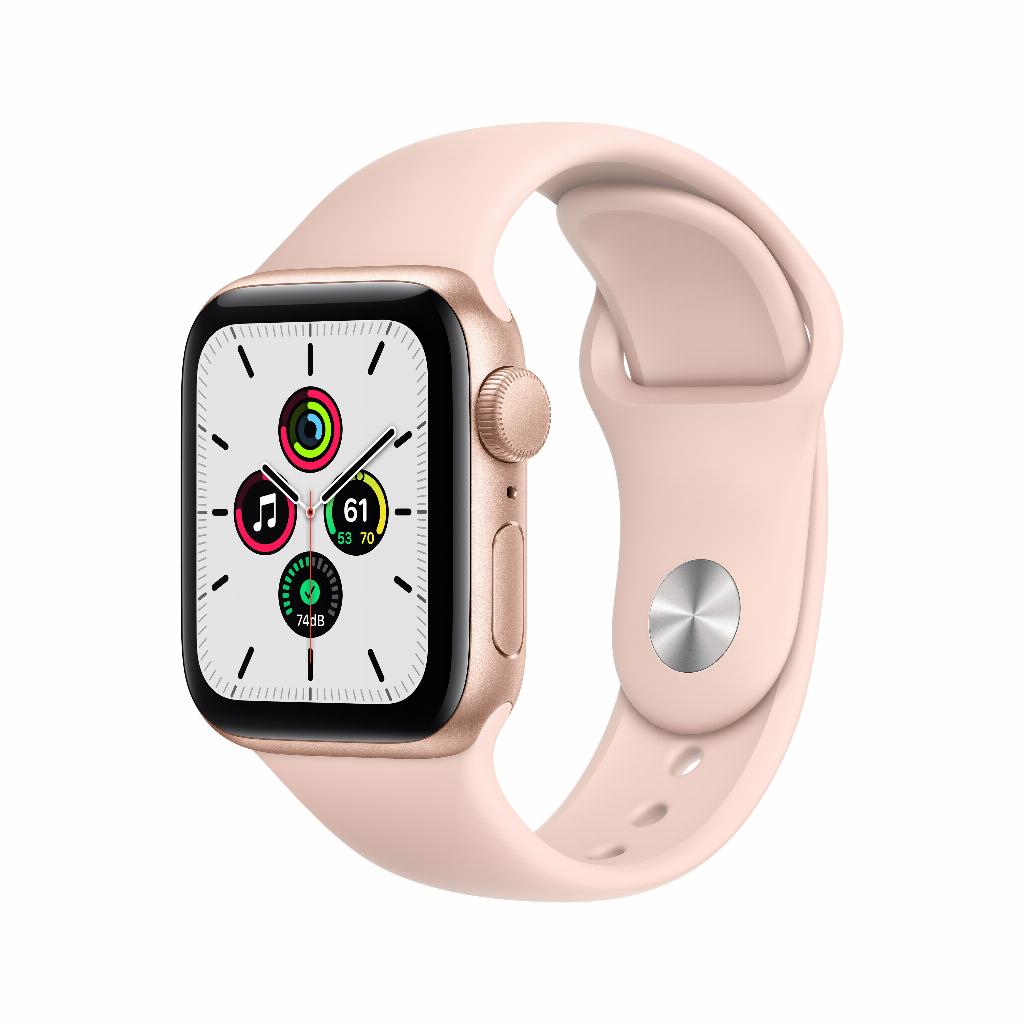
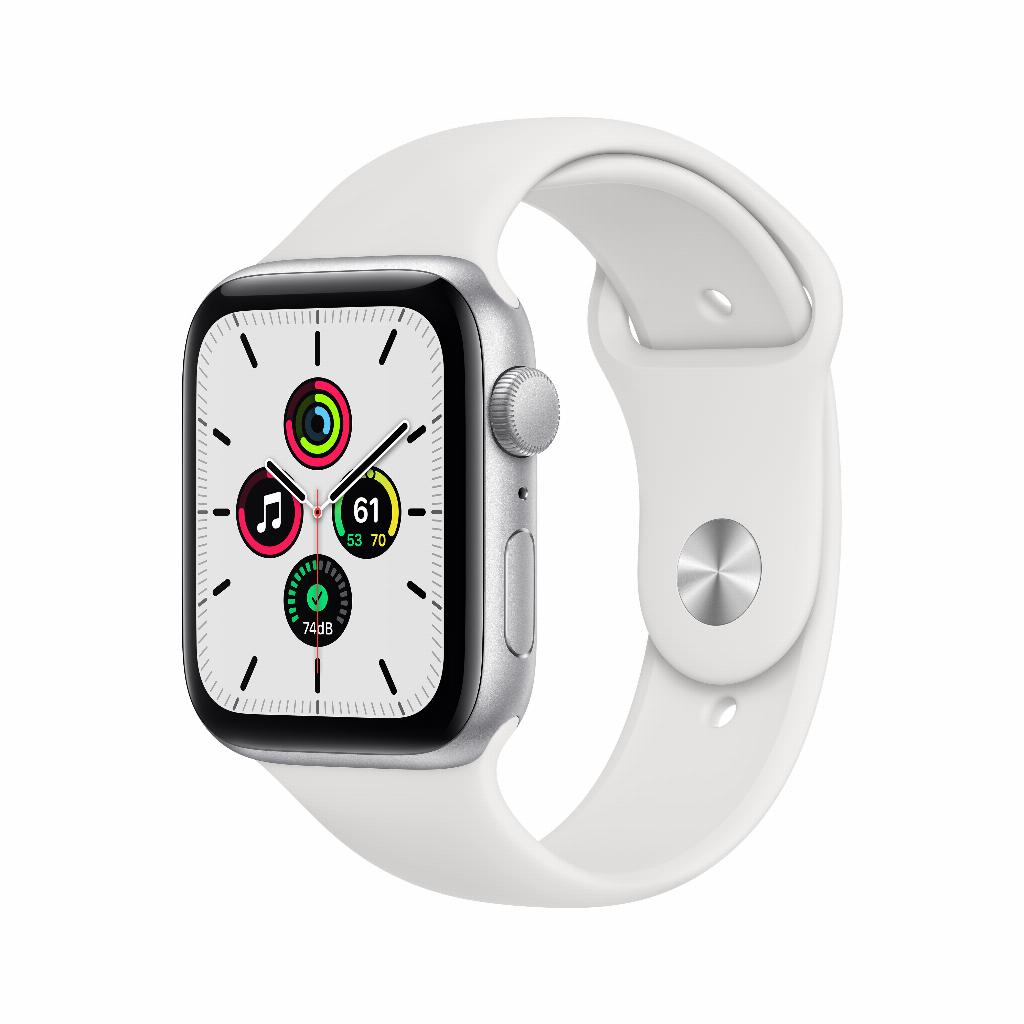
Ändern Sie Ihr Apple Watch Zifferblatt mit versteckten Funktionen
Ihre Apple Watch. Eine prima Uhr, aber das Zifferblatt? Ein bisschen langweilig. Sie haben wahrscheinlich schon versucht, es anzupassen. Ein bisschen getippt, geswiped, durch die Einstellungen geblättert. Vielleicht sogar die Watch-App auf Ihrem iPhone geöffnet. Dennoch bleibt das Ergebnis enttäuschend standardmäßig.
Aber hier kommt es: Die meisten Apple Watch-Nutzer kennen nicht einmal die Hälfte der Möglichkeiten. Sie bleiben bei den offensichtlichen Optionen hängen. Dabei hat Apple stillschweigend Tricks eingebaut, von denen fast niemand weiß. Wie zum Beispiel das Erstellen eines Kaleidoskop-Zifferblatts aus Ihrem Lieblingsfoto. Oder das Hinzufügen von Zifferblättern, die gar nicht in der Standardliste stehen.
Mit ein paar einfachen Handgriffen verwandeln Sie dieses langweilige Zifferblatt in etwas, das wirklich zu Ihnen passt. Ohne Aufwand, ohne Apps von Drittanbietern. Einfach mit Funktionen, die bereits auf Ihrer Uhr vorhanden sind.
Nützliche Links
Die verborgenen Möglichkeiten Ihres Zifferblatts
Die meisten Apple Watch-Besitzer nutzen ihre Uhr jahrelang, ohne jemals die echten Personalisierungsmöglichkeiten zu entdecken. Sie tippen ein wenig in den Standardeinstellungen herum, wählen eine andere Farbe und denken, sie seien fertig. Aber Apple hat Funktionen eingebaut, von denen fast niemand weiß.
Nehmen Sie zum Beispiel die Kaleidoskop-Funktion. Diese Option verwandelt jedes Foto in ein bewegtes Kunstwerk an Ihrem Handgelenk. Oder wie wäre es mit dem Hinzufügen von Zifferblättern, die im Standardmenü gar nicht sichtbar sind? Mit ein paar cleveren Handgriffen erhalten Sie Zugriff auf Optionen, die die meisten Nutzer niemals finden werden.
Tricks, die fast niemand kennt
Die verborgene Zeitreisefunktion
Drehen Sie an der Digital Crown, während Sie auf Ihr Zifferblatt schauen. Bei bestimmten Zifferblättern wie Solar und Astronomie passiert etwas Besonderes: Sie reisen durch die Zeit. Sie sehen den Sonnenstand von morgen, die Mondphase von nächster Woche oder die Position der Planeten in einem Monat. Dies funktioniert nicht bei allen Zifferblättern, aber probieren Sie es vor allem bei den astronomischen Varianten aus.
Fotos, die leben
Sie kennen sicher die Option, ein Foto als Zifferblatt einzustellen. Aber wussten Sie, dass Sie mit Live Photos ein bewegtes Zifferblatt erstellen können? Halten Sie Ihren Finger auf das Display und das Foto erwacht zum Leben. Dies funktioniert nur mit Live Photos, die Sie mit Ihrem iPhone aufgenommen haben. Die Bewegung dauert etwa drei Sekunden und verleiht Ihrem Zifferblatt einen dynamischen Effekt, den nur wenige Menschen nutzen.
Das geheime Emoji-Zifferblatt
Versteckt in der Liste der Zifferblätter befindet sich Memoji. Damit erstellen Sie einen persönlichen Avatar, der auf Ihre Handgelenksbewegungen reagiert. Tippen Sie darauf und das Gesicht ändert seinen Ausdruck. Aber das wahre Geheimnis: Sie können mehrere Memojis hinzufügen und durch Tippen zwischen verschiedenen Stimmungen wechseln. So haben Sie immer ein Zifferblatt, das zu Ihrer Laune passt.
Zifferblätter, die Apple lieber nicht bewirbt
Es gibt Zifferblätter, die Apple selten anpreist, die aber überraschend nützlich sind. Numerals Mono zum Beispiel, mit nur Ziffern ohne Zeiger. Perfekt für Minimalisten. Oder das X-Large Zifferblatt, das eigentlich für Sehbehinderte gedacht ist, aber beim Sport großartig funktioniert.
Dann gibt es noch das Artist-Zifferblatt. Dieses zeigt Kunstwerke, die sich jede Woche ändern. Apple arbeitet mit verschiedenen Künstlern zusammen, erwähnt dies aber nirgendwo prominent. Sie müssen das Zifferblatt selbst über die Galerie in der Watch-app hinzufügen.
Komplikationen clever kombinieren
Komplikationen sind diese kleinen Informationsblöcke auf Ihrem Zifferblatt. Die meisten Menschen fügen willkürlich ein paar hinzu. Aber mit den richtigen Kombinationen erstellen Sie ein Informationszentrum an Ihrem Handgelenk.
Probieren Sie diese Kombination für Produktivität: Kalender oben links, Aufgaben oben rechts, Timer unten links und Akkuprozentsatz unten rechts. Oder für die Gesundheit: Herzfrequenz, Aktivitätsringe, Achtsamkeitsminuten und Wasseraufnahme. Das Geheimnis liegt in der Wahl von Komplikationen, die sich gegenseitig ergänzen, anstatt willkürlicher Informationen.
Kurzbefehle über Komplikationen
Viele Nutzer wissen nicht, dass Sie Shortcuts-Komplikationen hinzufügen können. Damit starten Sie mit einem Tippen komplette Automatisierungen. Zum Beispiel: eine Komplikation, die Ihr Thermostat einschaltet, Ihre Lampen dimmt und Ihre Lieblings-Playlist startet. Oder eine Taste, die automatisch eine Nachricht sendet, dass Sie unterwegs sind.
Die Watch-app auf dem iPhone: das Kontrollzentrum
Die Watch-app auf Ihrem iPhone bietet Möglichkeiten, die Sie auf der Uhr selbst nicht haben. Hier können Sie Zifferblätter bis ins Detail anpassen. Farben wählen, die nicht in der Standardpalette enthalten sind, indem Sie mit dem Finger über das Farbrad fahren. Oder Komplikationen von Apps hinzufügen, die Sie selten benutzen, von denen Sie aber die Informationen sehen möchten.
In der Galerie der Watch-app finden Sie auch saisonale Zifferblätter. Diese erscheinen nur in bestimmten Zeiträumen, wie Pride-Zifferblätter im Juni oder spezielle Olympia-Varianten während der Spiele. Sobald Sie diese hinzugefügt haben, bleiben sie verfügbar.
Foto-Zifferblätter auf ein höheres Niveau heben
Das Porträtmodus-Zifferblatt nutzt den Tiefensensor Ihrer iPhone-Fotos. Das Ergebnis: Die Zeit schwebt vor Ihrem Motiv. Dies funktioniert am besten mit Porträtfotos von Menschen oder Haustieren. Das Motiv bleibt scharf, während der Hintergrund verschwimmt, wodurch die Zeitanzeige natürlich darüber zu schweben scheint.
Für die Kaleidoskop-Option funktionieren Fotos mit kräftigen Farben und Mustern am besten. Denken Sie an Blumen, abstrakte Kunst oder Architektur. Das Zifferblatt ändert sich jedes Mal, wenn Sie Ihr Handgelenk heben, wobei sich die Muster zu neuen Formen neu anordnen.
Alben als wechselndes Zifferblatt
Anstatt eines einzelnen Fotos können Sie ein ganzes Album auswählen. Ihre Watch wechselt dann automatisch zwischen den Fotos. Erstellen Sie ein Album mit Ihren Lieblingsurlaubsfotos, Kunstwerken oder Naturbildern. Jedes Mal, wenn Sie auf Ihre Uhr schauen, sehen Sie ein anderes Bild. Diese Funktion ist in den Foto-Zifferblatt-Einstellungen unter 'Dynamisch' versteckt.
Praktische Tipps für den täglichen Gebrauch
Verschiedene Zifferblätter für verschiedene Situationen funktionieren am besten. Richten Sie ein geschäftliches Zifferblatt für Arbeitstage ein, eine sportliche Variante für das Training und eine minimale Version für den Abend. Sie wechseln schnell zwischen den Zifferblättern, indem Sie vom Rand des Displays aus wischen.
Das Anpassen der Helligkeit pro Zifferblatt ist ebenfalls möglich. Einige Zifferblätter können Sie für die Nacht dunkler machen, während andere für draußen heller sein können. Dies regeln Sie, indem Sie während des Anpassens auf den Helligkeitsschieber tippen.
Schließlich: Die Synchronisation zwischen mehreren Apple Watches funktioniert automatisch. Haben Sie ein Sportmodell und ein Dressmodell? Ihre Zifferblätter erscheinen auf beiden Uhren. So müssen Sie nicht alles doppelt einstellen und Ihr persönlicher Stil bleibt konsistent, egal welche Uhr Sie tragen.
Entdecken Sie die verborgenen Möglichkeiten Ihrer Apple Watch
Ihre Apple Watch steckt also voller Möglichkeiten, die die meisten Nutzer niemals entdecken. Von Zeitreisen mit der Digital Crown bis hin zu verborgenen Künstler-Zifferblättern und cleveren Komplikations-Kombinationen. Das Schöne ist, dass all diese Funktionen einfach auf Ihrer Uhr vorhanden sind – Sie müssen sie nur entdecken.
Mit diesen Tricks verwandeln Sie dieses Standard-Zifferblatt in etwas, das wirklich zu Ihnen passt. Keine externen Apps, kein Aufwand, einfach die eingebauten Funktionen clever nutzen. Probieren Sie vor allem die Kaleidoskop-Funktion aus oder erstellen Sie Kurzbefehle über Komplikationen. Kleine Anpassungen, großer Unterschied.