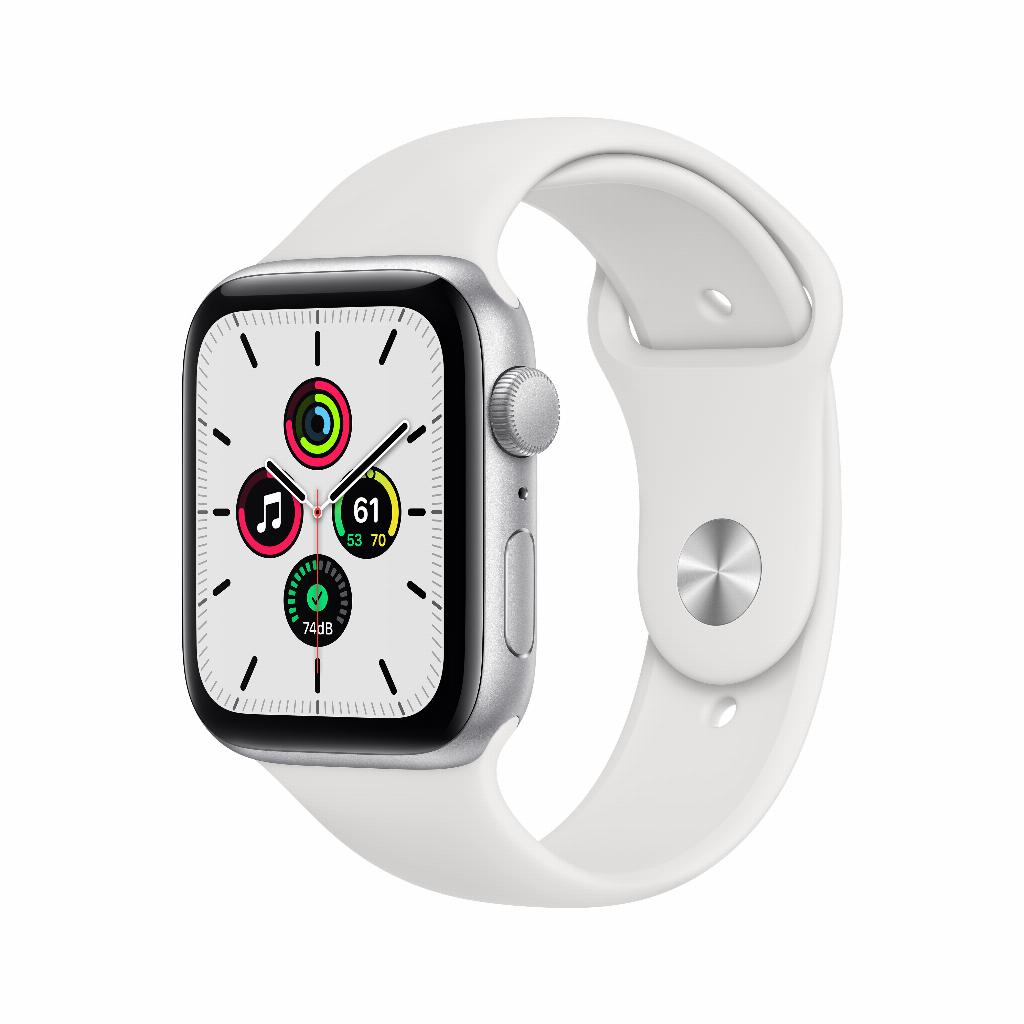
Warum Sie das Update Ihrer Apple Watch nicht aufschieben sollten
Ihre Apple Watch bittet um ein Update. Schon wieder. Gerade als Sie sich daran gewöhnt hatten, wie alles funktioniert. Viele Menschen schieben es auf – aus Angst, dass sich Funktionen ändern, der Akku schneller leer wird oder die Uhr langsamer wird. Aber hier ist, was Ihnen niemand sagt: Das Nicht-Aktualisieren Ihrer Apple Watch ist eigentlich das Schlimmste, was Sie tun können. Ohne Updates gehen Sie Sicherheitsrisiken ein, verpassen Bugfixes und bleiben bei alten Problemen hängen, die längst hätten gelöst werden können. Tatsächlich laufen viele refurbished Apple Watches nach einem Update reibungsloser als brandneue Modelle mit veralteter Software. In fünf einfachen Schritten sorgen Sie dafür, dass Ihre Uhr wieder optimal performt – ohne Aufwand, ohne technisches Wissen.
Nützliche Links
- Apple Watch Zubehör - Armbänder und Ladegeräte für Ihre Uhr
- Refurbished Apple Watches - nachhaltig und günstig
- Refurbished iPhones - essenziell für Ihre Apple Watch
Warum Updates eigentlich so wichtig sind
Sie kennen das sicher: die Meldung auf Ihrer Apple Watch, dass wieder ein Update bereitsteht. Viele Menschen schieben diese Benachrichtigung weg, aber das ist keine gute Idee. Updates sind nämlich viel mehr als nur neue Funktionen. Sie beheben Bugs, die Ihren Akku leerziehen, schließen Sicherheitslücken, die Hacker ausnutzen könnten, und sorgen dafür, dass Apps flüssiger laufen.
Eine veraltete watchOS-Version bedeutet, dass Ihre Uhr langsam hinter dem Rest Ihres Apple-Ökosystems zurückbleibt. Apps stürzen häufiger ab, die Synchronisation mit Ihrem iPhone hakt und neue Gesundheitsmessungen funktionieren nicht optimal. Besonders bei refurbished Modellen ist regelmäßiges Updaten entscheidend - diese Uhren erhalten durch Updates ein zweites Leben und leisten oft mehr als neue Exemplare mit alter Software.
Die fünf Schritte ausführlich erklärt
Schritt 1: Ihr iPhone vorbereiten
Bevor Sie überhaupt mit Ihrer Uhr beginnen, muss Ihr iPhone up-to-date sein. Dieses Gerät fungiert nämlich als Brücke zwischen Ihrer Watch und den Apple-Servern. Öffnen Sie 'Einstellungen', tippen Sie auf 'Allgemein' und dann auf 'Softwareupdate'. Installieren Sie zuerst eventuelle iOS-Updates. Dies verhindert spätere Kompatibilitätsprobleme.
Prüfen Sie auch gleich, ob Ihr iPhone genügend Speicherplatz hat. Updates werden nämlich zuerst auf Ihr Telefon heruntergeladen, bevor sie auf die Uhr übertragen werden. Etwa 1 GB freier Speicherplatz ist meistens ausreichend.
Schritt 2: Aufladen ist essenziell
Dieser Punkt wird oft unterschätzt. Ihre Apple Watch muss mindestens 50% Akku haben, aber lieber noch mehr. Legen Sie die Uhr auf das Ladegerät und lassen Sie sie dort während des gesamten Update-Prozesses liegen. Ein unterbrochenes Update durch einen leeren Akku kann Ihre Watch unbrauchbar machen - das wollen Sie absolut vermeiden.
Verwenden Sie vorzugsweise das originale Apple-Ladegerät oder eine zertifizierte Alternative. Günstige Nachbaukabel können den Ladevorgang verzögern oder sogar während des Updates unterbrechen.
Schritt 3: Stabile WLAN-Verbindung sicherstellen
Updates sind oft hunderte Megabyte groß. Laden Sie diese nicht über Ihre mobilen Daten herunter, sondern nutzen Sie ein zuverlässiges WLAN-Netzwerk. Sorgen Sie dafür, dass Ihr iPhone während des gesamten Prozesses verbunden bleibt. Deaktivieren Sie die automatische Sperre über 'Einstellungen' > 'Anzeige & Helligkeit' > 'Automatische Sperre' > 'Nie'.
Schritt 4: Die Watch-App öffnen
Öffnen Sie die Apple Watch-App auf Ihrem iPhone (das Symbol mit der schwarzen Uhr). Tippen Sie unten auf 'Meine Watch', scrollen Sie zu 'Allgemein' und wählen Sie 'Softwareupdate'. Das System prüft nun automatisch, ob Updates verfügbar sind.
Sehen Sie kein Update, obwohl Sie wissen, dass eines verfügbar ist? Versuchen Sie, beide Geräte neu zu starten. Manchmal muss die Verbindung kurz erneuert werden.
Schritt 5: Herunterladen und installieren
Tippen Sie auf 'Laden und installieren', wenn ein Update erscheint. Sie müssen den Bedingungen zustimmen, woraufhin der Download-Prozess startet. Dies kann je nach Größe und Internetgeschwindigkeit 10 bis 30 Minuten dauern.
Nach dem Download startet die Installation automatisch. Ihre Watch startet mehrmals neu - das ist normal. Berühren Sie nichts, bis Sie sehen, dass sich das Apple-Logo wieder in Ihr Zifferblatt verwandelt.
Häufige Probleme lösen
Manchmal läuft der Update-Prozess nicht reibungslos. Die häufigste Fehlermeldung ist 'Suche nach Update fehlgeschlagen'. Dies lösen Sie, indem Sie beide Geräte neu starten und es erneut versuchen. Funktioniert das nicht? Entkoppeln Sie Ihre Watch über die App und koppeln Sie sie erneut. Dies setzt die Verbindung vollständig zurück.
Eine andere häufige Situation: Das Update bleibt bei 'Vorbereiten' hängen. Meistens hilft es, die Watch-App vollständig zu schließen (nach oben wischen und die App wegwischen) und neu zu öffnen. Geduld ist hier wichtig - erzwingen Sie niemals einen Neustart während des Update-Prozesses.
Was Sie nach dem Update erwartet
Direkt nach einem großen Update fühlt sich Ihre Uhr möglicherweise langsamer an. Das liegt daran, dass das System im Hintergrund indiziert und optimiert. Geben Sie ihm 24 bis 48 Stunden Zeit. Die Akkulaufzeit kann vorübergehend auch etwas enttäuschen, aber das legt sich von selbst.
Neue Funktionen finden Sie oft nicht sofort. Prüfen Sie die Release Notes in der Watch-App unter 'Softwareupdate' für eine Übersicht. Einige Features müssen Sie erst über die Einstellungen aktivieren. Denken Sie an neue Zifferblätter, Workout-Typen oder Gesundheitsmessungen.
Tipps für ein problemloses Update
- Planen Sie Updates nachts - dann stört Sie die vorübergehende Unbrauchbarkeit nicht
- Erstellen Sie zur Sicherheit zuerst ein Backup über Ihr iPhone
- Aktualisieren Sie beide Geräte (iPhone und Watch) regelmäßig für eine optimale Zusammenarbeit
- Warten Sie nicht zu lange - mehrere verpasste Updates gleichzeitig zu installieren, dauert extra lange
- Bei refurbished Modellen: Prüfen Sie zuerst, welche watchOS-Version maximal unterstützt wird
Das Aktualisieren Ihrer Apple Watch muss wirklich kein komplizierter Prozess sein. Mit dieser Anleitung und etwas Geduld sorgen Sie dafür, dass Ihre Uhr optimal performt. Ob Sie nun ein brandneues oder ein refurbished Exemplar haben - regelmäßige Updates halten das Gerät sicher, schnell und mit den neuesten Möglichkeiten ausgestattet.
Ihre Apple Watch aktuell zu halten, lohnt sich immer
Updates zu installieren kostet Sie höchstens eine halbe Stunde, bringt aber monatelange Freude. Ihre Apple Watch bleibt sicher, läuft flüssiger und erhält regelmäßig neue Funktionen. Ob Sie sich für ein neues Modell oder ein refurbished Exemplar entscheiden - mit diesen fünf Schritten halten Sie die Uhr in Top-Zustand. Schieben Sie es nicht länger auf. Nehmen Sie Ihr iPhone zur Hand, legen Sie Ihre Watch auf das Ladegerät und aktualisieren Sie auf die neueste Version. Ihre Uhr wird dadurch nur besser.