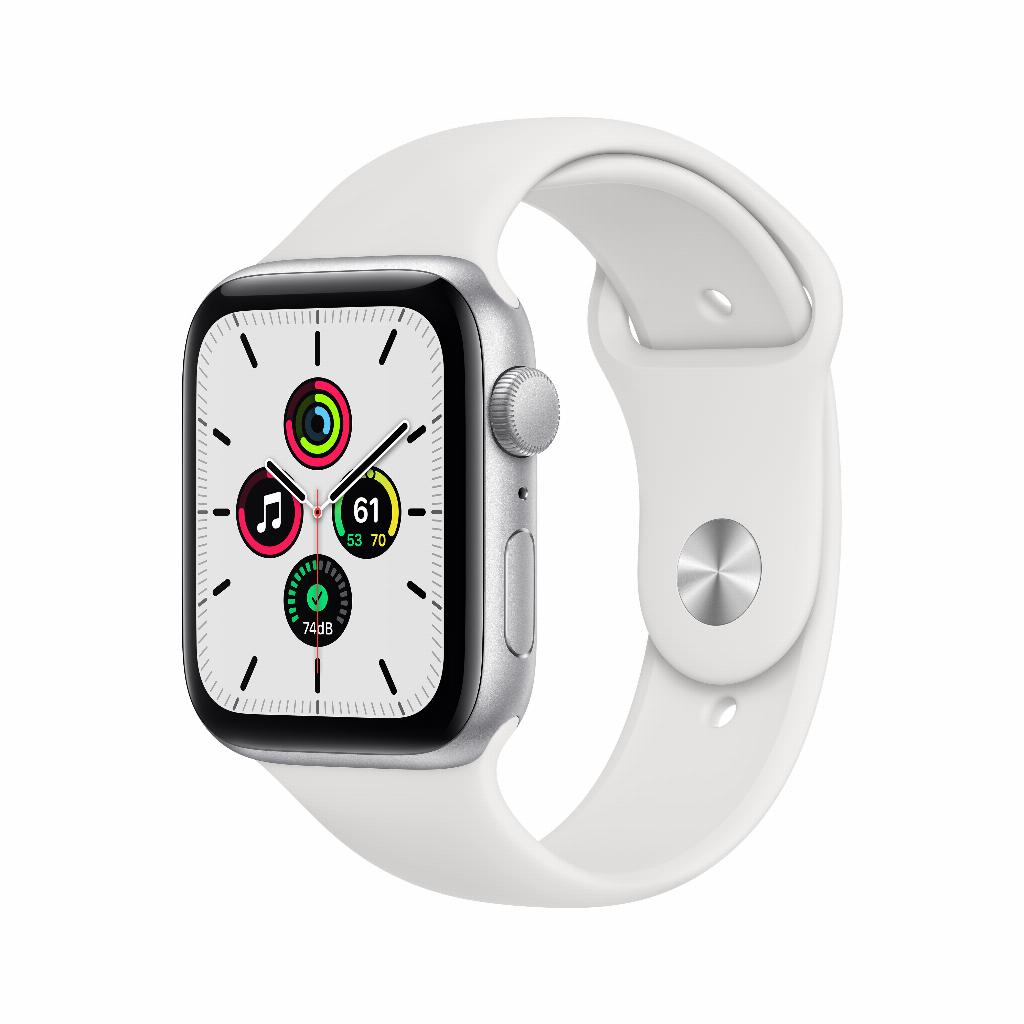
Apple Watch koppelen mislukt? Diese vergessene Einstellung ist oft die Ursache
Ihre neue Apple Watch weigert sich, mit Ihrem iPhone zu koppeln. Frustration. Sie haben alles versucht: Bluetooth an und aus, Geräte neu starten, sogar die Watch-App gelöscht und neu installiert. Nichts funktioniert.
Aber hier ist, was Apple Ihnen nicht sagt: In 8 von 10 Fällen liegt das Problem nicht an Ihren Geräten, sondern an einer vergessenen Einstellung, die tief in Ihrem iPhone-Menü versteckt ist. Ein einfacher Toggle, der den Unterschied zwischen stundenlangem Herumprobieren und einer Kopplung innerhalb von 30 Sekunden macht. Die meisten Nutzer entdecken dies erst nach wochenlangem Grübeln – oder nachdem sie ihre Watch frustriert zurückgesendet haben.
Nützliche Links
Die verborgene Einstellung, die alles löst
Die häufigste Ursache für Kopplungsprobleme zwischen Ihrer Smartwatch und Ihrem Telefon liegt in einer einfachen Privatsphäre-Einstellung. Gehen Sie zu Einstellungen > Datenschutz & Sicherheit > Ortungsdienste. Stellen Sie sicher, dass diese Funktion aktiviert ist UND dass die Watch-App Zugriff auf Ihren Standort hat. Diese Einstellung ist entscheidend, da beide Geräte sich während des Kopplungsprozesses geografisch finden können müssen.
Überprüfen Sie auch, ob Ihre Zwei-Faktor-Authentifizierung für Ihre Apple ID korrekt eingerichtet ist. Dieser Sicherheitsmechanismus kann den Kopplungsprozess blockieren, wenn er nicht richtig konfiguriert ist. Sie finden diese Option unter Einstellungen > [Ihr Name] > Anmeldung & Sicherheit.
Kompatibilität zwischen Modellen
Nicht jede Kombination von Geräten funktioniert zusammen. Eine Apple Watch Series 3 erfordert mindestens ein iPhone 6s mit iOS 14. Neuere Modelle wie die Series 9 oder Ultra benötigen ein iPhone 8 oder neuer mit iOS 16.
Übersicht Mindestanforderungen
- Watch Series 3-5: iPhone 6s oder neuer, iOS 14+
- Watch Series 6-8: iPhone 6s oder neuer, iOS 15+
- Watch Series 9/Ultra: iPhone 8 oder neuer, iOS 16+
- Watch SE (alle Generationen): iPhone 6s oder neuer, iOS 14+
Beim Kauf einer refurbished Smartwatch ist es ratsam, zuerst zu prüfen, welche iOS-Version Ihr aktuelles Telefon maximal unterstützt.
Schritt-für-Schritt-Kopplungsprozess
Die eigentliche Kopplung verläuft am reibungslosesten, wenn Sie diese Reihenfolge einhalten:
- Vorbereitung Telefon: Aktualisieren Sie zuerst Ihr iPhone auf die neueste iOS-Version. Schalten Sie WLAN, Bluetooth und Ortungsdienste ein. Schließen Sie das Gerät während des Prozesses an das Ladegerät an.
- Watch vorbereiten: Laden Sie die Uhr auf mindestens 50 % auf. Halten Sie beide Tasten gedrückt, falls es sich um ein gebrauchtes Exemplar handelt, um alle Daten zu löschen.
- Kopplung starten: Öffnen Sie die Watch-App auf Ihrem Telefon. Richten Sie die Kamera auf das Animationsmuster, das auf dem Display der Uhr erscheint. Warten Sie, bis die Geräte einander erkennen.
- Konfiguration abschließen: Wählen Sie, ob Sie die Uhr als neu einrichten oder aus einem Backup wiederherstellen möchten. Wählen Sie aus, welche Apps synchronisiert werden sollen.
Häufige Fehlermeldungen und Lösungen
"Apple Watch kann nicht gekoppelt werden"
Diese Meldung erscheint oft bei einem Versionsunterschied zwischen den Geräten. Setzen Sie die Netzwerkeinstellungen Ihres iPhone über Einstellungen > Allgemein > Übertragen oder Zurücksetzen > Netzwerkeinstellungen zurück. Achtung: Hierdurch werden gespeicherte WLAN-Passwörter gelöscht.
"Kopplung fehlgeschlagen - erneut versuchen"
Schalten Sie den Flugmodus für 30 Sekunden auf beiden Geräten ein. Dies setzt die drahtlosen Verbindungen zurück, ohne Daten zu verlieren. Versuchen Sie danach erneut zu koppeln, während die Geräte maximal 10 Zentimeter voneinander entfernt liegen.
"Nicht genügend Speicherplatz"
Ihr Telefon benötigt mindestens 2 GB freien Speicherplatz für den Kopplungsprozess. Löschen Sie vorübergehend große Apps oder Fotos. Nach erfolgreicher Kopplung können Sie diese wiederherstellen.
Optimierung nach der Kopplung
Einmal gekoppelt, gibt es verschiedene Einstellungen, die die Zusammenarbeit zwischen beiden Geräten verbessern:
Akkulaufzeit verlängern: Schalten Sie 'Immer eingeschaltet' auf der Uhr aus. Diese Funktion verbraucht viel Energie, ohne signifikanten Bedienkomfort zu bieten. Sie finden diese Option in der Watch-App unter Anzeige & Helligkeit.
Benachrichtigungsmanagement: Nicht jede Mitteilung muss auf beiden Geräten erscheinen. Konfigurieren Sie pro App, wo Meldungen angezeigt werden. Dies verhindert doppelte Unterbrechungen und schont den Akku.
Gesundheitsdaten synchronisieren: Aktivieren Sie die Gesundheitssynchronisation für genaue Messungen. Die Watch-App > Datenschutz > Gesundheit zeigt, welche Daten zwischen den Geräten geteilt werden.
Wann professionelle Hilfe gesucht werden sollte
Einige Probleme erfordern mehr als Standard-Troubleshooting. Konsultieren Sie einen Spezialisten, wenn:
- Hardware-Tasten nicht reagieren
- Displayflimmern während des Kopplungsversuchs
- Geräte einander trotz korrekter Einstellungen nicht erkennen
- Wiederholtes spontanes Entkoppeln
Präventive Wartung
Vermeiden Sie zukünftige Kopplungsprobleme durch regelmäßige Wartung. Aktualisieren Sie beide Geräte monatlich auf die neueste Software. Starten Sie wöchentlich beide Geräte neu für optimale Leistung. Überprüfen Sie vierteljährlich, ob alle Zugriffsrechte noch korrekt eingestellt sind.
Eine refurbished Smartwatch kann mit der richtigen Pflege jahrelang problemlos funktionieren. Reinigen Sie die Sensoren wöchentlich mit einem leicht feuchten Tuch. Vermeiden Sie extreme Temperaturen, die den Akku beschädigen können.
Die Investition in kompatibles Zubehör wie ein ordentliches Ladegerät verhindert viel Frustration. Billige Alternativen verursachen oft Synchronisationsprobleme durch inkonsistente Stromzufuhr während der Updates.
Fazit: Apple Watch Kopplung muss kein Kopfzerbrechen bereiten
Das Koppeln Ihrer Apple Watch mit Ihrem iPhone muss kein Kopfzerbrechen bereiten. In den meisten Fällen liegt die Lösung im Einschalten der Ortungsdienste oder im Überprüfen Ihrer iOS-Version. Sollten Sie auf Probleme stoßen, arbeiten Sie systematisch die genannten Schritte ab, bevor Sie zu drastischeren Maßnahmen greifen.
Eine refurbished Smartwatch funktioniert genauso problemlos wie eine neue, vorausgesetzt, Sie haben das richtige iPhone und halten beide Geräte auf dem neuesten Stand. Mit regelmäßiger Wartung und den richtigen Einstellungen genießen Sie jahrelang diese praktische Kombination.