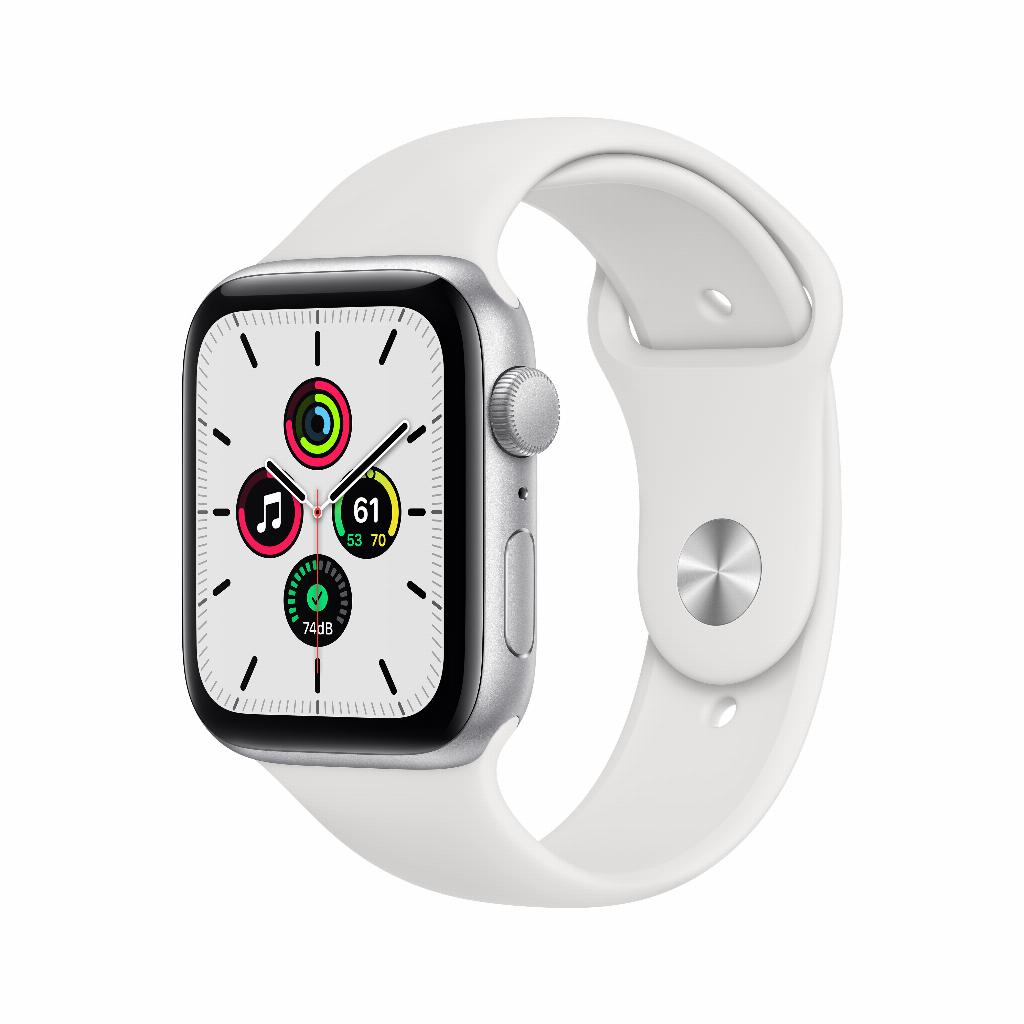
Apple Watch Probleme? Lösen Sie diese selbst
Ihre Apple Watch verhält sich merkwürdig. Das Display hakt. Der Akku ist innerhalb von zwei Stunden leer. Oder sie lädt nicht mehr auf. Ihr erster Gedanke: Reparatur oder sofort eine neue kaufen. Logisch, denn Apple Reparaturen sind für ihren Preis bekannt.
Aber hier kommt der Punkt. Die meisten Apple Watch Probleme können Sie einfach selbst lösen. Ohne Werkzeug. Ohne technisches Wissen. Ohne teuren Reparaturservice. Klingt zu schön, um wahr zu sein? Das dachte ich auch. Bis ich entdeckte, dass vier der häufigsten Probleme mit ein paar einfachen Handgriffen zu lösen sind.
Von einem eingefrorenen Display bis hin zu mysteriösen Akkuproblemen – oft ist es eine Frage der richtigen Einstellung oder eines spezifischen Resets. In diesem Artikel zeige ich Ihnen genau, wie das geht.
Nützliche Links
- Apple Watch Zubehör und Ladegeräte
- refurbished Apple Watch Kollektion
- Professioneller Reparaturservice
Die 4 häufigsten Apple Watch Probleme gelöst
Ihre Apple Watch ist mehr als eine Uhr. Sie ist Ihr Sportpartner, Ihr Benachrichtigungszentrum und Ihr Gesundheitsmonitor. Wenn also etwas schiefgeht, möchten Sie es so schnell wie möglich lösen. Glücklicherweise können Sie die meisten Probleme selbst beheben, ohne einen Reparateur aufsuchen zu müssen. Hier behandeln wir die vier häufigsten Probleme und ihre Lösungen Schritt für Schritt.
1. Akku ist innerhalb weniger Stunden leer
Ein Apple Watch Akku sollte bei normaler Nutzung mindestens 18 Stunden halten. Ist Ihr Akku innerhalb von 4-5 Stunden leer? Dann liegt wahrscheinlich kein Hardware-Defekt vor, sondern ein Software-Problem.
Erster Schritt: Überprüfen Sie Ihre Einstellungen
- Gehen Sie zu Einstellungen > Akku auf Ihrer Apple Watch
- Sehen Sie nach, welche Apps den höchsten Akkuverbrauch haben
- Deaktivieren Sie die Hintergrundaktualisierung für Apps, die Sie selten nutzen
- Verringern Sie die Helligkeit des Displays (Einstellungen > Display & Helligkeit)
- Schalten Sie 'Immer eingeschaltet' aus, wenn Sie dies nicht benötigen
Zweiter Schritt: Neustart erzwingen
Halten Sie die Digital Crown und die Seitentaste gleichzeitig gedrückt, bis das Apple-Logo erscheint. Dies dauert etwa 10 Sekunden. Ein erzwungener Neustart löst oft mysteriöse Akkuprobleme, ohne dass Sie Daten verlieren.
Dritter Schritt: Software-Update
Veraltete Software ist ein häufiger Übeltäter. Öffnen Sie die Watch-App auf Ihrem iPhone, gehen Sie zu Allgemein > Softwareupdate. Installieren Sie alle verfügbaren Updates. Apple löst regelmäßig Akkuprobleme durch Updates.
2. Apple Watch lädt nicht mehr auf
Sie legen Ihre Uhr auf das Ladegerät, aber nichts passiert. Kein grüner Blitz, kein Ladeton. Bevor Sie in Panik geraten, gehen Sie diese Schritte durch.
Checken Sie die Basics
- Entfernen Sie die Plastikschutzfolie von beiden Seiten des Ladegeräts (das vergisst man öfter als man denkt)
- Reinigen Sie die Rückseite Ihrer Apple Watch mit einem feuchten Tuch
- Reinigen Sie auch das magnetische Ladegerät vorsichtig
- Probieren Sie eine andere Steckdose oder einen anderen USB-Port aus
Testen Sie andere Kabel
Verwenden Sie nach Möglichkeit ein anderes Apple Watch Ladegerät. Funktioniert dieses? Dann liegt das Problem an Ihrem Originalkabel. Kein Ersatz-Ladegerät? Versuchen Sie es mit einem anderen Adapter oder einer Powerbank. Das Problem liegt oft am Adapter, nicht am magnetischen Ladegerät selbst.
Der ultimative Reset-Trick
Halten Sie beide Tasten (Digital Crown und Seitentaste) mindestens 15 Sekunden lang gedrückt, während die Apple Watch auf dem Ladegerät liegt. Halten Sie sie gedrückt, bis Sie das Apple-Logo sehen, selbst wenn das Display zuerst rot wird. Dieser tiefe Reset löst oft hartnäckige Ladeprobleme.
3. Sprung im Display oder beschädigtes Display
Ein gebrochenes Display lässt sich leider nicht selbst reparieren. Aber bevor Sie sofort eine neue kaufen oder zum Reparateur gehen, gibt es einige Dinge zu bedenken.
Beurteilen Sie den Schaden
- Funktioniert der Touchscreen noch? Testen Sie alle Ecken und Funktionen
- Sind es nur oberflächliche Kratzer oder ist das Glas wirklich gebrochen?
- Können Sie scharfe Kanten spüren? Dies kann beim Sport gefährlich sein
Temporäre Lösungen
Bei kleinen Kratzern können Sie eine Displayschutzfolie anbringen. Dies verhindert, dass der Schaden schlimmer wird, und macht das Display wieder glatt. Bei tiefen Rissen ist dies keine Lösung, kann aber die Lebensdauer verlängern, bis Sie eine endgültige Lösung haben.
Reparatur oder Austausch?
Eine Displayreparatur kostet oft 200-350 Euro, je nach Modell. Bei älteren Modellen (Series 3 oder 4) ist ein refurbished Exemplar manchmal günstiger als eine Reparatur. Vergleichen Sie immer die Kosten, bevor Sie eine Entscheidung treffen.
4. Probleme nach einem Software-Update
Ihre Apple Watch verhält sich nach dem letzten Update seltsam. Apps stürzen ab, die Uhr reagiert träge oder Funktionen arbeiten nicht mehr. Dies kommt häufiger vor als man denkt, besonders bei großen iOS-Updates.
Soft Reset als erste Hilfe
Starten Sie Ihre Apple Watch über das normale Menü neu (Seitentaste gedrückt halten, bei 'Ausschalten' nach rechts wischen). Löst dies das Problem nicht? Dann fahren Sie mit den nächsten Schritten fort.
Apps neu installieren
Entfernen Sie problematische Apps vollständig und installieren Sie sie neu. Öffnen Sie die Watch-App auf Ihrem iPhone, scrollen Sie zur betreffenden App und deaktivieren Sie 'App auf Apple Watch anzeigen'. Warten Sie einige Sekunden und aktivieren Sie es wieder.
Entkoppeln und erneut koppeln
Dies ist die radikale Option, aber oft sehr effektiv:
- Erstellen Sie zuerst ein Backup (geschieht automatisch beim Entkoppeln)
- Öffnen Sie die Watch-App auf Ihrem iPhone
- Tippen Sie oben auf 'Alle Apple Watches'
- Tippen Sie auf das Info-Symbol neben Ihrer Uhr
- Wählen Sie 'Apple Watch entkoppeln'
- Koppeln Sie sie danach erneut und stellen Sie sie aus dem Backup wieder her
Wann ist professionelle Hilfe nötig?
Manche Probleme können Sie nicht selbst lösen. Suchen Sie professionelle Hilfe bei:
- Wasserschaden (auch wenn Ihre Watch wasserbeständig ist)
- Die Digital Crown lässt sich nicht mehr reibungslos drehen
- Herzfrequenz- oder andere Sensoren funktionieren nicht mehr
- Die Uhr wird beim Aufladen extrem heiß
- Pixel fallen aus oder das Display zeigt seltsame Farben
Präventive Tipps für eine längere Lebensdauer
Vorbeugen ist besser als heilen. Mit diesen Tipps vermeiden Sie viele Probleme:
Tägliche Pflege
- Reinigen Sie Ihre Uhr wöchentlich mit einem feuchten Tuch
- Trocknen Sie sie nach dem Sport oder Schwimmen immer ab
- Laden Sie sie bei Zimmertemperatur auf, nicht in direktem Sonnenlicht
- Verwenden Sie nur originales oder MFi-zertifiziertes Zubehör
Software-Hygiene
- Installieren Sie Updates innerhalb weniger Wochen nach der Veröffentlichung
- Starten Sie Ihre Uhr monatlich neu für optimale Leistung
- Entfernen Sie Apps, die Sie nicht nutzen
- Schaffen Sie regelmäßig Speicherplatz frei (mindestens 500 MB)
Fazit
Die meisten Apple Watch Probleme lassen sich zu Hause mit etwas Geduld und dem richtigen Ansatz lösen. Beginnen Sie immer mit der einfachsten Lösung: Neustarten, Updaten und Einstellungen überprüfen. Erst wenn diese Basisschritte nicht funktionieren, gehen Sie zu drastischeren Maßnahmen wie Resetten oder Entkoppeln über. Mit diesem Wissen sparen Sie nicht nur Geld, sondern auch Zeit und Frustration. Sie müssen nicht wegen jedes Problems in den Laden oder zum Reparateur. Und sollte es wirklich nicht klappen? Dann wissen Sie zumindest, dass Sie alles versucht haben, bevor Sie in eine Reparatur oder einen Austausch investieren.
Fazit
Eine hapernde Apple Watch bedeutet also nicht sofort eine teure Reparatur oder einen Neukauf. Von Akkuproblemen bis hin zu Ladestörungen – mit dem richtigen Ansatz lösen Sie das meiste selbst. Beginnen Sie mit den Basics wie Neustarten und Einstellungen prüfen, und arbeiten Sie sich erst dann zu gründlicheren Resets vor.
Klappt es wirklich nicht? Dann können Sie sich immer noch für eine professionelle Reparatur oder ein refurbished Modell entscheiden. Aber die Chance ist groß, dass Ihre Uhr nach diesen Tipps wieder wie gewohnt funktioniert. Ohne Aufwand, ohne hohe Kosten.