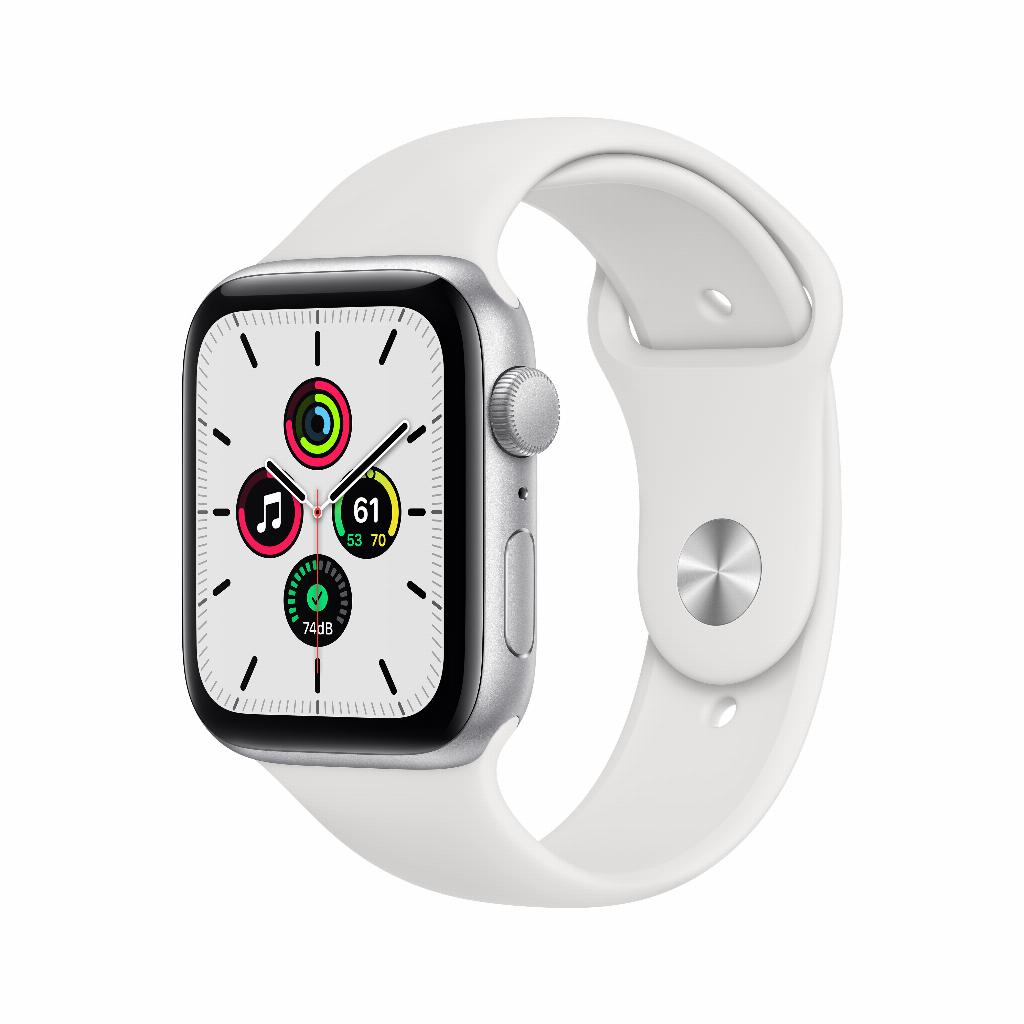
Apple Watch langsam? Diese verborgenen Ursachen sorgen für Verzögerungen
Ihre Apple Watch reagiert langsam. Das Öffnen von Apps dauert ewig. Benachrichtigungen kommen mit Verzögerung an. Frustrierend, besonders wenn Sie kurz vor Ihrem Workout stehen oder schnell eine Nachricht checken müssen. Die meisten Nutzer denken sofort daran, eine neue Watch zu kaufen oder in zusätzliches Apple Watch Zubehör zu investieren, um das Erlebnis zu verbessern.
Aber hier ist, was Apple Ihnen nicht verrät: In 90 % der Fälle liegt das Problem nicht an veralteter Hardware. Es sind gerade die einfachen Dinge – Hintergrundprozesse, alte Meldungen, vergessene Einstellungen –, die Ihre Watch verlangsamen. Während Sie vielleicht schon nach AirPods geschaut haben, um Ihr Apple-Setup zu vervollständigen, können Sie mit acht einfachen Schritten Ihre aktuelle Watch erst einmal wieder blitzschnell machen. Ohne Aufwand, ohne Kosten. Und das Beste? Die meisten Lösungen kosten Sie höchstens fünf Minuten.
Nützliche Links
Die Ursachen einer langsamen Apple Watch
Eine Apple Watch, die langsam reagiert, hat meistens nichts mit veralteter Hardware zu tun. In den meisten Fällen sind es gerade die kleinen Dinge, die die Leistung beeinflussen. Denken Sie an zu viele Hintergrundprozesse, einen übervollen Speicherplatz oder vergessene Einstellungen, die unnötig viel Energie verbrauchen.
Die gute Nachricht? Sie müssen nicht direkt eine neue Smartwatch anschaffen. Mit einigen einfachen Anpassungen bringen Sie Ihr aktuelles Exemplar wieder schnell zum Laufen. Wir führen Sie Schritt für Schritt durch die effektivsten Lösungen.
Schritt 1: Beginnen Sie mit einem einfachen Neustart
Es klingt vielleicht zu simpel, aber ein Neustart löst überraschend viele Probleme. Ihre Apple Watch führt kontinuierlich Prozesse im Hintergrund aus, die im Laufe der Zeit hängen bleiben können. Ein Neustart bereinigt diese Prozesse.
Halten Sie die Seitentaste gedrückt, bis das Ausschalten-Menü erscheint. Schieben Sie den Regler nach rechts, um auszuschalten. Warten Sie dreißig Sekunden und starten Sie das Gerät wieder, indem Sie die Seitentaste gedrückt halten. Diese einfache Handlung kann bereits direkt Ergebnisse liefern.
Schritt 2: Räumen Sie offene Apps auf
Genau wie bei Ihrem iPhone bleiben Apps auf Ihrer Smartwatch im Speicher aktiv. Zu viele offene Applikationen verlangsamen das System erheblich. Drücken Sie die Seitentaste, um das Dock zu öffnen. Sie sehen nun alle aktiven Apps. Wischen Sie bei jeder App, die Sie schließen möchten, nach oben.
Konzentrieren Sie sich vor allem auf schwere Apps wie Navigation, Musikstreaming oder Workout-Applikationen. Diese verbrauchen mehr Speicherplatz und Prozessorkraft. Machen Sie es sich zur Gewohnheit, regelmäßig Ihr Dock aufzuräumen.
Schritt 3: Installieren Sie die neueste watchOS-Version
Software-Updates enthalten nicht nur neue Funktionen, sondern auch wichtige Leistungsverbesserungen. Apple optimiert mit jedem Update den Code für bessere Geschwindigkeit und Effizienz. Prüfen Sie in der Watch-App auf Ihrem iPhone unter 'Allgemein' und 'Softwareupdate', ob eine neue Version verfügbar ist.
Für das Update muss Ihre Watch mindestens zu 50 % aufgeladen sein und auf dem Ladegerät liegen. Das iPhone muss während des gesamten Update-Prozesses in Reichweite bleiben. Planen Sie dies also für einen ruhigen Moment ein.
Schritt 4: Entfernen Sie überflüssige Apps
Viele Nutzer installieren Apps, die sie selten verwenden. Diese belegen nicht nur Speicherplatz, sondern können auch im Hintergrund aktiv bleiben. Prüfen Sie kritisch, welche Apps Sie wirklich an Ihrem Handgelenk benötigen.
Gehen Sie zum Startbildschirm, indem Sie auf die Digital Crown drücken. Halten Sie ein App-Icon gedrückt, bis alles anfängt zu wackeln. Tippen Sie auf das Kreuzchen, um eine App zu entfernen. Konzentrieren Sie sich auf Apps, die Sie länger als einen Monat nicht benutzt haben.
Schritt 5: Passen Sie visuelle Effekte an
Bewegte Animationen und Transparenzeffekte sehen schön aus, verlangen dem Prozessor aber viel ab. Durch das Deaktivieren dieser Effekte gewinnen Sie sofort an Geschwindigkeit. Öffnen Sie die Watch-App auf Ihrem iPhone, gehen Sie zu 'Bedienungshilfen' und schalten Sie 'Bewegung reduzieren' ein.
Aktivieren Sie auch 'Transparenz reduzieren' für noch bessere Leistung. Der Unterschied in der Geschwindigkeit ist besonders bei älteren Modellen wie der Series 3 oder 4 spürbar. Die Benutzeroberfläche wird etwas weniger flüssig, reagiert aber schneller.
Schritt 6: Hintergrundaktualisierung einschränken
Apps aktualisieren ständig ihren Inhalt im Hintergrund. Praktisch für aktuelle Informationen, aber eine Belastung für die Leistung. In der Watch-App auf Ihrem iPhone finden Sie unter 'Allgemein' die Option 'Hintergrundaktualisierung'.
Schalten Sie diese Funktion für Apps aus, bei denen aktuelle Daten nicht entscheidend sind. Behalten Sie sie nur für essenzielle Apps wie Nachrichten oder Kalender bei. Ihre Smartwatch wird sofort spürbar schneller, ohne dass Sie an Funktionalität verlieren.
Schritt 7: Leeren Sie Ihr Mitteilungszentrale
Alte Benachrichtigungen stapeln sich und verlangsamen das System. Wischen Sie vom oberen Bildschirmrand nach unten, um die Mitteilungszentrale zu öffnen. Wischen Sie einzelne Benachrichtigungen nach links, um sie zu löschen, oder nutzen Sie die Option 'Alle löschen' ganz oben.
Überlegen Sie auch, Benachrichtigungen für bestimmte Apps ganz auszuschalten. Nicht jede App muss Ihre Aufmerksamkeit am Handgelenk fordern. Weniger Benachrichtigungen bedeuten ein schnelleres Erlebnis und eine längere Akkulaufzeit.
Schritt 8: Die ultimative Lösung – ein vollständiger Reset
Wenn alle vorherigen Schritte nicht helfen, bleibt eine Option: Ihr Gerät auf die Werkseinstellungen zurückzusetzen. Dies löscht alle Daten, gibt Ihnen aber eine saubere Basis. Erstellen Sie zuerst ein Backup über die Watch-App auf Ihrem iPhone.
Gehen Sie zu 'Allgemein', dann 'Zurücksetzen' und wählen Sie 'Alle Inhalte & Einstellungen löschen'. Der Wiederherstellungsprozess dauert etwa eine Stunde. Danach können Sie Ihr Backup wiederherstellen oder für maximale Geschwindigkeit ganz neu beginnen.
Wann ist ein Austausch doch nötig?
Manchmal liegt das Problem tiefer. Ein verschlissener Akku, beschädigte Komponenten oder schlichtweg zu alte Hardware können die Ursache sein. Eine Series 3 kann beispielsweise Schwierigkeiten mit den neuesten watchOS-Versionen haben.
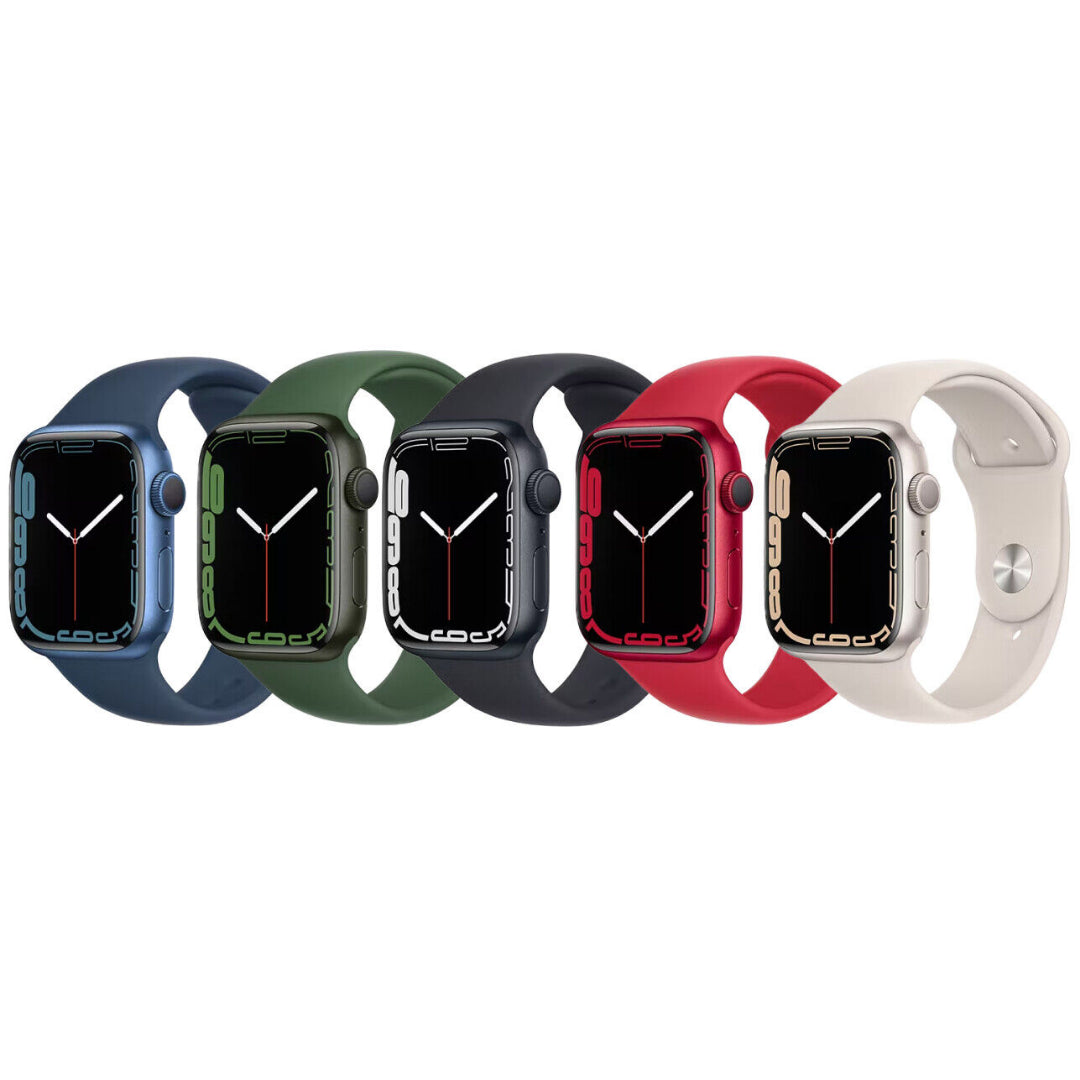
In diesen Fällen ist ein refurbished Modell eine kluge Wahl. Sie erhalten neuere Hardware für einen Bruchteil des Neupreises. Eine refurbished Series 6 oder 7 bietet beispielsweise eine viel bessere Leistung als eine neue Series SE, oft zu einem vergleichbaren Preis.
Präventive Wartung verhindert Probleme
Vermeiden Sie zukünftige Verzögerungen durch regelmäßige Wartung. Starten Sie Ihre Smartwatch wöchentlich neu, räumen Sie monatlich Apps auf und prüfen Sie jedes Quartal, welche Apps Sie wirklich nutzen. Diese einfache Routine hält Ihr Gerät in Topzustand.
Achten Sie auch auf Ihren Speicherplatz. Ein fast voller Speicher verlangsamt jedes Gerät. Halten Sie mindestens 10 % freien Speicherplatz für optimale Leistung verfügbar. Löschen Sie alte Fotos, Musik und Podcasts, die Sie nicht mehr benötigen.
Mit diesen acht Schritten bringen Sie Ihre Apple Watch wieder flott zum Laufen. Die meisten Lösungen kosten höchstens fünf Minuten, liefern aber sofort Ergebnisse. Beginnen Sie mit den einfachsten Schritten und arbeiten Sie sich nach unten vor. In den meisten Fällen haben Sie nach Schritt drei oder vier bereits eine spürbar schnellere Smartwatch.
Fazit: Probieren Sie zuerst diese kostenlosen Lösungen
Eine träge Apple Watch ist also meistens kein Grund zur Panik oder für einen teuren Kauf. Mit diesen acht einfachen Schritten haben Sie in den meisten Fällen Ihre Smartwatch wieder schnell einsatzbereit. Beginnen Sie einfach mit einem Neustart und arbeiten Sie sich durch die Liste – oft bemerken Sie schon nach drei oder vier Schritten einen Unterschied.
Bleibt Ihre Watch trotz aller Bemühungen hängen? Dann kann eine refurbished Apple Watch die Lösung sein. Sie erhalten dann neuere Hardware zu einem fairen Preis, ohne Kompromisse bei der Qualität. Aber probieren Sie zuerst diese kostenlosen Lösungen – die Wahrscheinlichkeit ist groß, dass Ihre Watch bald wieder flüssig läuft.