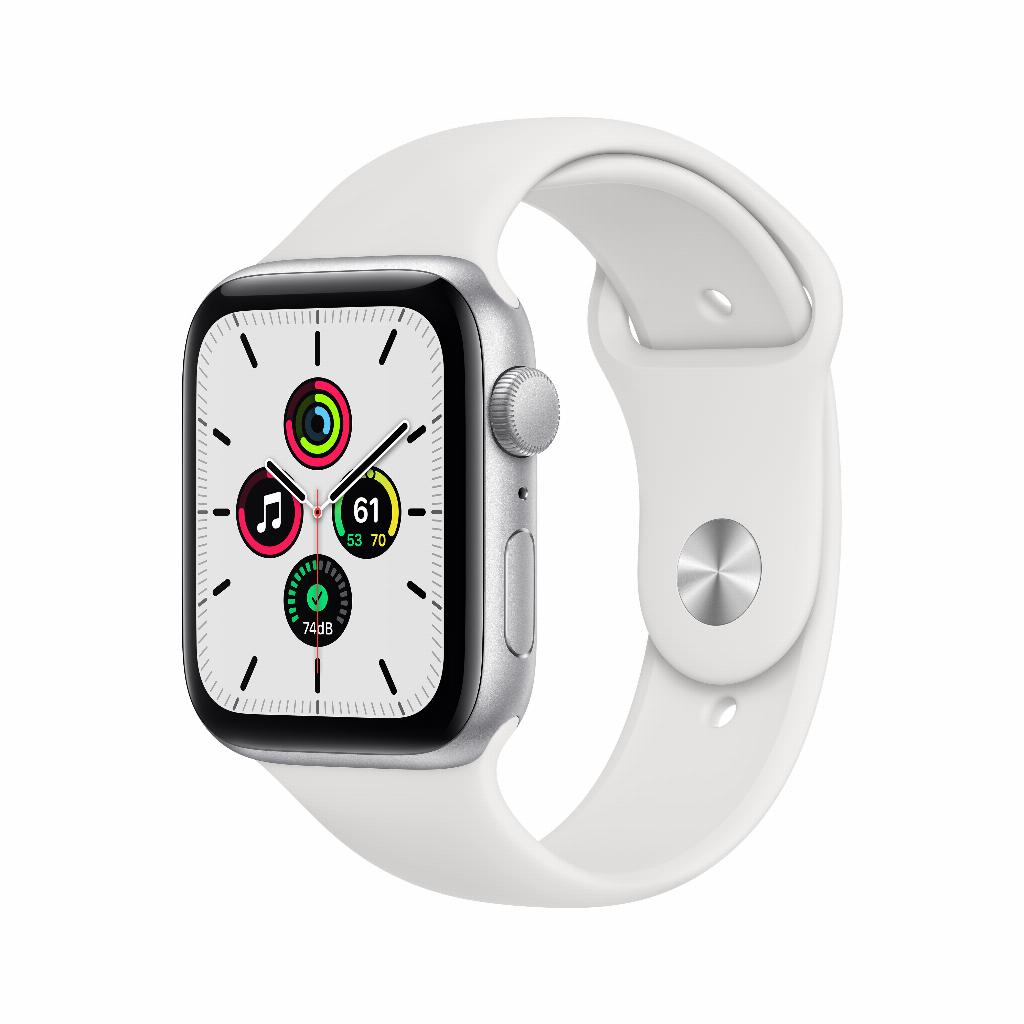
Apple Watch übertragen ohne Datenverlust
Neues iPhone gekauft. Apple Watch muss mit. Und dann bricht Ihnen der Schweiß aus: Was ist, wenn Sie all Ihre Gesundheitsdaten, den Trainingsverlauf und sogar Ihre Aktivitätsringe verlieren? Die meisten Menschen denken, dass man einfach auf 'Koppeln' drückt und fertig. Aber hier kommt die Überraschung: Das Entkoppeln Ihrer Apple Watch von Ihrem alten Telefon bedeutet buchstäblich alles löschen. Es sei denn, Sie kennen das, was Apple nicht laut ausspricht. Es gibt nämlich eine verborgene Backup-Route über Ihr altes iPhone, die dafür sorgt, dass Ihr kompletter Watch-Verlauf mit umzieht – einschließlich der Laufrekorde, auf die Sie so stolz sind. Das Geheimnis liegt nicht in der Watch-App, sondern in einer versteckten Einstellung, die die meisten Nutzer übersehen.
Nützliche Links
- Apple Zubehör - Für Cases und Ladegeräte für Ihr neues Setup
- iPhone Displayschutzfolien - Schützen Sie Ihr neues Gerät direkt richtig
- refurbished Apple Watch Kollektion - Entdecken Sie nachhaltige Alternativen
Die verborgene Backup-Route, die Apple nicht bewirbt
Das Geheimnis liegt im automatischen Backup, das Ihr altes iPhone von Ihrer Apple Watch erstellt. Dieses Backup enthält mehr als nur Ihre Einstellungen. Alle Ihre Gesundheitsdaten, der Trainingsverlauf, Erfolge und sogar Ihre Aktivitätsringe werden hierin gespeichert. Der entscheidende Punkt: Dieses Backup muss auf Ihrem alten Gerät vorhanden sein, bevor Sie die Entkopplung starten.
Die meisten Nutzer machen den Fehler, ihre Uhr direkt zu entkoppeln. Dies löscht in der Tat alles vom Gerät selbst. Aber mit der richtigen Vorbereitung bleiben Ihre Daten sicher im iPhone-Backup gespeichert, bereit für die Übertragung auf Ihr neues Telefon.
Schritt 1: Überprüfen Sie Ihren aktuellen Backup-Status
Öffnen Sie zuerst die Watch-App auf Ihrem alten iPhone. Navigieren Sie zu 'Allgemein' und scrollen Sie zu 'Info'. Hier sehen Sie, wann das letzte Backup erstellt wurde. Wenn dies länger als 24 Stunden her ist, erzwingen Sie ein neues Backup, indem Sie beide Geräte nebeneinander legen und kurz warten. Die Synchronisierung erfolgt automatisch, wenn Ihre Smartwatch am Ladegerät liegt und sich in Reichweite Ihres Telefons befindet.
Schritt 2: Erstellen Sie ein vollständiges iPhone-Backup
Dies ist der Schritt, den viele Menschen überspringen. Gehen Sie zu 'Einstellungen' auf Ihrem alten iPhone, tippen Sie oben auf Ihren Namen, wählen Sie 'iCloud' und dann 'iCloud-Backup'. Starten Sie hier manuell ein Backup. Dieses enthält nicht nur Ihre Telefondaten, sondern auch die kompletten Apple Watch-Daten. Warten Sie, bis der Vorgang vollständig abgeschlossen ist – dies kann je nach Internetgeschwindigkeit 15 bis 30 Minuten dauern.
Das eigentliche Übertragen ohne Datenverlust
Die richtige Entkoppelungsmethode
Jetzt kommt der wichtigste Moment. Öffnen Sie die Watch-App auf Ihrem alten iPhone und tippen Sie auf 'Alle Apple Watches'. Wählen Sie das Informationssymbol (i) neben Ihrer Uhr. Wählen Sie 'Apple Watch entkoppeln'. Das System fragt, ob Sie ein Backup erstellen möchten – bestätigen Sie dies erneut. Dies ist ein zusätzliches Sicherheitsnetz zusätzlich zum vorherigen Backup.
Während des Entkoppelns passieren drei Dinge gleichzeitig:
- Ihre Smartwatch wird gelöscht
- Ein letztes Backup wird erstellt
- Die Aktivierungssperre wird entfernt
Dieser Vorgang dauert etwa 5 bis 10 Minuten. Halten Sie beide Geräte während dieser Zeit nah beieinander.
Ihr neues iPhone vorbereiten
Schalten Sie Ihr neues Telefon ein und durchlaufen Sie die Standardkonfiguration. Wählen Sie bei der Option 'Apps & Daten' die Option 'Aus iCloud-Backup wiederherstellen'. Wählen Sie das aktuellste Backup Ihres alten Geräts aus. Dieser Wiederherstellungsprozess kann eine Stunde oder länger dauern, abhängig von der Datenmenge.
Wichtiges Detail: Stellen Sie sicher, dass Ihr neues iPhone dieselbe Apple ID verwendet wie Ihr altes Telefon. Andernfalls kann das Watch-Backup nicht wiederhergestellt werden.
Die Apple Watch mit Ihrem neuen iPhone koppeln
Sobald Ihr neues Telefon vollständig wiederhergestellt ist, öffnen Sie die Watch-App. Das System erkennt automatisch, dass ein Backup Ihrer Uhr verfügbar ist. Sie sehen die Option 'Aus Backup wiederherstellen'. Wählen Sie diese Option und wählen Sie das aktuellste Backup aus.
Halten Sie Ihre Smartwatch neben Ihr neues iPhone. Der Kopplungsprozess startet automatisch mit dem bekannten Kopplungsbildschirm. Richten Sie die Kamera Ihres Telefons auf das bewegte Muster auf Ihrem Watch-Display.
Was genau wird wiederhergestellt?
- Alle Gesundheits- und Aktivitätsdaten
- Workout-Verlauf und Rekorde
- Erfolge und Auszeichnungen
- App-Layout und Zifferblätter
- Musik und Podcasts (müssen neu synchronisiert werden)
- Fotos (synchronisieren erneut von Ihrem Telefon)
- Kontakte und Kalendereinträge
Häufige Probleme und Lösungen
Backup nicht sichtbar
Manchmal erscheint die Backup-Option nicht sofort. Dies liegt meist daran, dass die iCloud-Synchronisierung noch läuft. Warten Sie mindestens eine Stunde nach der Wiederherstellung Ihres iPhones, bevor Sie versuchen zu koppeln. Starten Sie beide Geräte neu, wenn die Option immer noch nicht erscheint.
Gesundheitsdaten fehlen
Wenn bestimmte Gesundheitsdaten fehlen, überprüfen Sie, ob 'Health' in Ihren iCloud-Einstellungen aktiviert ist. Gehen Sie zu Einstellungen > [Ihr Name] > iCloud und stellen Sie sicher, dass der Schalter bei 'Health' eingeschaltet ist. Die Synchronisierung kann bis zu 24 Stunden dauern, bis alle historischen Daten sichtbar sind.
Tipps für einen reibungslosen Übergang
- Planen Sie den Umstieg zu einem Zeitpunkt, an dem Sie einige Stunden auf Ihre Smartwatch verzichten können. Obwohl der Vorgang meist innerhalb einer Stunde abgeschlossen ist, können Komplikationen zu Verzögerungen führen.
- Stellen Sie sicher, dass beide Geräte vollständig aufgeladen oder an das Ladegerät angeschlossen sind. Ein unterbrochener Vorgang durch einen leeren Akku kann zu Datenverlust führen.
- Erstellen Sie Screenshots Ihrer bevorzugten Zifferblatt-Konfigurationen. Obwohl die Zifferblätter selbst wiederhergestellt werden, müssen spezifische Komplikationen manchmal neu eingestellt werden.
- Überprüfen Sie nach dem Koppeln direkt Ihre Aktivitätsringe. Wenn diese nicht korrekt angezeigt werden, öffnen Sie die Aktivität-App und warten Sie einige Minuten. Die Synchronisierung erfolgt im Hintergrund.
Wann die manuelle Übertragung die bessere Option ist
In einigen Fällen funktioniert die automatische Backup-Route nicht optimal. Dies passiert zum Beispiel, wenn Sie von einem sehr alten iPhone-Modell auf die neueste Version umsteigen. Der Unterschied in den iOS-Versionen kann Kompatibilitätsprobleme verursachen.
Erwägen Sie, manuell neu zu beginnen, wenn:
- Ihr aktuelles Setup viele unnötige Apps enthält
- Sie Probleme mit der Akkulaufzeit haben
- Die Leistung Ihrer Uhr nachgelassen hat
Bei einer sauberen Installation verlieren Sie zwar Ihre historischen Daten, erhalten aber ein schnelleres und effizienteres Smartwatch-Erlebnis. Exportieren Sie wichtige Trainingsdaten vorab über Apps wie Strava oder Runkeeper, um diese zu sichern.
Fazit: Kein Datenverlust beim Umstieg
Das Übertragen Ihrer Apple Watch auf ein neues iPhone muss also kein Datendrama werden. Der Schlüssel liegt in diesem einen entscheidenden iCloud-Backup Ihres alten Telefons – darin ist alles versteckt. Folgen Sie den Schritten in der richtigen Reihenfolge, nehmen Sie sich Zeit für die Synchronisierung, und Ihr kompletter Trainingsverlauf zieht einfach mit um. Für alle, die über ein Upgrade nachdenken: Schauen Sie in der refurbished iPhone-Kollektion nach einer nachhaltigen Alternative, die perfekt mit Ihrer bestehenden Apple Watch zusammenarbeitet. Innerhalb einer Stunde läuft alles wieder wie gewohnt.