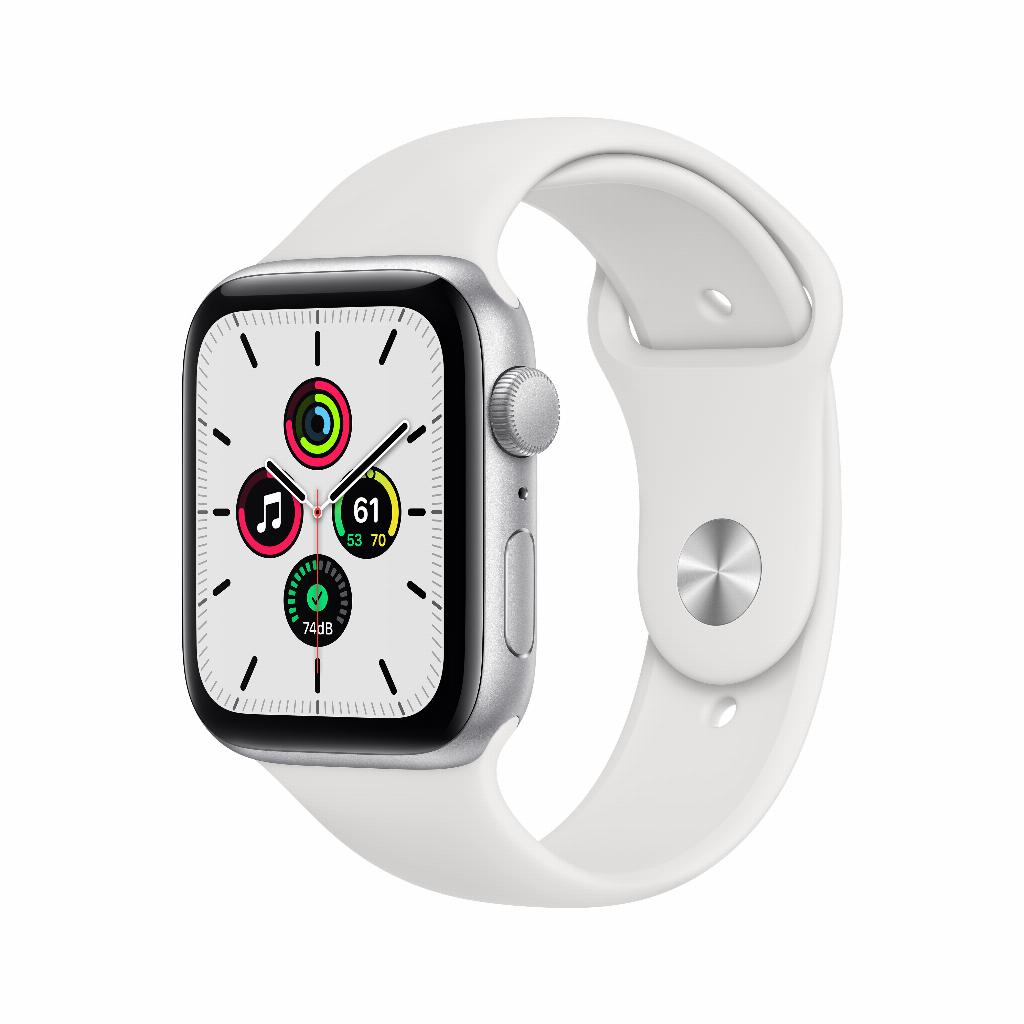
Apple Watch Backup: einfacher als Sie denken
Ihre Apple Watch stürzt ab. Alle Daten sind weg. Monate an Herzfrequenzmessungen, Trainingsdaten, Gesundheitsstatistiken – weg. Die meisten Nutzer denken, dass das Erstellen eines Backups kompliziert ist. Separate Kabel, technische Menüs, stundenlanges Warten. Aber hier kommt die Überraschung: Ihre Apple Watch erstellt automatisch ein Backup, wenn Ihr iPhone mit iCloud synchronisiert. Keine zusätzlichen Handgriffe erforderlich.
Das eigentliche Problem liegt woanders. Die Leute vergessen nämlich, dass ihr Watch-Backup nur funktioniert, wenn ihr iPhone-Backup aktuell ist. Während sie damit beschäftigt sind, accessoires zu sammeln oder ihre AirPods zu koppeln, lassen sie den wichtigsten Schritt aus: zwei einfache Klicks in Ihren iPhone-Einstellungen. Mehr nicht. In diesem Artikel erfahren Sie genau, welche zwei Schritte Sie noch heute unternehmen müssen, um Ihre Watch-Daten für immer zu sichern.
Nützliche Links
Warum Ihr iPhone-Backup entscheidend für Ihre Watch ist
Die meisten Nutzer wissen nicht, dass ihre Apple Watch kein separates Backup erstellt. Die intelligente Uhr speichert alle Daten über das gekoppelte iPhone. Das bedeutet, dass wenn Ihr iPhone ein Backup in iCloud erstellt, automatisch auch alle Watch-Daten mitgenommen werden. Kein Aufwand mit Kabeln, keine zusätzliche Software erforderlich.
Dieser integrierte Ansatz hat Vorteile. Sie müssen nur einen Backup-Prozess verwalten statt zwei. Außerdem verhindert es, dass Ihre Watch-Daten und iPhone-Daten auseinanderlaufen. Doch hier liegt auch direkt das Risiko: Vergessen Sie das iPhone-Backup, sind auch Ihre Watch-Daten verloren.
Die zwei wesentlichen Schritte erklärt
Schritt 1: Aktivieren Sie das automatische iCloud-Backup
Öffnen Sie die Einstellungen auf Ihrem iPhone und tippen Sie oben auf Ihren Namen. Scrollen Sie zu 'iCloud' und dann zu 'iCloud-Backup'. Schalten Sie den Schalter für automatische Backups ein. Das Gerät erstellt nun täglich ein Backup, wenn es am Ladegerät angeschlossen ist, mit WLAN verbunden ist und der Bildschirm gesperrt ist.
Diese Einstellung sorgt dafür, dass Sie nie wieder manuell ein Backup erstellen müssen. Jede Nacht werden Ihre Daten sicher gespeichert, einschließlich aller gesammelten Daten Ihrer Smartwatch. Denken Sie an Herzfrequenzmessungen, Trainingsdaten, Aktivitätsringe und Gesundheitsstatistiken.
Schritt 2: Überprüfen Sie Ihren Speicherplatz
Gehen Sie zurück zum iCloud-Menü und prüfen Sie, wie viel Speicherplatz Sie noch haben. Apple stellt standardmäßig 5 GB kostenlos zur Verfügung, aber dieser ist schnell mit Fotos und App-Daten gefüllt. Für ein vollständiges Backup von iPhone und Watch benötigen Sie oft mehr. Erwägen Sie ein Upgrade auf 50 GB (0,99 € pro Monat) oder 200 GB (2,99 € pro Monat).
Möchten Sie keinen zusätzlichen Speicherplatz kaufen? Schaffen Sie Platz, indem Sie alte Backups löschen. Gehen Sie zu 'Account-Speicher verwalten' und löschen Sie Backups von Geräten, die Sie nicht mehr verwenden. Sie können auch auswählen, welche Apps ein Backup erstellen. Schalten Sie große Apps aus, die Sie nicht für wichtig halten.
Was genau wird gespeichert?
Ihr Watch-Backup enthält mehr, als Sie denken. Alle Gesundheits- und Fitnessdaten werden gespeichert, einschließlich historischer Messungen und Trends. Ihr App-Layout bleibt erhalten, ebenso wie Zifferblätter und deren Konfiguration. Musik-Playlists, Fotos, die Sie synchronisiert haben, und allgemeine Einstellungen sind ebenfalls Teil des Backups.
Was nicht gespeichert wird, sind Kreditkarten für Apple Pay (aus Sicherheitsgründen müssen Sie diese erneut hinzufügen), gekoppelte Bluetooth-Geräte und bestimmte Passwörter. Diese müssen Sie nach einer Wiederherstellung manuell neu einstellen.
Manuelles Backup zur Sicherheit
Möchten Sie sofort ein Backup erstellen, zum Beispiel vor einem großen Update? Öffnen Sie die Einstellungen, gehen Sie zu Ihrer Apple ID und wählen Sie iCloud. Tippen Sie auf 'iCloud-Backup' und wählen Sie 'Backup jetzt erstellen'. Der Prozess startet sofort und dauert meist fünf bis zwanzig Minuten, abhängig von Ihrer Internetgeschwindigkeit und der Datenmenge.
Während der Erstellung eines manuellen Backups muss Ihr iPhone mit WLAN verbunden bleiben. Die Uhr muss nicht am Ladegerät sein, muss aber in Bluetooth-Reichweite des Telefons bleiben. Unterbrechen Sie den Prozess nicht, indem Sie Apps öffnen, die viele Daten verbrauchen.
Probleme bei Backup-Fehlern lösen
Erhalten Sie eine Fehlermeldung während des Backup-Prozesses? Überprüfen Sie zuerst Ihre Internetverbindung. Eine instabile WLAN-Verbindung ist die häufigste Ursache. Starten Sie Ihren Router neu und versuchen Sie es erneut. Klappt es immer noch nicht? Prüfen Sie, ob beide Geräte die neueste Software haben.
Manchmal hilft es, die Kopplung zwischen iPhone und Watch zu trennen und neu zu erstellen. Öffnen Sie die Watch-App auf Ihrem Telefon, tippen Sie auf 'Meine Watch' und wählen Sie 'Apple Watch entkoppeln'. Das Gerät erstellt automatisch ein Backup, bevor es entkoppelt wird. Koppeln Sie es danach erneut und stellen Sie es aus dem Backup wieder her.
Wiederherstellen aus einem Backup
Haben Sie eine neue Apple Watch gekauft oder müssen Sie das aktuelle Exemplar zurücksetzen? Dann können Sie einfach Ihr Backup wiederherstellen. Während des Kopplungsprozesses fragt die Watch-App, ob Sie aus einem Backup wiederherstellen möchten. Wählen Sie das aktuellste Backup und warten Sie, bis der Prozess abgeschlossen ist.
Die Wiederherstellung dauert meist dreißig Minuten bis zu einer Stunde. Halten Sie beide Geräte während dieses Prozesses nah beieinander. Nach der Wiederherstellung müssen Sie einige Dinge manuell einstellen, wie Apple Pay und WLAN-Passwörter. Apps werden automatisch neu heruntergeladen.
Tipps für optimales Backup-Management
Richten Sie eine Erinnerung ein, um monatlich Ihren Backup-Status zu überprüfen. Prüfen Sie, ob automatische Backups noch aktiviert sind und ob Sie genügend Speicherplatz haben. Löschen Sie alte Backups von Geräten, die Sie verkauft oder weggegeben haben.
Erwägen Sie auch ein lokales Backup über Ihren Computer. Schließen Sie Ihr iPhone an einen Mac oder PC mit iTunes/Finder an. Diese Methode verbraucht keinen iCloud-Speicher und kann bei großen Datenmengen schneller sein. Der Nachteil ist, dass Sie dies manuell durchführen müssen und das Backup nur auf diesem spezifischen Computer liegt.
Für Nutzer mit mehreren Apple-Geräten ist es klug, die Familienfreigabe für iCloud-Speicher zu aktivieren. Teilen Sie bis zu 2 TB Speicherplatz mit bis zu fünf Familienmitgliedern. So zahlen Sie gemeinsam weniger und jeder hat genügend Platz für Backups.
Fazit: Zwei Klicks für ein sicheres Backup
Das Erstellen eines Apple Watch Backups erweist sich also als überraschend einfach: Aktivieren Sie das automatische iCloud-Backup auf Ihrem iPhone und prüfen Sie, ob Sie genug Speicherplatz haben. Mehr ist es nicht. Keine Kabel, keine technischen Menüs, kein stundenlanges Warten. Ihre Watch-Daten reisen automatisch mit Ihrem Telefon-Backup mit.
Das Einzige, was Sie sich merken müssen: Ohne aktuelles iPhone-Backup gibt es kein Watch-Backup. Überprüfen Sie daher noch heute Ihre Einstellungen. Diese zwei Klicks kosten Sie höchstens dreißig Sekunden, können Ihnen aber Monate an wertvollen Gesundheitsdaten ersparen, wenn etwas schiefgeht.