Ihren MacBook reinigen: Warum Aufschub gefährlich ist
Ihren MacBook reinigen. Es steht schon seit Monaten auf Ihrer To-do-Liste. Sie wissen, dass es sein muss, aber Sie schieben es auf. Aus Angst, etwas kaputt zu machen. Keine Ahnung, welche Produkte sicher sind. Und ehrlich gesagt: Es fühlt sich nach Aufwand an. Genau wie bei Ihren AirPods, die auch mal eine Reinigung vertragen könnten.
Doch genau dieses Aufschiebeverhalten ist die größte Bedrohung für Ihren MacBook. Denn was Ihnen niemand sagt: Diese Staubschicht auf Ihrer Tastatur und in den Lüftungsöffnungen wirkt wie eine Isolierdecke. Ihr Prozessor wird heißer, Ihr Akku verschlechtert sich schneller und die teure Reparatur rückt immer näher. Dabei lässt eine fünfminütige Wartung mit dem richtigen Zubehör Ihren MacBook Jahre länger halten. Keine Raketenwissenschaft, einfach das tun, was Apple-Techniker seit Jahren predigen, was aber die meisten Nutzer ignorieren.
Nützliche Links:
Warum diese eine Minute den Unterschied macht
Der Unterschied zwischen einem MacBook, der drei Jahre hält, und einem, der sieben Jahre schafft? Regelmäßige Reinigung. Simpel, aber wahr. Die Krümel zwischen Ihren Tasten, der Staub in den Lüftungsöffnungen, die Fingerabdrücke auf dem Display – sie wirken harmlos. Bis Ihr Lüfter Überstunden macht. Oder eine Taste hängen bleibt. Oder Ihr Display tote Pixel aufweist.
Jeder MacBook-Reparateur kann es bestätigen: Die meisten Probleme entstehen durch Vernachlässigung. Nicht durch defekte Teile, sondern durch Schmutzansammlungen. Ein sauberer MacBook läuft kühler, leistet mehr und hält Jahre länger. Es kostet Sie fünf Minuten pro Woche. Das ist alles.
Die richtige Ausrüstung: Keine Raketenwissenschaft
Vergessen Sie teure Reinigungssets. Für eine gründliche MacBook-Reinigung benötigen Sie nur vier Dinge:
- Mikrofasertuch: zwei Stück, eines feucht, eines trocken
- Isopropylalkohol 70%: verdunstet schnell, hinterlässt keine Streifen
- Druckluftspray: für Tastatur und Lüftungsöffnungen
- Wattestäbchen: für die schwierigen Ecken
Kein Glasreiniger, kein Küchenpapier, kein Allzweckreiniger. Diese beschädigen die Beschichtung Ihres Displays und Gehäuses. Isopropylalkohol ist sicher für alle MacBook-Teile und tötet 99% der Bakterien ab. Perfekt für ein Gerät, das Sie täglich berühren.
Das Display: Die richtige Technik
Schritt 1: Ausschalten und Trennen
Schalten Sie Ihren MacBook vollständig aus. Nicht in den Ruhezustand, sondern richtig aus. Trennen Sie alle Kabel. Dies verhindert Kurzschlüsse und macht Schmutz auf dem schwarzen Display besser sichtbar.
Schritt 2: Staub entfernen
Wischen Sie mit einem trockenen Mikrofasertuch in horizontalen Bewegungen von links nach rechts. Beginnen Sie oben und arbeiten Sie sich nach unten vor. Drücken Sie nicht zu fest – das Display ist empfindlicher, als Sie denken.
Schritt 3: Flecken angehen
Sprühen Sie ein wenig Isopropylalkohol auf Ihr Tuch (niemals direkt auf das Display). Machen Sie kreisende Bewegungen über hartnäckige Flecken. Arbeiten Sie in Abschnitten von etwa 10x10 cm.
Schritt 4: Nachtrocknen
Verwenden Sie das trockene Tuch, um Feuchtigkeitsreste zu entfernen. Kontrollieren Sie aus verschiedenen Winkeln auf Streifen.
Die Tastatur: Der Staubsammler
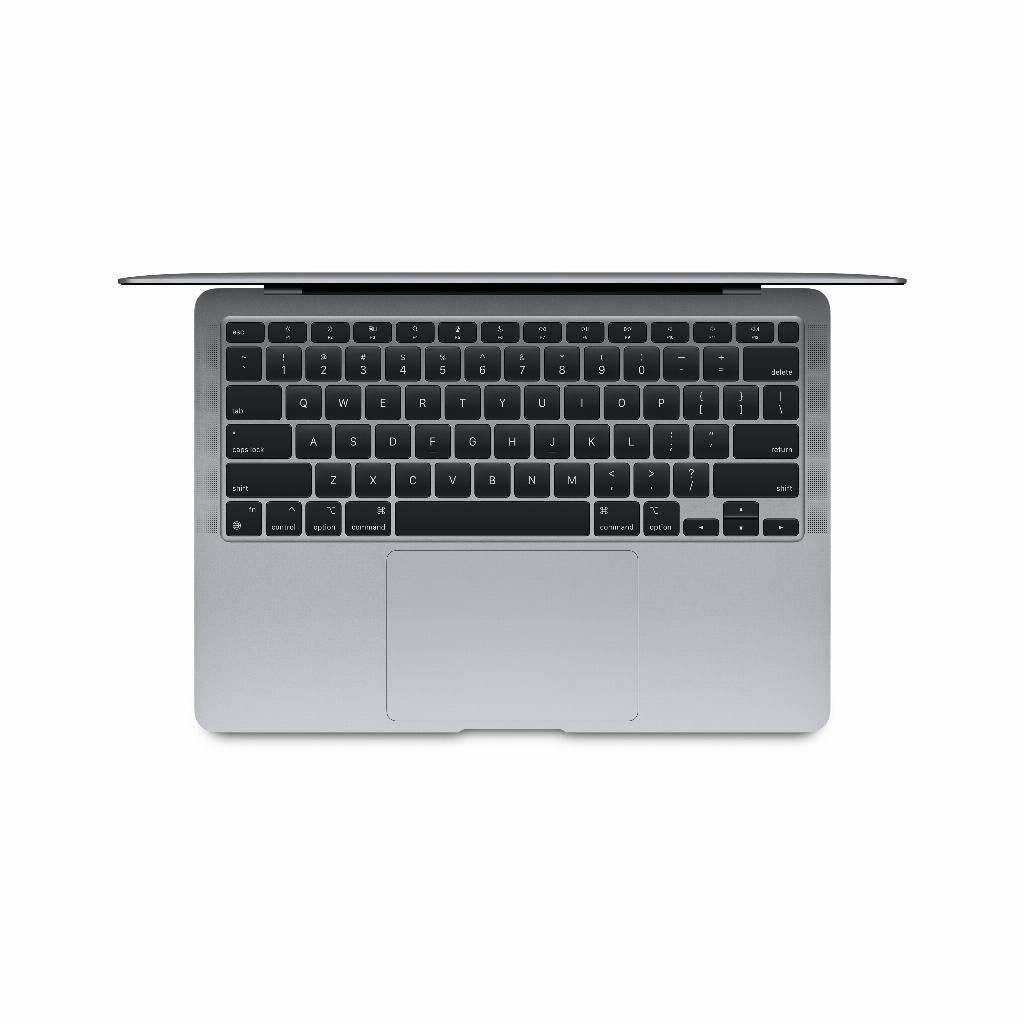
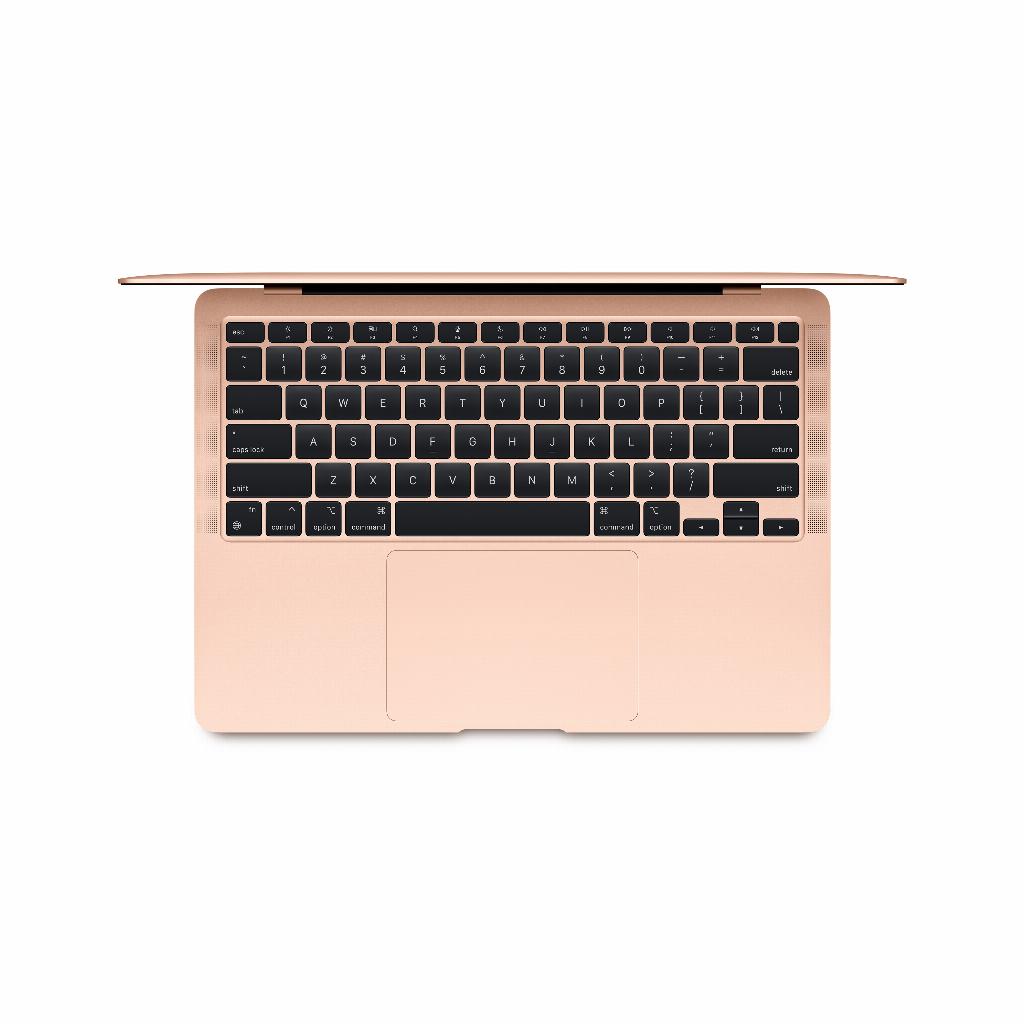
Ihre Tastatur sammelt mehr Schmutz als jedes andere Teil. Brotkrümel, Hautschuppen, Haare – alles verschwindet zwischen den Tasten. Mit diesem Ansatz bekommen Sie sie wieder sauber:
Die Kippmethode
Halten Sie Ihren MacBook in einem Winkel von 75 Grad. Verwenden Sie Druckluft in kurzen Stößen von links nach rechts, dann von oben nach unten. Der Schmutz fällt heraus, anstatt tiefer hineinzugelangen.
Taste für Taste
Tauchen Sie ein Wattestäbchen in Isopropylalkohol (ausgedrückt, nicht tropfend). Reinigen Sie um jede Taste herum. Achten Sie besonders auf die Leertaste und die Enter-Taste – diese verschmutzen am meisten.
Der Butterfly-Mechanismus
Haben Sie einen MacBook aus den Jahren 2015-2019? Dann haben Sie die berüchtigte Butterfly-Tastatur. Besonders staubempfindlich. Verwenden Sie hier öfter Druckluft, mindestens alle zwei Wochen. Eine festsitzende Taste zu ersetzen, kostet schnell 400 Euro.
Das Gehäuse: Mehr als nur Kosmetik
Fingerabdrücke auf dem Gehäuse sehen nicht nur unschön aus. Die Säuren in Ihrem Hautfett greifen das Aluminium an. Mit der Zeit entstehen permanente Flecken.
Der richtige Ansatz:
- Befeuchten Sie ein Mikrofasertuch leicht mit Isopropylalkohol
- Wischen Sie in Richtung der „Maserung“ des Aluminiums
- Achten Sie besonders auf die Unterseite – dort sammelt sich der meiste Staub
- Vergessen Sie die Gummifüße nicht, sie halten Ihren MacBook stabil
Lüftungsöffnungen: Die vergessene Zone
Die Lüftungsöffnungen verstecken sich hinter dem Scharnier. Aus den Augen, aus dem Sinn. Aber hier beginnt die Überhitzung. Eine verstopfte Belüftung zwingt Ihren Prozessor, langsamer zu laufen. Ihr MacBook wird träge, ohne dass Sie wissen, warum.
Reinigungsstrategie:
- Verwenden Sie Druckluft in einem Winkel von 45 Grad
- Blasen Sie von innen nach außen, nicht umgekehrt
- Wiederholen Sie dies bei intensiver Nutzung monatlich
- Prüfen Sie, ob Ihr Lüfter nach der Reinigung leiser läuft
Die Anschlüsse: Kleine Öffnungen, große Probleme
USB-C Anschlüsse sind Magnete für Staub und Flusen. Ein verschmutzter Anschluss lädt langsamer oder gar nicht mehr. Verwenden Sie eine trockene Zahnbürste (weich), um vorsichtig Flusen zu entfernen. Blasen Sie danach mit Druckluft die letzten Reste weg.
Hinweis: Führen Sie niemals Metallgegenstände in die Anschlüsse ein. Dies kann die Kontaktpunkte beschädigen.
Häufige Fehler (und wie Sie diese vermeiden)
Fehler 1: Zu viel Feuchtigkeit verwenden
Feuchtigkeit ist der Feind der Elektronik. Sprühen Sie niemals direkt auf Ihren MacBook. Befeuchten Sie Ihr Tuch, drücken Sie überschüssige Feuchtigkeit aus und arbeiten Sie erst dann.
Fehler 2: Aggressive Reinigungsmittel
Kein Bleichmittel, kein Ammoniak, kein Aceton. Diese Stoffe beschädigen die Antireflexbeschichtung Ihres Displays dauerhaft.
Fehler 3: Zu festes Drücken
Ihr Display ist kein Küchentisch. Leichter Druck genügt. Hartes Reiben verursacht Mikrorisse in der Beschichtung.
Fehler 4: Ausschalten vergessen
Ein eingeschalteter MacBook während der Reinigung kann zu unbeabsichtigten Eingaben, Kurzschlüssen oder Pixelschäden führen.
Präventive Wartung: Besser vorbeugen
Eine Reinigungsroutine verhindert große Reinigungsaktionen:
- Täglich: Wischen Sie Display und Tastatur mit einem trockenen Mikrofasertuch ab
- Wöchentlich: Verwenden Sie Druckluft für die Tastatur
- Monatlich: Gründliche Reinigung aller Teile
- Quartalsweise: Prüfen und reinigen Sie alle Anschlüsse und Lüftungsöffnungen
Wann professionelle Hilfe in Anspruch nehmen
Manche Probleme lassen sich nicht durch Reinigung lösen:
- Tasten, die auch nach der Reinigung hängen bleiben
- Lüfter, der trotz sauberer Öffnungen laut weiterläuft
- Flecken im Display (nicht darauf)
- Anschlüsse, die nach der Reinigung nicht funktionieren
Dann ist es Zeit für eine professionelle Wartung. Besser jetzt eine kleine Reparatur als später ein kompletter Austausch.
Das Ergebnis: Spürbarer Unterschied
Ein sauberer MacBook ist kein Luxus, sondern eine Notwendigkeit. Sie bemerken den Unterschied sofort: schnellere Reaktion, weniger Lüftergeräusche, längere Akkulaufzeit. Aber noch wichtiger – Sie beugen teuren Reparaturen vor. Diese fünf Minuten Wartung pro Woche? Die sparen Ihnen Hunderte von Euro und verlängern die Lebensdauer um Jahre. Beginnen Sie heute. Ihr MacBook hat es verdient.
Fazit: Einfache Wartung, großer Unterschied
Ihren MacBook reinigen erweist sich als keine komplizierte Aufgabe. Mit einem Mikrofasertuch, etwas Isopropylalkohol und Druckluft halten Sie Ihr Gerät in Top-Zustand. Diese paar Minuten pro Woche machen den Unterschied zwischen einem MacBook, der nach drei Jahren Probleme bereitet, und einem, der problemlos sieben Jahre hält.
Genauso wie Sie Ihre AirPods regelmäßig reinigen, verdient auch Ihr MacBook diese einfache Wartung. Das Ergebnis: bessere Leistung, weniger Störungen und eine ordentliche Ersparnis bei den Reparaturkosten. Keine Ausreden mehr – schnappen Sie sich das Mikrofasertuch und fangen Sie an.