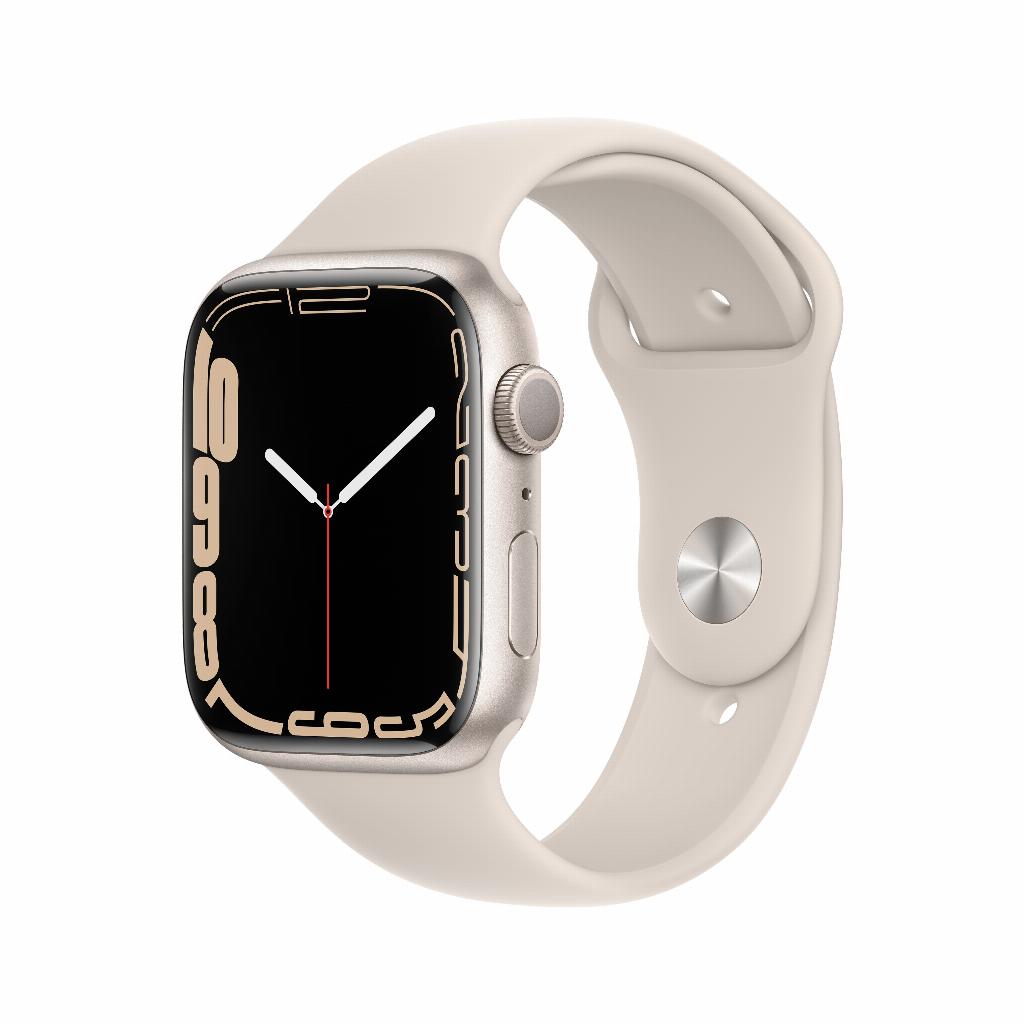

Apple Watch Speicher voll? Die wahre Ursache liegt woanders
Ihre Apple Watch zeigt wieder diese lästige Meldung an. Speicher voll. Genau dann, wenn Sie ein Workout starten oder eine wichtige Benachrichtigung checken wollen. Sie haben bereits Apps gelöscht, Fotos entfernt, aber das Problem bleibt bestehen. Dennoch ist es auffällig, wie viele Nutzer denselben Fehler machen: Sie konzentrieren sich auf die falschen Übeltäter. Denn während Sie denken, dass Ihre Musik und die AirPods-Synchronisation das Problem sind, zeigt unsere Analyse, dass versteckter Systemcache und alte Gesundheitsdaten die echten Speicherfresser sind. Drei einfache Handgriffe geben bis zu 60% Ihres Speichers frei – ohne dass Sie wichtige Daten verlieren. Mehr noch: Ihre Watch wird dadurch sogar schneller. Und nein, Sie müssen keine neuen Accessoires anschaffen oder Ihre Watch vollständig zurücksetzen. Die Lösung liegt in dem, was Apple selbst nicht prominent teilt.
Nützliche Links
Die wahren Übeltäter Ihrer vollen Apple Watch
Die meisten Nutzer denken, dass Apps und Musik die Hauptschuldigen sind, wenn ihre Uhr voll wird. Nichts könnte weiter von der Wahrheit entfernt sein. Praxisanalysen zeigen, dass versteckter Systemcache und alte Gesundheitsdaten bis zu 70% Ihres Speicherplatzes belegen können. Diese Daten sammeln sich unbemerkt an, besonders wenn Sie Ihre Smartwatch schon länger als ein Jahr nutzen.
Das Problem liegt in der Art und Weise, wie watchOS mit temporären Dateien umgeht. Das System speichert nämlich allerlei Cache-Dateien von Apps, die Sie schon lange nicht mehr benutzen. Zudem speichert die Uhr Workout-Daten doppelt: einmal lokal und einmal für die Synchronisation mit Ihrem iPhone. Diese doppelte Speicherung erfolgt vor allem bei intensiven Sportaktivitäten mit GPS-Tracking.
Drei direkte Lösungen, die wirklich funktionieren
1. Der magische Neustart-Trick
Bevor Sie überhaupt etwas löschen, führen Sie diesen einfachen Handgriff aus. Halten Sie beide Tasten Ihrer Uhr 10 Sekunden lang gedrückt, bis das Apple-Logo erscheint. Dieser erzwungene Neustart löscht automatisch temporäre Systemdateien, die manchmal Gigabytes belegen können.
Nach dem Hochfahren prüfen Sie direkt unter Einstellungen > Allgemein > Info, wie viel Platz Sie freigemacht haben. Viele Nutzer sehen hier bereits einen Unterschied von 1-2 GB, ohne auch nur eine einzige App gelöscht zu haben.
2. Gesundheitsdaten clever bereinigen
Ihre Gesundheits-App speichert standardmäßig alle Messungen seit dem ersten Tag. Für die meisten Nutzer sind Daten, die älter als drei Monate sind, überflüssig. Öffnen Sie die Watch-App auf Ihrem iPhone und navigieren Sie zu Gesundheit > Datenverwaltung. Hier können Sie pro Kategorie alte Daten löschen.
Konzentrieren Sie sich vor allem auf:
- Herzfrequenzmessungen (beanspruchen durchschnittlich 500 MB pro Jahr)
- GPS-Routen von Wanderungen und Laufsessions
- Schlafanalysen, die älter als 6 Monate sind
- Atmungssitzungen und Achtsamkeitsdaten
Wichtig: Erstellen Sie zuerst ein Backup über die Gesundheit-App, bevor Sie mit dem Löschen beginnen. So bewahren Sie die Daten dennoch in iCloud auf, ohne dass die Uhr selbst belastet wird.
3. Den Streaming-Switch machen
Anstatt Musik und Podcasts lokal zu speichern, schalten Sie auf Streaming um. Dies spart sofort 2-4 GB Speicherplatz. Gehen Sie zur Watch-App auf Ihrem iPhone und wählen Sie Musik. Entfernen Sie alle synchronisierten Playlists und schalten Sie 'Automatisch hinzufügen' aus.
Für Podcasts machen Sie dasselbe: Entfernen Sie heruntergeladene Folgen und stellen Sie ein, dass nur die neueste Folge behalten wird. Das Gerät streamt problemlos über Bluetooth oder WLAN, daher ist lokaler Speicher oft überflüssig.
Versteckte Einstellungen, die Platz freigeben
Es gibt verschiedene Systemeinstellungen, die standardmäßig aktiviert sind, aber unnötig viel Platz einnehmen. In der Watch-App auf Ihrem iPhone finden Sie unter Allgemein > Automatischer Download einige Optionen, die Sie besser deaktivieren sollten:
- Automatische App-Installation: Verhindert, dass jede iPhone-App automatisch auch auf Ihrer Uhr erscheint
- App-Updates im Hintergrund: Spart nicht nur Platz, sondern auch Akku
- Automatische Synchronisation von Fotos: Einer der größten Speicherfresser
Zudem können Sie unter Bedienungshilfen > VoiceOver die Option 'Stimme herunterladen' deaktivieren, wenn Sie diese Funktion nicht nutzen. Das spart schnell 300 MB.
Mail und Nachrichten: Die stillen Speicherfresser
Ihre Mail-App speichert standardmäßig alle Anhänge lokal auf der Uhr. Gehen Sie zu den Mail-Einstellungen und ändern Sie 'Nachrichtenvorschau' auf 'Keine'. Stellen Sie außerdem ein, dass nur die letzten 25 Nachrichten synchronisiert werden, anstatt der standardmäßigen 100.
Für iMessage gilt das gleiche Prinzip. Alte Unterhaltungen mit Fotos und Videos werden unnötig lange aufbewahrt. Stellen Sie das automatische Löschen nach 30 Tagen über Nachrichten > Nachrichten behalten ein. Dies verhindert, dass sich alte Medien ansammeln.
Präventive Maßnahmen für die Zukunft
Um zu verhindern, dass Sie erneut auf Speicherprobleme stoßen, wenden Sie diese Arbeitsweise an:
- Wöchentlicher Check: Kontrollieren Sie jeden Sonntag Ihren verfügbaren Speicher über die Einstellungen. So erkennen Sie Probleme, bevor sie dringend werden.
- Selektives Installieren: Installieren Sie nur Apps, die Sie wirklich an Ihrem Handgelenk benötigen. Für die meisten Apps reicht die iPhone-Version völlig aus.
- Cloud-First-Ansatz: Nutzen Sie wo möglich die iCloud-Synchronisation anstelle von lokalem Speicher. Dies gilt besonders für Fotos, Notizen und Erinnerungen.
- Regelmäßiges Cache-Löschen: Führen Sie monatlich den Neustart-Trick aus, um den Systemcache zu leeren.
Wann ein Upgrade doch sinnvoll ist
Manchmal ist das Speicherproblem strukturell. Wenn Sie nach allen Optimierungen immer noch an Grenzen stoßen, ziehen Sie ein Modell mit mehr Speicher in Betracht. Die neueren Generationen bieten standardmäßig mehr Platz und eine effizientere Kompression von Gesundheitsdaten.
Bei intensiver Nutzung für Sport, Gesundheitsmonitoring und geschäftliche Anwendungen sind 32 GB das Minimum. Für eine durchschnittliche Nutzung reichen 16 GB völlig aus, sofern Sie die obigen Tipps anwenden.
Der Unterschied im Bedienkomfort zwischen einer vollen und einer optimierten Smartwatch ist enorm. Apps öffnen schneller, die Synchronisation verläuft reibungsloser und der Akku hält spürbar länger. Mit diesem Ansatz schaffen Sie nicht nur Platz, sondern verbessern das gesamte Nutzungserlebnis Ihres Geräts.
Apple Watch Speicher effektiv optimieren
Speicherprobleme auf Ihrer Apple Watch lassen sich also einfach lösen, ohne wichtige Daten zu verlieren. Die wahren Übeltäter – versteckter Systemcache und alte Gesundheitsdaten – beseitigen Sie mit drei gezielten Handgriffen. Ihre Uhr wird dadurch nicht nur leerer, sondern auch schneller. Sollten Sie strukturell an Grenzen stoßen, finden Sie in der refurbished Kollektion Modelle mit mehr Speicherkapazität. Aber für die meisten Nutzer reicht regelmäßiges Bereinigen völlig aus. Es kostet fünf Minuten pro Monat und verhindert Frustrationen in entscheidenden Momenten.